


 視頻轉換大師
 屏幕錄影大師
 影片修復
影片修復如何在 Photoshop 中剪切影像
你可以在 Photoshop 中完成很多事;它就像是一個功能完整的影像編輯工具。如果你一直在使用 Photoshop 並且仍熟悉它的各種功能,或是正準備探索它提供的去背功能,我們都能幫助你!快來學習並了解如何在 Photoshop 中將圖片抠出,又快又簡單。另外,如果 Photoshop 不符合你的資源與技能需求,你也可以發現其他線上去背的方法。
第 1 部分:如何在 Photoshop 中剪下影像
學習如何在 Photoshop 中剪切影像很重要,因為它允許人們精確地分離和操作影像中的不同元素。這項技能對於背景去除、創建拼貼畫以及在圖像編輯過程中進行有針對性的增強等任務至關重要。無論是在平面設計、產品攝影或數位藝術中,剪切影像的能力都提供了靈活性和創造性控制,使專業人士和愛好者能夠在不同的專案中實現所需的視覺效果。
以下是在 Photoshop 中剪切影像的方法:
步驟 1. 先到 檔案(File) 功能表開啟一張圖片。
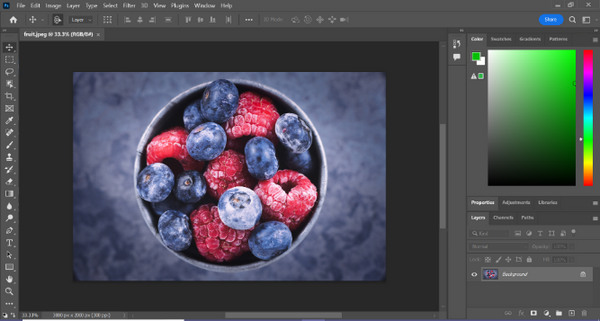
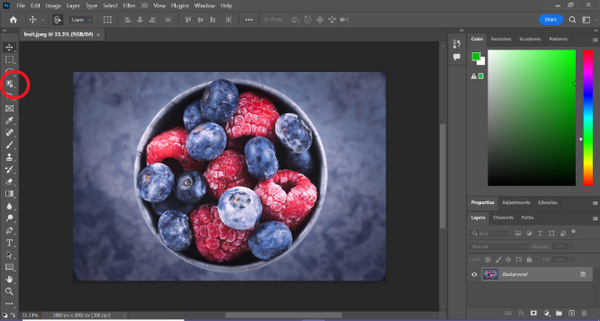
步驟 2. 選擇 物件選取(Object Selection) 工具,拖曳滑鼠圈選想要抠出的物件區域。
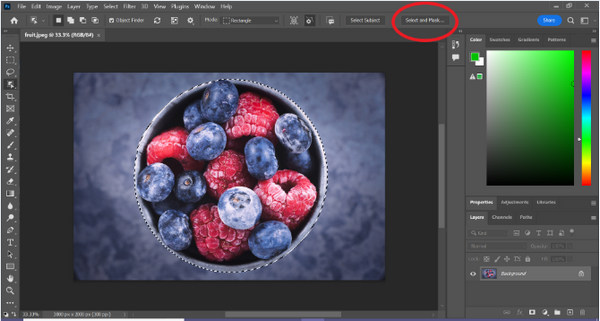
步驟 3. 點擊 選取並遮色片(Select and Mask)。
步驟 4. 視需要調整選取設定,例如羽化(Feather)等。
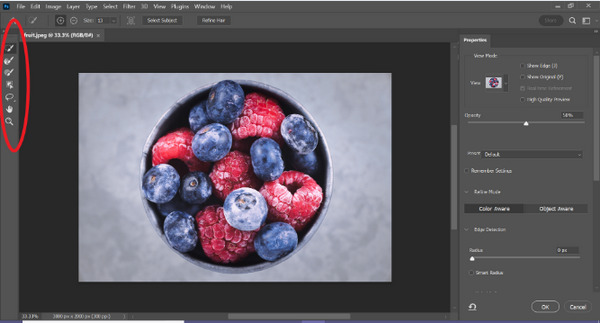
步驟 5. 點擊 遮色片(Mask) 圖示即可完成抠圖,並儲存修改後的影像。
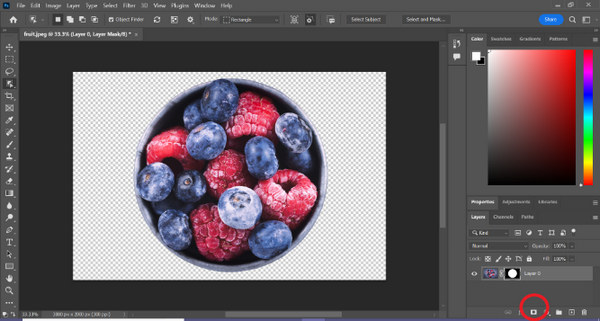
透過這份簡單的教學,你現在就能在 Photoshop 中快速、輕鬆地完成抠圖。只要照著步驟操作,就能享受精準修圖、毫不費力的流程。同時,你也可以變更圖片顏色,用來替換抠出來的部分。
第 2 部分:如何在沒有 Photoshop Online 的情況下剪下影像?
如果您的電腦上沒有安裝 Photoshop,您可以透過一種方法在線上剪切影像。雖然 Photoshop 是用於編輯影像的優質工具,尤其是完美剪切影像的工具,但需要技巧和練習才能掌握它。因此,如果您沒有這個工具,您可以使用這些方法輕鬆剪切影像。
方法一:FVC線上背景去除器
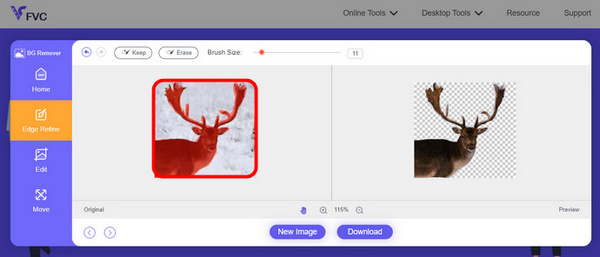
FVC 線上背景去除工具(Online Background Remover)功能多元且操作簡單,支援 PNG、JPG、JPEG 等格式的圖片背景自動去除。這個工具能大幅簡化製作透明背景的流程,並提供自訂選項,讓使用者可以用筆刷選取要刪除或保留的特定區域。
此外,FVC 免費背景移除器可讓使用者將影像的背景變更為他們選擇的純色,甚至用另一張照片取代它。該工具不僅限於背景去除,還提供簡單的編輯功能,例如裁剪、重新定位、翻轉和旋轉,使用戶能夠增強影像的整體吸引力。以下是如何使用它的步驟。
步驟 1. 首先前往其官方網站,點擊「Upload Image(上傳圖片)」。

步驟 2. 等待系統處理。完成後,你可以透過細修邊緣以及移動主體來編輯圖片。
步驟 3. 若要儲存結果,點擊 Download 按鈕。
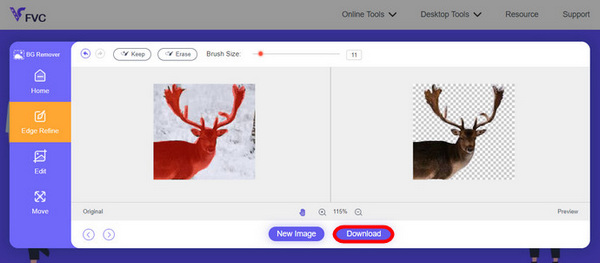
FVC 圖片背景去除工具絕對是抠圖的首選之一。除了免費之外,這個工具在為圖片新增背景方面也非常容易上手。你看,只要跟著幾個簡單步驟,就能輕鬆移除相片背景,過程簡單又直覺。
方法2:使用iPhone iOS 16功能
iPhone iOS 16 帶來了多項新功能和更新。其中之一是剪下來的圖像。此影像剪切功能可讓使用者隔離照片主體並直接在 iPhone 上建立照片剪切。

步驟 1. 在 iPhone 的「相片」App 中開啟一張照片。
步驟 2. 長按照片中的主體,接著會出現一圈閃亮的白色描邊。
步驟 3. 現在將圖片複製並貼到備忘錄、通訊軟體或訊息中。你也可以直接透過 AirDrop 傳送到另一支 iPhone 裝置。
此照片剪切功能僅適用於 iOS 16 及更高版本的 iPhone XS、iPhone XR 及更高版本。
第 3 部分:有關在 Photoshop 中剪下影像的常見問題解答
如何在 Photoshop 中從一張照片中剪下某人並將其放入另一張照片中?
若要在 Photoshop 中將某人從一張照片中抠出並放到另一張照片裡,請依照以下步驟操作:
1. 使用套索工具(Lasso)或鋼筆工具(Pen)仔細勾勒出人物輪廓。
2. 在選取區上按右鍵,選擇「透過拷貝建立圖層(Layer via Copy)」以複製所選區域。
3. 開啟目標圖片,建立新圖層,並將剛才複製的圖層貼到該圖層中。
4. 視需要調整大小與位置,並細修邊緣讓人物自然融入新畫面。
如何在 Photoshop 中剪切一些東西並使其透明?
若要在 Photoshop 中抠出物件並讓背景變成透明:
1. 使用鋼筆工具(Pen)或魔術棒工具(Magic Wand)選取物件。
2. 按 Delete 刪除選取區域。
3. 將圖片儲存為 PNG 格式。
4. 確認被刪除的區域呈現棋盤格圖案,這代表該區域已為透明。
如何在 Photoshop 中減去形狀?
若要在 Photoshop 中相減形狀:
1. 使用形狀工具(Shape Tool)或任一選取工具建立兩個形狀。
2. 確保兩個形狀位於不同圖層。
3. 選取上方圖層,在工具列中的「路徑操作(Path Operations)」選擇「相減前方形狀(Subtract Front Shape)」。
4. 上方形狀會從下方形狀中被相減,產生一個帶有挖空區域的新形狀。
我可以在 Photoshop 中剪切出具有精細細節的複雜物件嗎?
是的,Photoshop 提供了鋼筆工具等進階工具,用於精確選擇複雜的物件。放大以提高準確性,在物件周圍創建錨點並細化詳細切口的路徑。
在 Photoshop 中剪切影像時,透過剪切分層和透過複製分層有什麼區別?
透過剪切圖層刪除選定區域並將其放置在新圖層上。同時,透過複製圖層將選定區域複製到新圖層上,使原始圖層保持不變。根據您是否想在切割過程中保留原件進行選擇。
結論
很簡單吧?現在你已經知道如何在 Photoshop 中抠出圖片,不妨再進一步精進這項技能並探索 Photoshop 的其他功能。此外,你也可以使用 FVC 線上背景去除工具,或透過 iPhone 裝置,嘗試其他線上抠圖方法。抠圖現在比以往都更容易,別錯過這個機會,照著本指南一步步操作,盡情發揮你的創意。
-
 如何在 Photoshop 中移除照片浮水印 [步驟]
 Photoshop 是流行的編輯工具之一。在此處獲取使用 Photoshop 去除照片水印的免費教程。此外,發現替代方法。
-
 如何在 Photoshop 中裁切:初學者指南 [2025]
 透過這個簡單易懂的指南了解如何在 Photoshop 中裁剪影像。此外,了解如何選擇區域、調整縱橫比以及更多照片裁切操作。
-
 如何在 Photoshop 中更改顏色 | 2025 綜合指南
 想要透過學習如何在 Photoshop 中更改背景顏色來將您的創造力提升到一個新的水平嗎?本文包含您需要了解的所有內容。現在就讀吧!
