


 視頻轉換大師
 屏幕錄影大師
 影片修復
影片修復Topaz Video Enhance AI 使用綜合指南
你是否曾在裝置中偶然發現一段舊影片,並希望能提升它的解析度?那你來對地方了!在本文中,我們將深入探討 Topaz Video Enhance AI 的強大功能,為你提供一份完整指南,教你如何運用它的強大能力來提升影片品質。無論你是內容創作者、電影製作者,還是單純想為珍藏影片注入新生命的使用者,這款 AI 影片增強工具都能以易於上手的方式,幫助你提升影片解析度,讓你的視覺內容展現最佳效果。現在就一起來探索讓這款工具成為珍貴資產的各項功能與使用技巧吧。
第 1 部分:Topaz Video AI 是什麼?
Topaz Video Enhance AI是Topaz Labs開發的利用人工智慧技術增強視訊品質的軟體。它提供影片的放大、增強、穩定和整體改進等功能。該軟體利用 24 個時間感知人工智慧模型,專門針對放大、增強和穩定等任務進行訓練,產生電影級的效果。
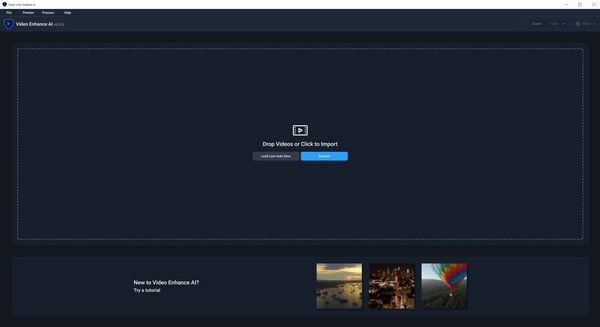
主要特點
◆ 最大限度地減少運動偽影。
◆ 恢復影片中的細節。
◆ 提高視訊解析度。
◆ 能夠升級至8K。
◆ 自動穩定影片。
優點
- 無限制地存取用於視訊增強的高級 AI 模型。
- 有效解決低品質或吵雜的視訊。
- 平滑隔行掃描的鏡頭以獲得更清晰的視野。
- 恢復並增強舊影片內容。
- 產生新影格以實現無縫 60 FPS 播放或影片慢動作。
- 利用現有硬體進行直接視訊處理。
缺點
- 如果沒有強大的 GPU,渲染可能需要很長時間。
- 某些影片類型可能會遇到挑戰,尤其是那些具有快速移動場景或複雜紋理的影片類型。
- 在特定情況下,增強視訊可能會導致失真,例如閃爍或閃爍效果。
- 沒有編輯功能來自訂增強影片。
- 昂貴。
定價計劃
Topaz Video AI 的一次性價格為 $299。
誰可以使用 Topaz Video AI
Topaz Video AI 可供廣泛的用戶使用,包括專業電影製作人、影片編輯、內容創作者以及希望增強和提高影片品質的愛好者。該軟體的介面易於導航,並配備了一系列工具和功能,可滿足不同的影片編輯要求。無論您是在處理個人專案還是只是想改進影片以便在社群媒體平台上分享,Topaz Video AI 絕對是影片增強的首選工具。
推薦規格
| 視窗 | macOS 英特爾 | macOS 矽 | |||
| 系統記憶體RAM | 32 GB 或更多 | 系統記憶體RAM | 32GB | 系統記憶體RAM | 32GB |
| 顯示卡(NVIDIA) | NVIDIA RTX 3000 或更高版本,8GB VRAM | 操作系統 | 蒙特利或文圖拉 | 操作系統 | 最新作業系統 |
| 顯示卡 (AMD) | AMD Radeon 400 或更高版本,8GB VRAM | 視訊記憶體 | 8GB | 中央處理器及顯示卡 | 蘋果M1/M2 |
第 2 部分:Topaz Video AI 可以做什麼?
Topaz Video Improvement AI 提供了一套全面的功能和功能,旨在增強和提高視訊品質。以下是 Topaz Video AI 功能的概述:
影片升頻(放大): Topaz Video Enhance AI 採用先進的人工智慧模型來放大影片,提升影片解析度與整體品質。這能帶來更銳利的細節與更清晰的畫面,並具備將影片升頻至 8K 解析度的能力。
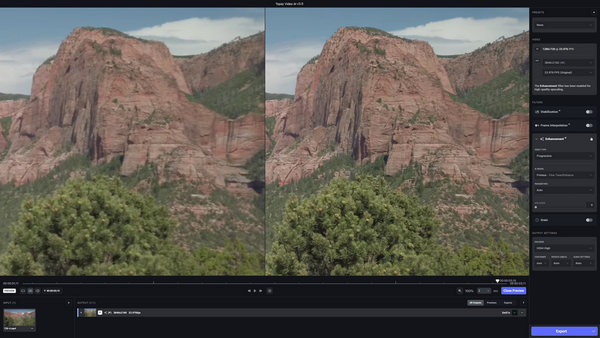
細節強化: 此軟體運用 AI 演算法來增強影片中的細微細節,使輸出畫面更精緻、視覺上更具吸引力。這包含提升物體、材質紋理以及整體影像品質的清晰度。
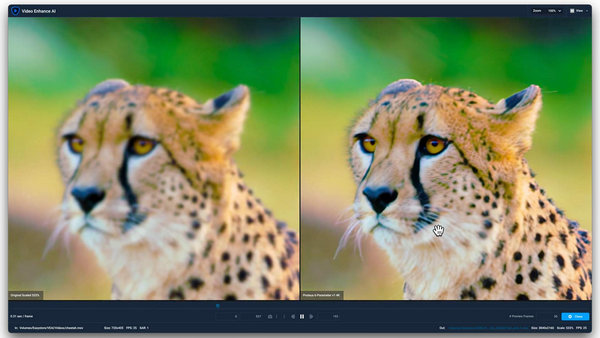
降噪處理: Topaz Video Enhance AI 能智慧辨別影片中的噪點與真正有用的細節,藉此有效降低不必要的雜訊,讓畫面更加乾淨、平滑。
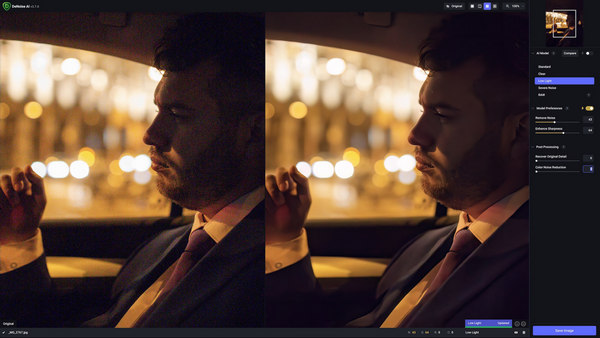
影片防手震: 鑑於穩定畫面的重要性,Topaz Video Enhance AI 內建影片穩定功能,可減少手持攝影的晃動與動態模糊,讓影片更平順、更具專業感。
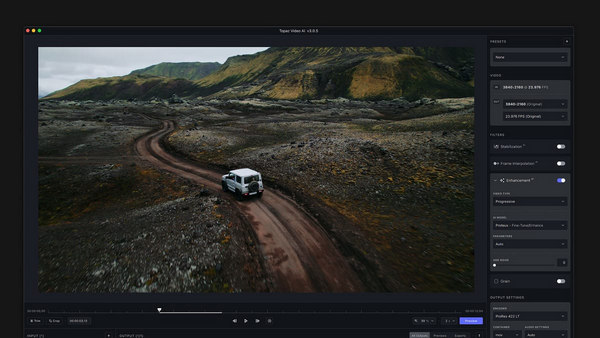
色彩校正與調色: 軟體提供色彩調整與調色工具,讓使用者能最佳化並強化影片的色彩特性。透過此功能,你可以為影片打造理想的視覺氛圍與風格。
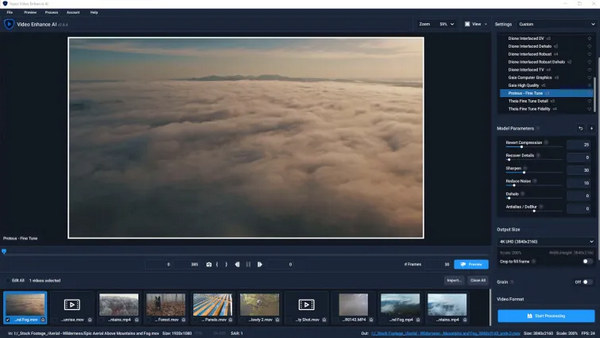
多執行緒預覽與匯出: 透過多執行緒預覽與匯出功能,使用者在作業流程上的效率得以提升。此功能能加快預覽與輸出速度,進而優化整體使用體驗。
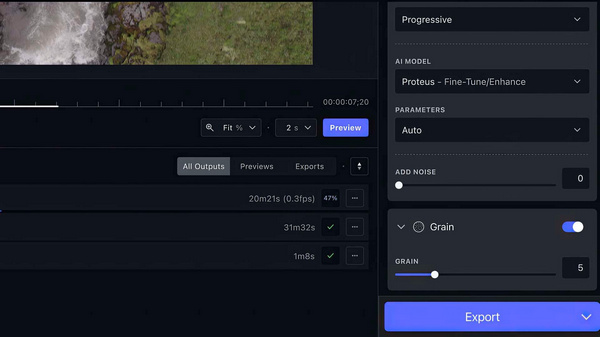
Topaz Video Enhancement AI 是一款透過銳利化細節、減少雜訊和提高整體品質來讓影片看起來更好的工具。然而,使用它可能需要一台功能強大的計算機,並且它的工作方式可能需要一些學習。無論您是專業人士還是只是喜歡製作視頻,Topaz Video AI 都為您提供了大量工具,讓您的視頻看起來很棒。
第 3 部分. 如何使用 Topaz Video AI 進行影片增強?
以下是如何使用 Topaz Video AI 來增強您的影片。
步驟 1. 下載此工具並安裝到你的電腦上。
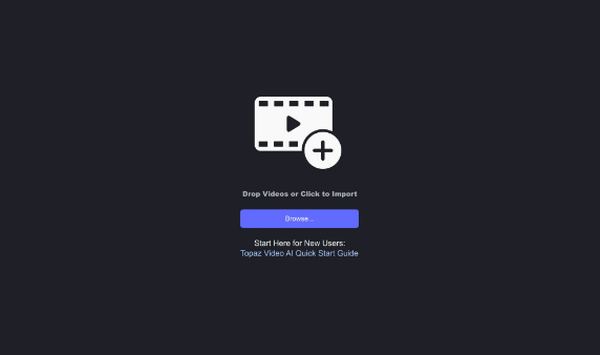
步驟 2. 按一下 Browse(瀏覽)按鈕匯入你的影片檔案。
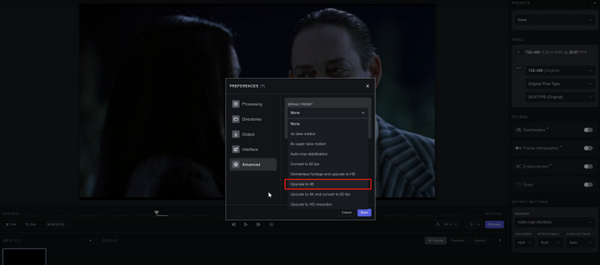
步驟 3. 在右上角尋找 Presets(預設)選單。選擇符合你將影片升級至 4K 解析度目標的適當設定。
步驟 4. 為你的影片選擇一個 AI 模型,並自行微調其他設定。
步驟 5. 若要預覽效果,按一下 Preview(預覽)按鈕。使用縮放工具檢查結果。
步驟 6. 當你對增強後的影片感到滿意時,選擇想要的匯出格式。按一下 Export(匯出)以產生檔案,系統會自動將其儲存在與原始影片相同的資料夾中。
使用 Topaz Video AI 增強影片時,請記住探索和微調設定以獲得所需的結果。在匯出之前使用預覽功能確保滿意,並享受將影片品質升級到 4K 解析度的無縫過程。
第 4 部分:Topaz Video AI 的 3 種替代方案
Topaz Video AI 價格昂貴,並且對用戶使用的設備有特定要求,因此它可能不適用於其中一些。當其中一些因素不符合您的期望時,Topaz Video AI 還有其他替代方案。因此,當 Topaz Video AI 不符合您的偏好時,可以使用以下工具:
FVC Video Converter Ultimate - 視訊增強器
FVC Video Converter Ultimate 不僅僅是一款影片轉檔工具。此軟體提供進階的影片增強功能,可輕鬆將影片解析度升頻。使用者可以依照個人需求,靈活調整位元率、取樣率、影格率與解析度等重要影片參數。此外,軟體運用 AI 演算法進行全自動影片增強,有效達成解析度提升。同時,它也提供調整亮度與對比度、去除影片雜訊及減少畫面晃動等選項。
若要使用此工具,請按照下列步驟操作:
步驟 1. 在桌上型電腦上下載並安裝 FVC Video Converter Ultimate。
步驟 2. 你會看到四個分頁。在右側點選 Toolbox(工具箱)分頁。
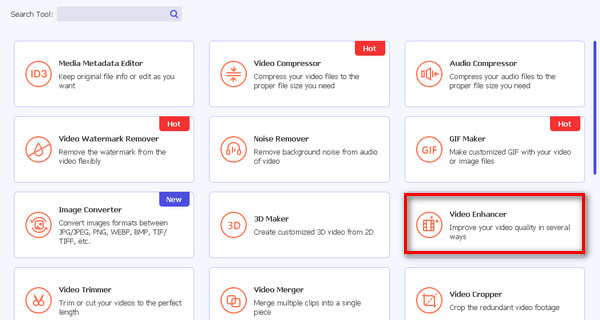
步驟 3. 選擇 Video Enhancer(影片增強)。
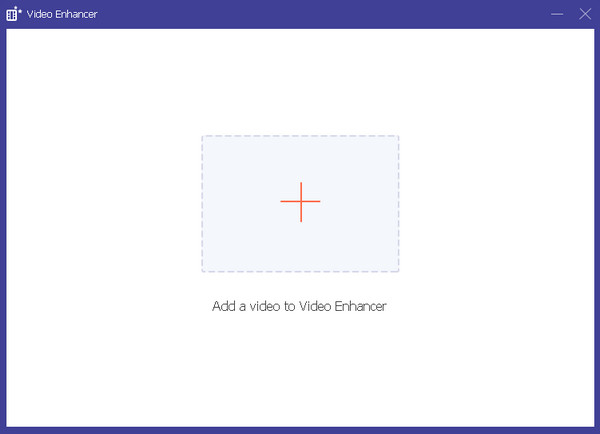
步驟 4. 接著,按一下紅色加號按鈕,加入你想要升頻的影片。
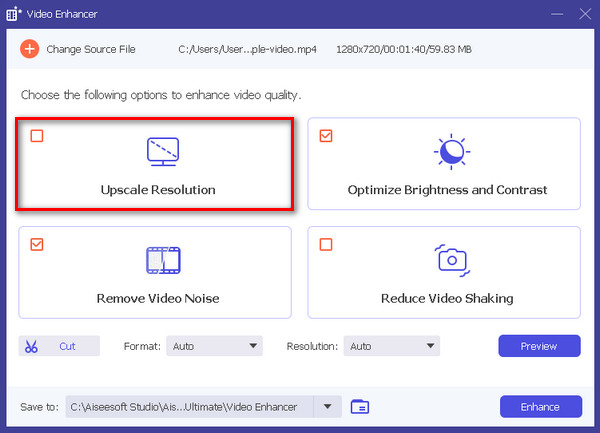
步驟 5. 然後勾選 Upscale Resolution(升級解析度),並按一下 Enhance(增強)按鈕。
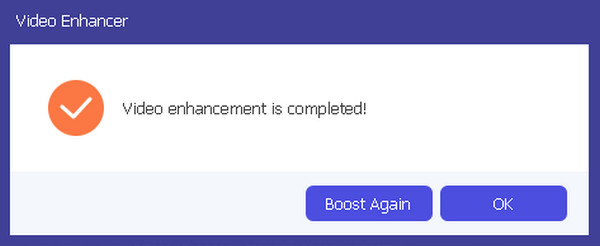
步驟 6. 完成後,你會看到一則訊息,提示你是否要再提升一次,或已經滿意目前的效果。
這個用戶友好的工具真正具有雙重目的:轉換影片並提高其視覺品質。
DVDFab 視訊增強器 AI
DVDFab Video Enhancer AI 是一款利用先進人工智慧增強視訊品質和提高解析度的軟體。該工具利用經過神經網路訓練的複雜人工智慧模型,結合超解析度技術,自動提高影像品質低於平均水平和低解析度的影片或電影的視覺吸引力。
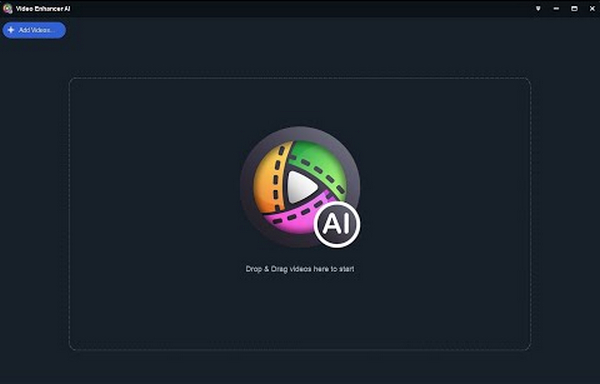
若要使用此工具,請參閱以下快速指南:
步驟 1. 下載並安裝此工具。
步驟 2. 按一下或拖曳你想升頻的影片檔案。如果你想要使用 AI 工具將多張圖片製作成影片,也可以在此上傳圖片。
步驟 3. 現在,按一下 Start(開始)按鈕啟動處理流程。
步驟 4. 最後,點選 Export(匯出)按鈕,以儲存升頻後的影片。
DVDFab Video Enhancer AI 確實是一個強大的工具,旨在使用先進的人工智慧來提高視訊品質和解析度。憑藉其用戶友好的介面,它保證了一種簡單而優質的解決方案,可增強低解析度視訊的視覺吸引力。
AVCLabs 視訊增強器 AI
AVCLabs Video Enhance AI 是由 AVCLabs Inc. 開發的軟體解決方案。它完美地利用先進的 AI 技術來增強視訊品質和高檔視訊。它能夠增強視訊清晰度、減少噪音、添加鮮豔的色彩和提高解析度。該軟體對於優化舊的或低品質的素材特別有用,還有助於創建平滑的慢動作效果以及將視訊轉換為更高的幀速率。
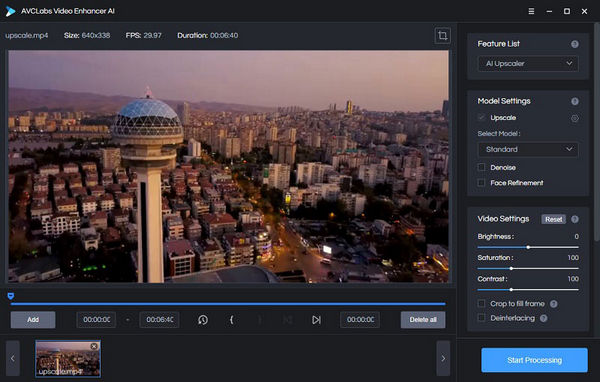
如何使用 AVCLabs Video Enhancer AI 的快速指南:
步驟 1. 前往 AVCLabs Video Enhancer AI 官方網站。
步驟 2. 按一下 Browse(瀏覽)按鈕,加入你想升頻的檔案。
步驟 3. 接著加入來源檔案,並在模型設定(Model Settings)中選擇 AI 模型與解析度。
步驟 4. 系統會自動預覽影片 30 秒。只要點擊影片即可觀看。
步驟 5. 當所有參數都設定完成後,按一下 Start Processing(開始處理)按鈕來進行轉檔與渲染。
步驟 6. 如果你對結果感到滿意,按一下 Export(匯出)按鈕儲存檔案。
使用 AVCLabs Video Enhance AI 時,請考慮調整設定以獲得最佳結果。請記住它在降低噪音、增強色彩和提高解析度方面的功能,使其成為優化舊影片或低品質影片的絕佳選擇。
第 5 部分. Topaz Video AI 常見問題解答
Topaz Video AI 需要什麼硬體?
Topaz Video Enhancer AI 透過強大的 GPU(圖形處理單元)運作更加流暢。確保您的電腦具有強大的 GPU 以獲得最佳效能。
Topaz Video AI 好用嗎?
Topaz Video Enhance AI 提供了一個用戶友好的介面,但它可能有一個學習曲線。初學者,尤其是對技術了解甚少的初學者,可能需要一些時間來熟悉其特性和功能。影片教學的可用性可以幫助簡化學習過程。
Topaz AI 值得嗎?
Topaz Video Enhance AI 的價值取決於個人需求和偏好。它被認為是視訊增強的強大工具,提供放大、降噪和穩定等功能。然而,潛在用戶應該根據自己的具體要求來權衡其功能,以確定它是否符合他們的目標並且值得投資。
Topaz Video AI 可以搭配任何影片格式嗎?
Topaz Video Enhance AI 可能對某些影片格式有相容性限制。建議使用者檢查軟體的規格,以確保支援他們喜歡的影片格式以獲得最佳效果。
Topaz Video AI 如何處理大型影片檔案?
Topaz Video Enhance AI 旨在處理大型影片文件,但處理時間可能會有所不同,具體取決於片段的大小和複雜性等特定因素。擁有大型視訊檔案的使用者應注意可能會延長處理時間,並確保其硬體符合高效性能的系統要求。
結論
毫無疑問,Topaz Video Enhance AI 是一款相當出色的工具。藉由其強大完備的功能,它確實能協助你修復、增強並升頻你的影片。雖然這款工具需要付費,但在影片提升方面所帶來的價值,足以讓它成為值得投資的選擇。不過,如果它未完全符合你的需求清單,文中也提供了三款可供選擇的替代方案,每一款都具備獨特功能,可因應你不同的影片增強需求。多加比較與探索這些替代工具,才能為你的影片內容找到最合適的轉型與完美升級方案。
-
 適用於多平台的 8 個最佳視訊解析度轉換器 [2024 年更新]
 對最佳視頻分辨率轉換器有罕見的想法嗎?如果是這樣,您可以閱讀本文以獲取可用的選項。
-
 您必須使用的所有 Web 瀏覽器的 7 大像素增強器
 如果你想知道最好的像素增強器,你最好看看這篇文章。本文列出了適用於所有 Web 瀏覽器的七種最佳照片像素增強器。
-
 您的 Android 和 iOS 上免費的頂級照片色彩增強器應用程序
 您想在手機上安裝照片色彩增強器應用程序嗎?好吧,選擇您認為最適合您需要的增強劑。
