


 視頻轉換大師
 屏幕錄影大師
 影片修復
影片修復
 安全下載
安全下載在 Google 幻燈片中製作透明圖像的完整指南
在 Google 幻燈片中插入圖片時,請務必編輯其背景。否則,幻燈片頁面上過多的顏色會給觀眾帶來雜亂的感覺,並且不利於突出顯示圖片中的關鍵訊息。我們建議您將每張圖片設定為透明色。這樣,它們就可以無縫地融入任何幻燈片中。
在本文中,我們將詳細教你透過兩種方法如何在 Google 簡報中讓圖片變透明。不過,考慮到這兩種方法在可執行的操作上都比較基礎,我們也會另外推薦一款更智慧的去背工具。
第 1 部分:Google 投影片上的圖片可以透明嗎
你能在 Google 投影片上把圖片弄得透明嗎?結論是肯定的。
Google 幻燈片就像是 PowerPoint 的線上版本,可以在電腦、行動裝置和瀏覽器上使用。您可以與合作夥伴即時建立或編輯投影片。其開發人員考慮到使用者同時插入多張圖片的需求,因此您可以在其控制面板中找到為圖片或形狀背景添加透明度的功能。這些功能透過變更圖片透明度或套用透明顏色填滿來實現。
我們將在以下章節中討論如何將透明顏色應用於影像和形狀。但是,Google 投影片中提供的功能僅適用於單色背景且內容較少的影像。對於更複雜的影像處理任務,它可能毫無用處。
您需要一款更專業的背景去除工具來輔助您。幸運的是,如今市面上有許多這樣的產品,我們為您挑選了最合適的幾款。您首先需要做的就是將準備好的圖片上傳到背景去除平台。幾秒鐘後,您就能看到效果。之後,將編輯好的圖片再次上傳到 Google 幻燈片。既然我們已經分析了情況,現在是時候開始去除背景了。
第 2 部分:在 Google 幻燈片中使圖像透明
讓我們從整個事物的圖像開始。
以下是如何在 Google 幻燈片中使圖片透明。
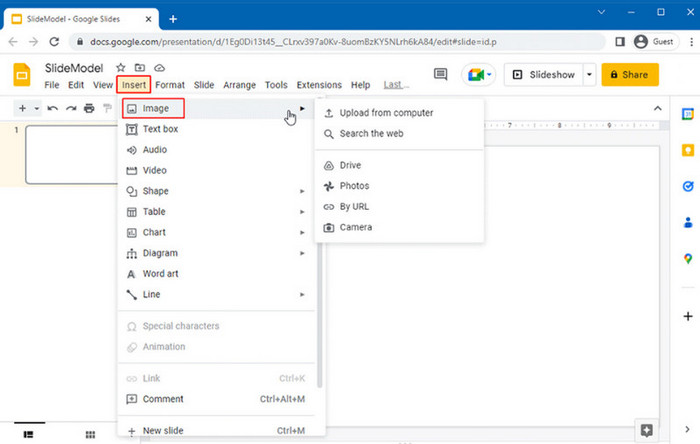
步驟一: 前往 插入 功能表,選擇 圖片。
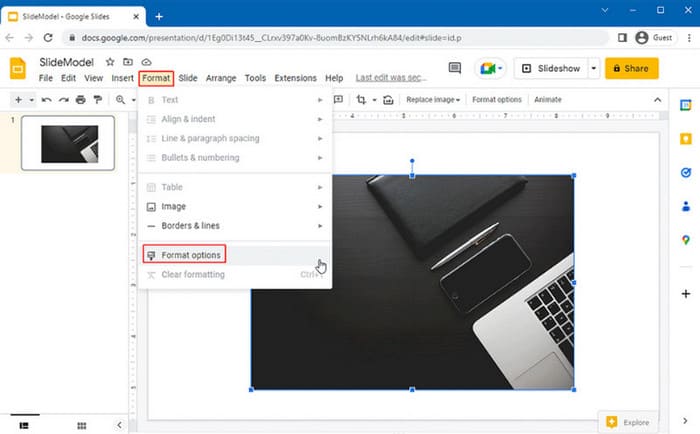
步驟二: 圖片插入後,點擊圖片將其選取。接著按滑鼠右鍵,選擇 格式選項。
步驟三: 在右側出現的側邊欄中,展開 調整 區段,使用滑桿微調圖片的透明度。
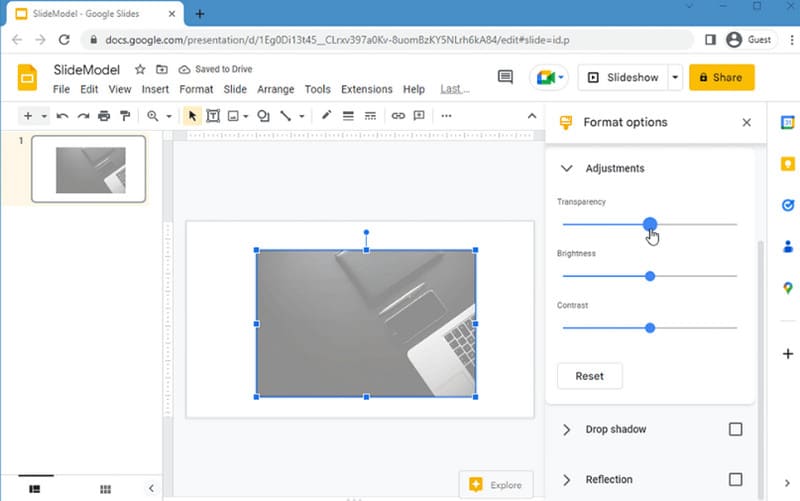
將透明度滑桿向右移動可使影像更透明,向左移動可使影像不透明。
設定透明度後,您可以輕鬆地在圖像中添加內容 - 例如標題、副標題或說明性文字。
第 3 部分:在 Google 投影片中將形狀透明
有時,您插入的可能不是完整的圖像,而是一個形狀或標誌。 Google 投影片提供了此功能。在本節中,我們將討論如何自訂形狀的透明度。
以下是如何在 Google 投影片中使形狀透明。
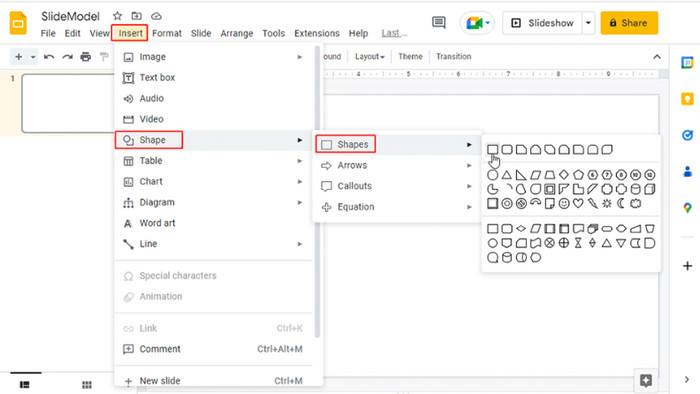
步驟一: 前往 插入 > 圖形 > 圖形,選擇一種圖形加入。
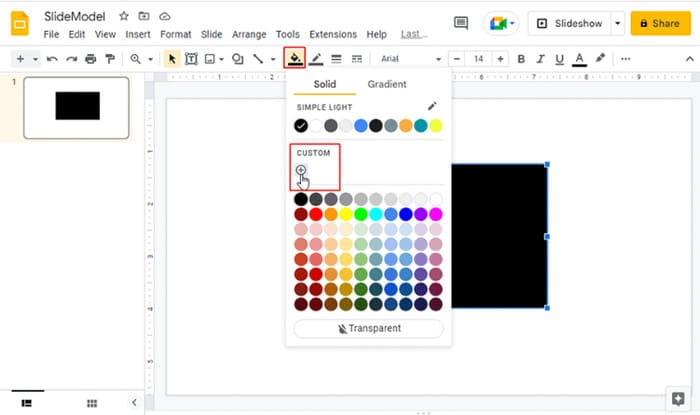
步驟二: 點擊 填滿顏色,然後選擇 自訂。
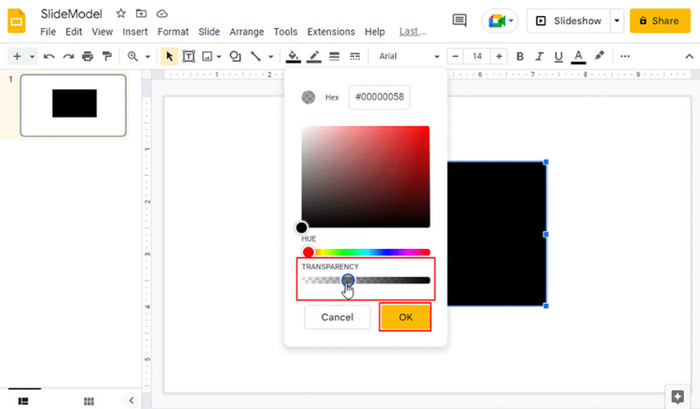
步驟三: 向右拖動滑桿來調整透明度,使其更加透明。你也可以變更顏色或輸入 HEX 色碼來套用特定顏色。
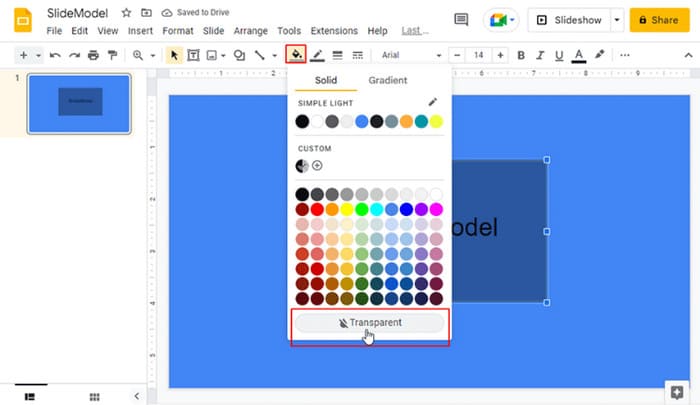
步驟四: 若要讓圖形完全透明,先選取圖形,再前往 填滿顏色 > 透明。
除了在幻燈片中插入圖像和形狀之外,您還可以將一個元素設定為透明,即投影片的背景。
若要執行此操作,您必須先插入目標影像作為投影片背景。擴展該圖像的角,直到其完全適合整個幻燈片頁面。然後,選擇該影像並調整影像透明度。
不過,正如我們之前所說,Google 投影片中的這些功能只能幫助你處理一些純色背景的圖片。一旦圖片中出現更複雜的元素或形狀,方法可能就失效了。在將背景調整為透明色的同時,它可能會破壞圖片的原始內容。
第 4 部分:線上製作透明圖片並上傳至 Google 幻燈片
在 Google 簡報中將圖片設為透明色並不難,但它只能應用在相對較為簡單的圖片上。假如你想盡量減少原始圖片的畫質損失或形狀模糊,我們建議你使用更專業的去背工具——FVC 免費去背工具。這個線上平台可以免費幫你移除圖片背景,並將背景改成另一種純色。當然,你也可以為照片加入全新背景。FVC 免費去背工具目前支援 PNG、JPG 和 JPEG,幾乎涵蓋我們日常會遇到的所有圖片格式,因此你完全不用擔心相容性問題。
移除背景後,您還可以使用此工具進行簡單的影像處理,例如裁剪、翻轉、旋轉等。
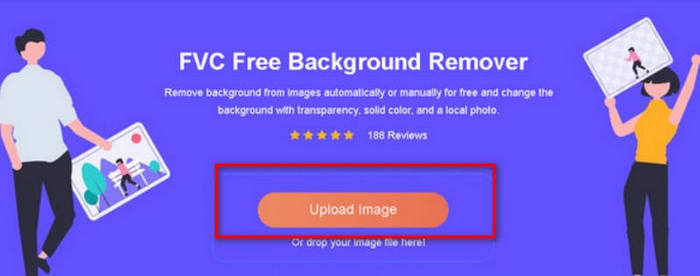
啟動 FVC 免費背景移除器。點擊「上傳圖片」以新增要編輯的圖片。
步驟一: 啟動 FVC 免費去背工具,點擊 上傳圖片 以加入你想編輯的圖片。
步驟二: 圖片載入後,FVC 免費去背工具會自動移除背景,處理結果會顯示在畫面上。
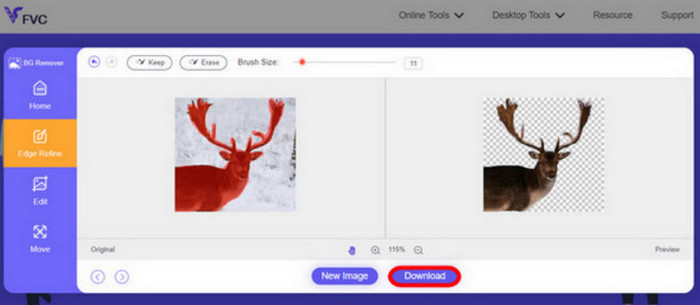
步驟三: 點擊 下載。
FVC 免費背景移除器使用步驟非常簡單。只需點擊三下即可將編輯後的圖像儲存到電腦上。之後,您可以將其上傳到 Google 幻燈片。
如果你想處理的是動態圖片,請點此瞭解如何移除 GIF 的背景。
第五部分:在 Google 幻燈片中使圖像透明的常見問題
有沒有辦法讓 Google 投影片中的影像變得透明?
是的。您可以透過調整圖片的透明度來使其透明。相應的設定位於 Google 幻燈片的選單列中。不過,Google 投影片只能幫助您完成一些簡單的任務。
如何讓影像背景透明?
許多常用的圖片編輯器都支援將圖片背景顏色設為透明。我們建議使用 FVC Free Background Remover、Canva、Adobe Express 等工具。
什麼工具可以讓圖片背景透明?
FVC 免費背景移除器、Pixelcut、Canva、Fotor、Adobe Express、Photoshop 等都是值得嘗試的工具。其中,FVC 是完全免費的,無需任何費用。
結論
如何使 Google 幻燈片中的圖像透明?Google 投影片現在允許您手動新增圖片背景色彩效果。我們上面已經展示了您需要做的所有操作。但這並不能解決所有問題。一旦您需要處理包含更多形狀的色彩更豐富的圖片,Google 投影片就幫不上忙了。
這時,您就需要 FVC 免費背景去除器了。它可以智慧檢測當前圖片的背景並將其轉換為透明色。您無需手動調整影像細節。我們真誠希望本文中的逐步指南能幫助您解決問題。
-
 在線和離線將 JPG 轉換為 PNG 的全面方法
 正在尋找將 JPG 文件格式轉換為 PNG 文件格式的有用方法?這個路標有你需要的答案。要發現這些方法,請閱讀這篇文章。
-
 有效壓縮 Google Photos 的 3 種方法 [指南]
 您是否發現很難找到最好的壓縮工具來壓縮 Google Photos?本文將提供 3 種有效的無縫壓縮方法。
-
 7 種可用於增強和改善每張影像的影像升級工具 [2025]
 您需要圖像升頻器嗎?幸運的是,本文介紹了您可以在桌面上訪問和下載的最佳軟件。
