


 視頻轉換大師
 屏幕錄影大師
 影片修復
影片修復如何在線上將 HTML 轉換為 MP4:值得考慮的 3 個轉換器
人們經常會從網路上下載 HTML 影片,原因多種多樣。其中一個主要原因,是為了之後在沒有良好網路連線的情況下也能觀看。這一點在旅行途中或網路訊號不穩時特別實用。另一個常見原因,是為了將影片保存下來並分享給無法存取線上來源的人。不論你持有 HTML 檔案的理由是什麼,將其轉換成更通用、相容性更佳的影片格式,如 MP4,都是必要的。這樣才能在各種裝置上順暢播放,不會出現相容性問題。現在,要將 HTML 轉成 MP4 格式,你需要一個對 HTML 處理能力很強的工具。所幸,我們已經整理出幾款最佳的線上轉檔工具供你參考使用。

第 1 部分:為什麼需要將 HTML 影片轉換為 MP4
如前所述,將網路影片(例如 HTML)轉換為通用影片格式(例如 MP4)有多種原因。但為了詳細說明這個需求,這裡有一個更詳細的解釋。當您想要保留 HTML 檔案的內容時,可能需要進行這種類型的轉換。對於多媒體元素(例如可跨媒體播放器和不同平台普遍存取的格式的影片)尤其如此。
您會看到,HTML 檔案包含可由網頁瀏覽器呈現的各種類型的信息,但並非所有媒體播放器都支援它們。因此,尋求 HTML 到 MP4 轉換器進行高效轉換的主要原因是您可以將多媒體內容封裝成可以在各種播放器上輕鬆播放的標準視訊格式。此外,這種轉換還確保了跨多個平台共享和消費多媒體內容的適用性。
第 2 部分. 如何在線上將 HTML 轉換為 MP4
讓我們切入正題,了解高效的線上轉換器,它們將幫助您從 HTML 檔案獲得最佳的 MP4 輸出。
1.Online-Convert.com
清單中的第一個轉換器是 Online-Convert.com。它是一個方便且多功能的文件轉換器,您可以在網路上使用它來快速將 HTML 文件更改為各種輸出格式。除了與 HTML 檔案相互轉換之外,您還可以調整其他設置,例如選擇正確的預設以及更改螢幕尺寸、視訊位元速率和幀速率。此外,它還允許您旋轉、剪切、鏡像、翻轉、裁剪和設定視訊項目的音訊。當然,這個 HTML 到 MP4 轉換器為不同的需求提供了大量現成的選項。最好的部分是它不會花費您一分錢來使用,也不會彈出煩人的廣告來煩您!但是,它有文件大小限制,並且不支援批量文件轉換。無論如何,以下是快速執行轉換的步驟。
步驟 1. 在主網站上,選擇一個適合此次轉檔需求的轉換工具。接著,點擊 Choose File 按鈕上傳你的 HTML 檔。
步驟 2. 檔案成功上傳後,你可以往下捲動頁面,在下方對輸出檔進行所需的編輯。若無須編輯,直接點擊 START 按鈕開始轉檔流程。
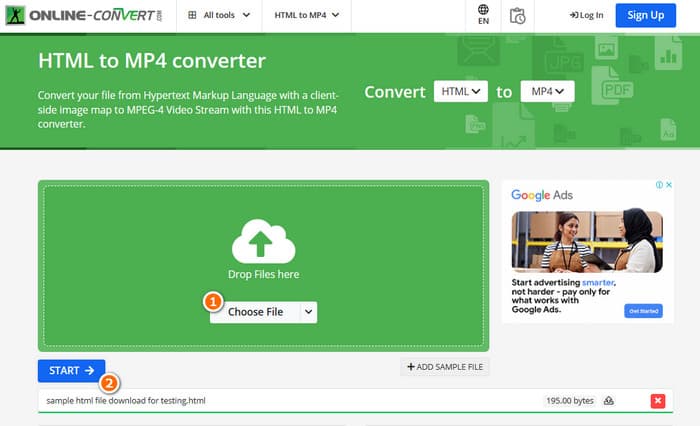
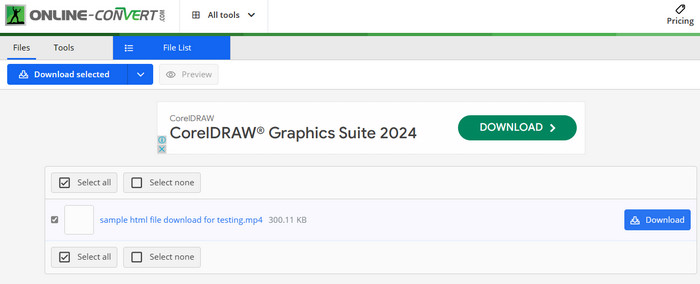
步驟 3. 轉檔完成後,你需要下載已轉換的檔案,將其儲存到你的裝置中。
2.A轉換
AConvert 是另一個靈活的轉換器,可讓您在線上將 HTML 轉換為 MP4。這個特殊的轉換器是一個易於使用的工具,可以免費轉換各種文件格式。此外,AConvert 旨在滿足任何需要在線上轉換服務的有或沒有經驗的人的需求。其突出的功能之一是批量轉換,它使您能夠一次性轉換多個文件,當您有許多文件需要處理時可以節省時間。然而,轉換過程可能需要比預期更長的時間,網站上的廣告可能會有點幹擾。同時,這裡有一個快速指南可協助您使用 AConvert 轉換 HTML 檔案。
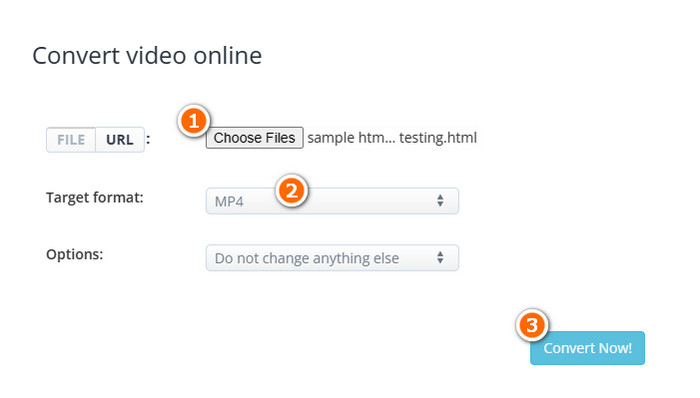
步驟 1. 進入該官方轉檔工具頁面後,點擊 Choose Files 按鈕。然後,選取你想要轉換的 HTML 檔案。
步驟 2. 接著前往 Target format(目標格式)區塊,選擇 MP4 作為輸出格式。
步驟 3. 全部設定完成後,點擊 Convert Now 按鈕開始轉檔。轉檔成功後,下載已轉換的檔案以便匯出使用。
3.Converterpoint - HTML5線上影片轉換器
為了完善我們的 3 個強大的 HTML 線上轉換器集,這裡是 Converterpoint。該線上工具不僅對普通用戶有用,而且對希望轉換影片以在支援 HTML5 的網站、社交媒體平台或其他數位管道上使用的個人或企業也很有用。
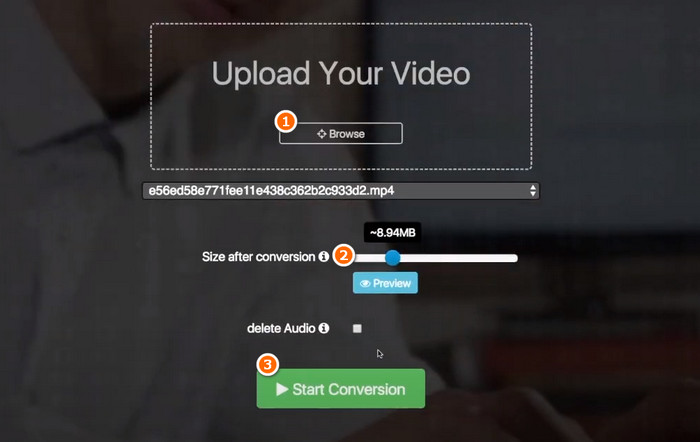
步驟 1. 點擊 Browse 按鈕並上傳你的影片。
步驟 2. 上傳完成後,設定你在轉檔後所希望的輸出檔案大小。
步驟 3. 然後點擊 Start Conversion 按鈕以開始轉檔流程。
第 3 部分:額外提示:免費在線將媒體格式轉換為 MP4
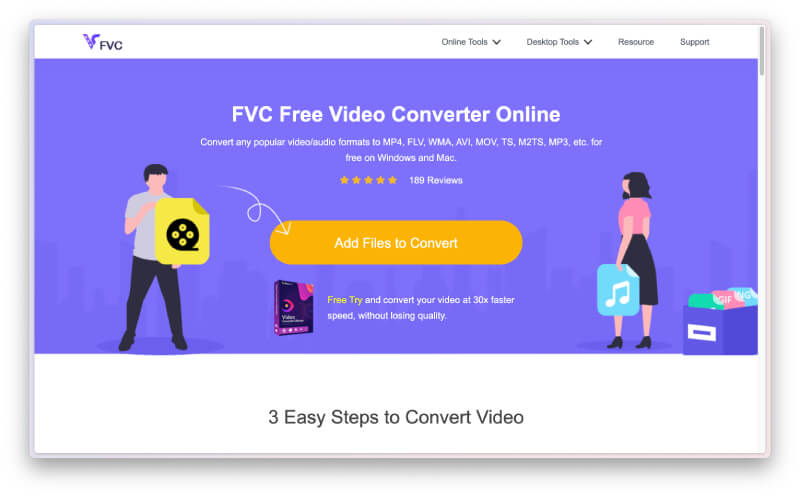
還不滿足於僅僅使用線上轉檔器來將 HTML 轉成 MP4?那就來看看這款 FVC Free Video Converter Online 如何協助你處理各種影片與音訊檔案的轉換工作。它是一款優秀的多媒體檔案轉換工具,可讓你在沒有任何限制的情況下,轉換數量無上限的檔案!此外,它在處理轉檔時的速度極快,因為採用了特殊技術,使轉檔效率遠勝其他工具。因此,若你手邊有大量音訊或影片檔案需要轉成 MP4,請依照下列步驟操作。
步驟 1. 進入其官方網站後,點擊 Add Files to Convert 按鈕。這將讓你可以上傳第一個檔案。
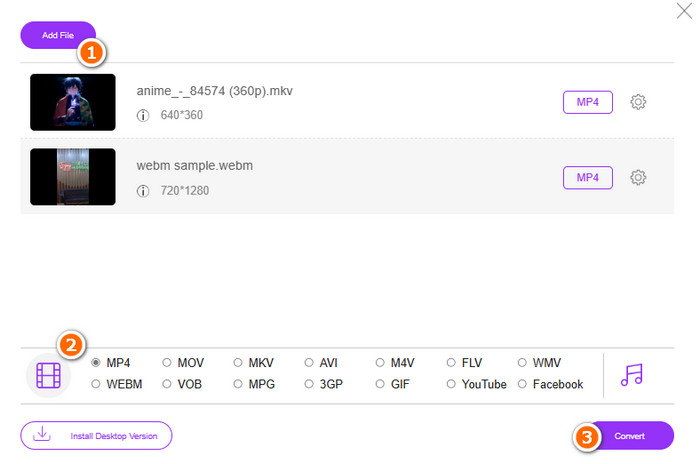
步驟 2. 選好第一個要上傳的檔案後,若還要上傳更多檔案,可在主視窗中點擊 Add file 按鈕。接著在畫面下方的位置切換格式,將檔案設定為輸出成 MP4。
步驟 3. 最後,點擊 Convert 按鈕,開始批次轉檔流程。
第 4 部分:有關 HTML 檔案轉換為 MP4 的常見問題解答
HTML 檔案可以轉換成 MP4 格式嗎?
是的,你可以將 HTML 檔案轉換為 MP4 格式,只要取得一份檔案並將其轉為 MP4 即可。
將 HTML 檔案轉換為 MP4 格式需要多長時間?
持續時間始終取決於多種因素,例如檔案大小有多大以及轉換工具的可靠性如何。
我可以錄製 HTML 影片嗎?
可以的。你也能在網路上找到一些免費的 MP4 錄製工具,在 HTML 影片播放時進行錄製。
結論
以上這些,就是在將 HTML 轉成 MP4 方面表現突出的線上轉換工具。你現在已經有許多可供選擇的轉檔方式。另一方面,若你想要的是一款在音訊與影片檔案轉換上極具口碑,並能在轉檔流程中展現優異表現且輸出高品質檔案的工具,那麼 FVC Free Video Converter Online 就是最佳選擇。
-
 如何以線上和離線方式將 RAR 轉換為 MP4
 如果您正在尋找高效的 RAR 到 MP4 轉換器,那麼您來對地方了。本文為您提供了線上和線下的取得方式。
-
 AVCHD 與 MP4:選擇哪個更好的回顧
 請參閱這篇 AVCHD 與 MP4 比較文章,以了解哪種影片格式最適合您。深入挖掘以了解它們的描述、差異等。
-
 有效率地將 HEIC 轉換為 MP4 的最佳技術
 了解在電腦和 iPhone 裝置上執行 HEIC 到 MP4 轉換的最佳方法。這篇文章包含有效轉換的技術。
