


 視頻轉換大師
 屏幕錄影大師
 影片修復
影片修復
 安全下載
安全下載當您對故事或貼文進行螢幕截圖時,Instagram 會通知您嗎
你在 Instagram 上與人聊天時,有沒有被對方發現你截了對話的圖?又或者在你傳送照片或影片之後,收到通知說對方截了你們的對話畫面?先別緊張,因為這篇文章會告訴你關於在 Instagram 上截圖的一切。在這篇文章中,我們將揭開Instagram 是否真的會在你截圖時通知對方的真相,並介紹 3 種讓你能安心又不猶豫地截圖的方法。

第 1 部分:當您截圖時 Instagram 會通知您嗎
Instagram 是全球流行且廣泛使用的社交媒體平台,用戶可以透過它分享照片、影片和故事,甚至與家人、朋友和親人交流。當您熱衷於美學或只是想保存和珍惜時刻時,這是一個很棒的工具。
不過,儘管 Instagram 提供了許多使用者可以享受的實用功能,仍有一件事讓人好奇:當你截圖時,Instagram 會不會通知對方?答案是否定的。針對一般貼文、Reels 或個人檔案,Instagram 並不會在你截圖時通知對方。這代表你可以對出現在 Instagram 動態消息中的任何內容進行截圖。
同時,在對話方面,尤其是發送消失的照片和影片以及在消失模式下進行對話時,如果有人截圖,Instagram 確實會通知寄件者。此通知旨在保護用戶的隱私並鼓勵雙方在私人訊息中進行尊重的互動。因此,重要的是要了解這個平台在多大程度上允許您在不通知他人的情況下截取螢幕截圖,以避免誤解,尤其是當您只是想出於樂趣而截取螢幕截圖時。
第 2 部分:如何在 Instagram 的 Vanish 模式下以不知情的情況進行截圖
Instagram Vanish 模式功能旨在進行私人對話,訊息在查看後就會消失。使用此模式拍攝 Instagram 螢幕截圖會通知您和正在與您交談的人。但不用擔心。仍然有一些方法可以在沒有人知道的情況下輕鬆地在 Instagram 上截取螢幕截圖。
方法一:使用FVC錄影軟體
避免被發現你在截取Instagram 截圖的第一種也是最佳方法,就是使用第三方螢幕錄製工具,例如 FVC Screen Recorder,因為這類工具與 Instagram 系統本身沒有直接關聯。這款工具具備手機錄製功能,能讓 Android 和 iPhone 等行動裝置把螢幕投射到電腦上。使用者可以輕鬆操作這款應用程式的介面,不會增加多餘的麻煩。他們只需要一台安裝了 FVC Screen Recorder 的電腦,以及一支已安裝 Instagram 的行動裝置即可。
步驟 1. 先在你的電腦上下載並開啟 FVC Screen Recorder。
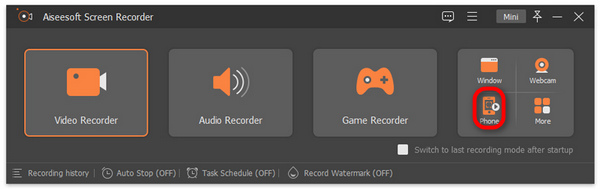
步驟 2. 接著啟動工具,在 Windows 螢幕左側可以看到手機錄製選項,點擊它。
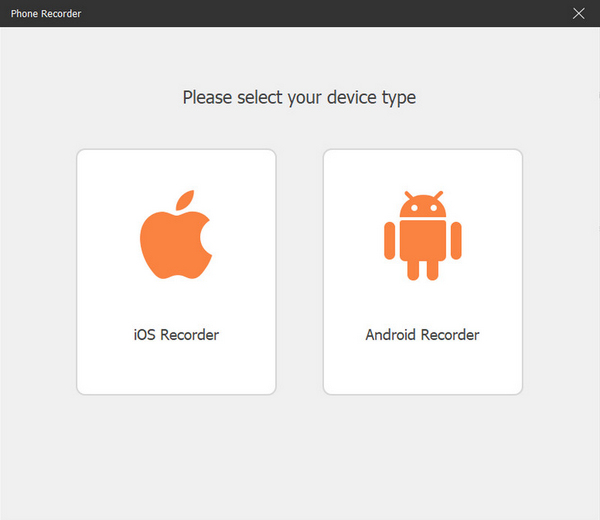
步驟 3. 接下來,如果你使用的是 Android 裝置,點擊Android Recorder;如果你是 iPhone 使用者,則選擇iOS Recorder。
步驟 4. 然後,你需要在螢幕鏡像與音訊鏡像之間做出選擇。選擇螢幕鏡像。
步驟 5. 接著,在你的 iPhone 上打開控制中心,然後點擊螢幕鏡像以打開下拉清單。再點選 Aiseesoft Screen Recorder,把 iPhone 連接到電腦。

同時,Android 使用者需要先下載FoneLab Mirror 應用程式。接著,確認你的 Android 手機與電腦連接到相同的WLAN。最後,開啟應用程式,並透過偵測、PIN 碼或QR Code投射你的螢幕。

步驟 6. 現在,在你的行動裝置上打開 Instagram。
步驟 7. 然後,在你想截圖時點擊快照圖示。
步驟 8. 最後,從你電腦上的視窗存取截圖影像。所有的截圖都會直接儲存到該資料夾中。

使用 FVC Screen Recorder,您可以輕鬆在 Instagram 上截取螢幕截圖,而無需通知他人。此外,你不會感到焦慮,因為這個工具沒有連接到應用程式系統,所以基本上,除了在Instagram 上截取螢幕截圖之外,你還可以使用這個工具做很多事情,但可以在手機上進行整體螢幕活動。
方法 2:使用網頁瀏覽器
Instagram 有網頁版。然而,大多數 Instagram 用戶通常不會使用它,因為與它的應用程式版本相比,它實際上使用起來並不方便。但是,網頁版本現在擁有功能齊全的介面,讓用戶可以查看故事、發送訊息等。令人驚訝的是,使用網頁版本截取 Instagram 螢幕截圖不會通知寄件者。
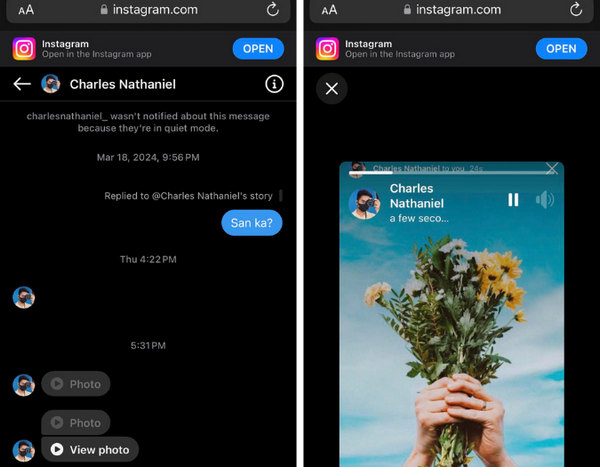
步驟 1. 先在手機上開啟任一瀏覽器,搜尋 Instagram,並登入你的帳號。
步驟 2. 登入後,照平常一樣操作:進入訊息,傳送類似照片與影片這類會自動消失或「炸彈」訊息,然後進行截圖。
現在正在考慮這種方法,可能是因為 Instagram 的網頁版是為瀏覽和基本互動而設計的。雖然它可能有完整的介面,但它缺乏行動應用程式上可用的一些功能。然而,Instagram 可以隨時更改其有關安全和隱私的政策,因此及時更新此類資訊非常重要。
方法三:開啟飛航模式
另一種在 Instagram 上截取螢幕截圖而不讓他們知道的方法是將手機調至飛行模式。原因是 Instagram 依賴網路連接,因此透過開啟飛行模式來切斷網路連線會阻止應用程式傳達此操作。
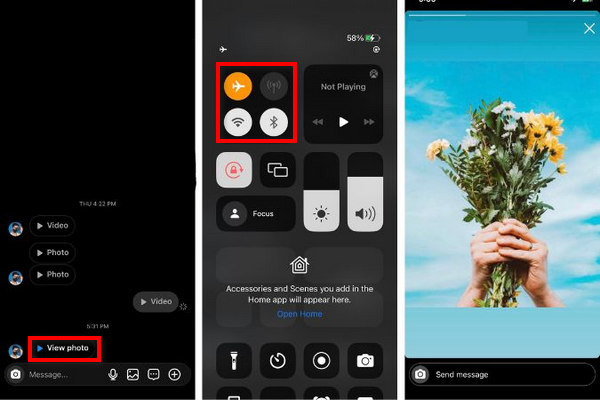
步驟 1. 先開啟 Instagram,進入收到消失訊息的那個對話視窗。請注意,先不要打開該訊息。
步驟 2. 現在,開啟手機的飛航模式,關閉行動數據和其他網路連線。
步驟 3. 接著,點擊檢視相片,畫面上就會顯示該照片。
步驟 4. 立刻進行截圖,然後到手機的「照片」App 中的螢幕截圖資料夾存取。
注意:這個方法只適用於炸彈訊息或會自動消失的訊息,例如照片和影片。但在「消失模式」的對話中使用則不會奏效。若想了解更多在 Android 截圖的方法,可以在此查閱。
第 3 部分. Instagram 螢幕截圖通知常見問題解答
如何保護我的 Instagram 照片不被截圖?
為了保護您的 Instagram 不被其他人截取您的內容,您可以做的最安全的事情就是將您的帳戶設為私人。將您的 Instagram 帳戶設為私有意味著只有您批准的追蹤者才能看到您的貼文。這在某種程度上降低了您的照片被未知人員截圖的風險。
如何查看誰截取了您的 Instagram 照片?
目前,Instagram 還沒有一項功能可以讓用戶知道誰對他們的故事和貼文進行了螢幕截圖。 Instagram 螢幕截圖唯一一次通知某人是當他們處於消失模式時,並且有人抓住了消失的消息。
當您對視訊通話進行截圖時,Instagram 會通知您嗎?
是的。您可以在 Instagram 上進行視訊通話時截取螢幕截圖。 Instagram 不會通知與您進行視訊通話的人您已截取螢幕截圖。但是,有時在您截取螢幕截圖時他們會聽到相機的聲音,因此請小心。
結論
Instagram 會在你截圖時通知對方嗎?答案是會的。不過,這只適用於消失模式以及消失訊息。除此之外,你可以自由地在 Instagram 上截圖。因此,如果你想在 Instagram 上截圖又不想被發現,就按照本文提供的方法操作即可。
-
 在他們不知情的情況下在 Snapchat 上截圖的 4 種方法
 您想在他們不知情的情況下在 Snapchat 上截圖嗎?本文為您量身訂做了 4 種有效的方法。現在檢查並親自嘗試!
-
 使用此基本指南輕鬆截取影片截圖 [2025]
 了解如何使用這些簡單的方法輕鬆地從影片中截取螢幕截圖。按照我們的指南立即開始截取您喜愛的影片的螢幕截圖!
-
 如何輕鬆在 HP 上截取螢幕截圖 [2025 指南]
 透過我們的逐步指南了解如何在戴爾電腦上截取螢幕截圖。透過這個簡單的過程提高您的效率並節省時間。現在讀!
