


 視頻轉換大師
 屏幕錄影大師
 影片修復
影片修復
 安全下載
安全下載減少影像大小(以 KB/MB 為單位)的 3 種最簡單方法 [2024]
如今,拍照是一種健康愉悅的體驗,讓我們得以珍惜並保存某個瞬間。我們也常會透過分享、上傳到各種社群平台或網站,讓這一刻更進一步被紀錄與傳遞。一般來說,在網站上傳圖片時,網站都會要求特定的圖片尺寸,以確保最佳顯示效果與更快的載入速度。因此,如果你需要把圖片大小壓縮到 KB/MB,請完整閱讀本篇文章,學習 3 種輕鬆縮小圖片容量的方法。那還等什麼?一起看下去吧!

第 1 部分:在不損失質量的情況下減少影像大小(以 KB/MB 為單位)[一鍵式]
最常用來把圖片大小壓縮到 KB/MB 的工具之一,就是FVC 免費圖片壓縮工具。這個工具一鍵即可完成作業。你只需要匯入圖片檔案,接下來的一切都會順暢而自動地處理。
使用此工具,您可以將不同類型的圖像(例如 JPEG、PNG、SVG 照片和動畫 GIF)縮小為較小的尺寸,而不會損失太多品質。此外,如果您有一堆圖像檔案需要壓縮,那麼這個工具的好處是支援批量壓縮,您可以在上傳後一次調整一堆圖像的大小。它可以讓您壓縮最多 40 個影像,每個影像最大 5MB。
步驟 1:前往其官方網站。
步驟 2:點選 Upload Images(上傳圖片),匯入你想壓縮的照片。

步驟 3:等待壓縮程序完成。完成後,你會看到進度列顯示已結束,並顯示壓縮前與壓縮後的圖片大小資訊。之後,點選 Download(下載)來儲存你的圖片。

使用 FVC 免費圖像壓縮器,壓縮圖像不會花費您的精力和時間,因為它的使用者介面非常簡單且直觀。因此,如果您需要一個便攜式工具來減小圖像大小(以 KB/MB 為單位),那麼這對您來說是完美的選擇。
第 2 部分:透過自訂品質和大小減小影像大小(以 KB/MB 為單位)
Photoshop 是一款廣為人知的專業影像編輯軟體,以其強大且全面的功能見長。使用 Photoshop,你不僅可以精準編修與強化照片,還能針對各種用途進行最佳化,包括減少檔案大小。以下是兩種可利用此軟體將圖片容量縮小到 KB/MB 的方法:
按像素變更影像大小
步驟 1:開啟 Photoshop,點選 Open(開啟),或到 File(檔案)選取你的圖片。
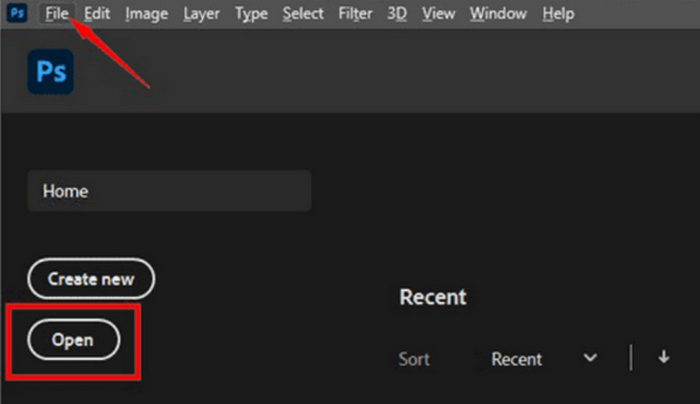
步驟 2:接著前往 Image(影像)選單,選擇 Image Size(影像大小)。
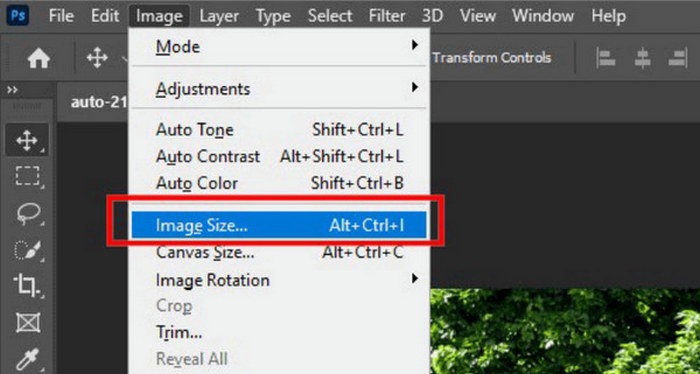
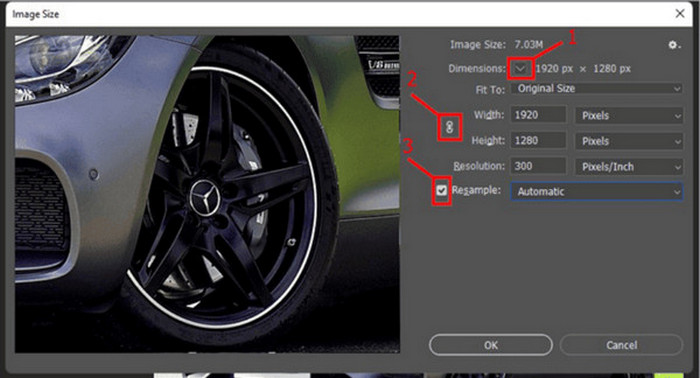
步驟 3:在 Image Size(影像大小)對話框中,從下拉式選單中選擇 Pixels(像素)。若要設定具體尺寸,在寬度與高度的文字框中輸入數值,然後點選 OK 以重新調整圖片大小。
步驟 4:最後,前往 File(檔案)選單,點擊 Save As(另存新檔)來儲存你的檔案。
儲存之前,將 PSD 檔案儲存為 JPEG 格式。
以英吋為單位變更影像尺寸
第二種方法將允許您透過以英吋為單位變更影像大小來減少以 KB/MB 為單位的大小。為此,請按照以下步驟操作:
步驟 1:開啟 Photoshop,點選 Open(開啟),或到 File(檔案)選取你的圖片。
步驟 2:接著前往 Image(影像)選單,選擇 Image Size(影像大小)。
步驟 3:在 Image Size(影像大小)對話框中,從下拉式選單中選擇 Inches(英吋)。若要設定具體尺寸,在寬度與高度欄位輸入數值,然後點選 OK 以重新調整圖片大小。
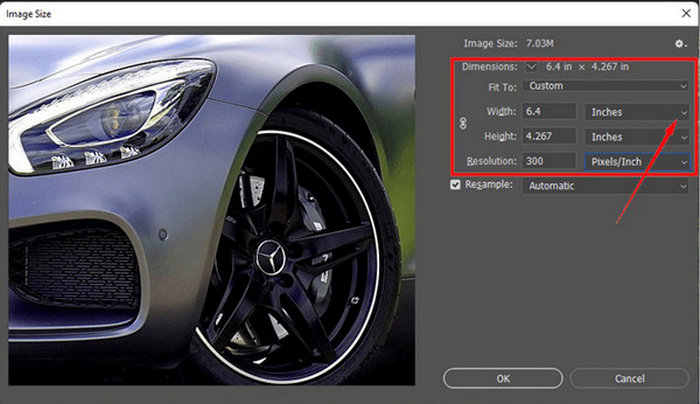
步驟 4:最後,前往 File(檔案)選單,點擊 Save As(另存新檔)來儲存最終圖片。
因此,當您需要更多選項來調整圖片大小時,Photoshop 就是您的最佳選擇。您只需要熟悉如何使用該工具,因為這對於某些初學者來說可能會讓人不知所措。
第 3 部分:使用內建軟體來減少影像大小(以 KB/MB 為單位)
如果您想使用 Windows 和 Mac 電腦上的內建軟體來減少映像大小(以 KB/MB 為單位),則可能需要使用此方法。
在 Windows 上使用畫圖
Paint 是 Windows 內建的圖像編輯工具,作為圖片大小縮減工具,對於想要把圖片大小壓縮到 KB/MB 的 Windows 使用者來說,是相當好用的選擇。透過此工具,你可以選擇依「百分比」或「像素」來調整圖片尺寸。
要使用它,請按照以下步驟操作:
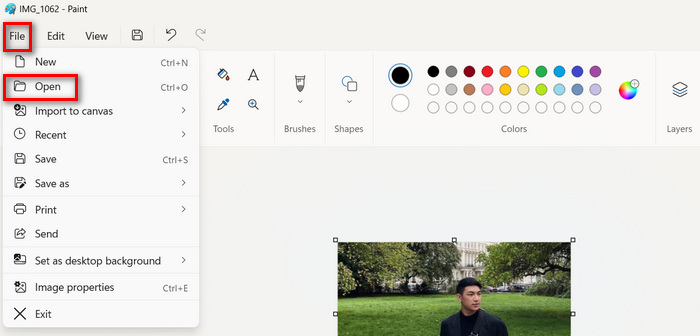
步驟 1:在裝置上啟動 Paint 應用程式。
步驟 2:接著點選 File(檔案)圖示,選擇 Open(開啟),加入你想縮小容量的圖片。
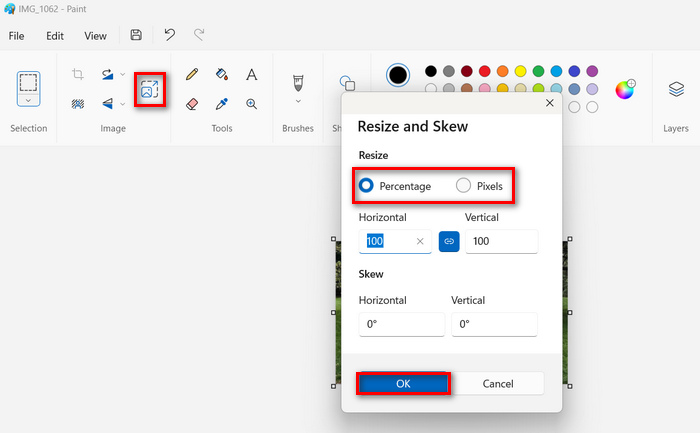
步驟 3:之後,點選 Resize and Skew(調整大小與扭曲)按鈕。在這裡,你可以透過修改百分比或像素大小來調整圖片尺寸。當達到你想要的大小時,點選 OK 按鈕。
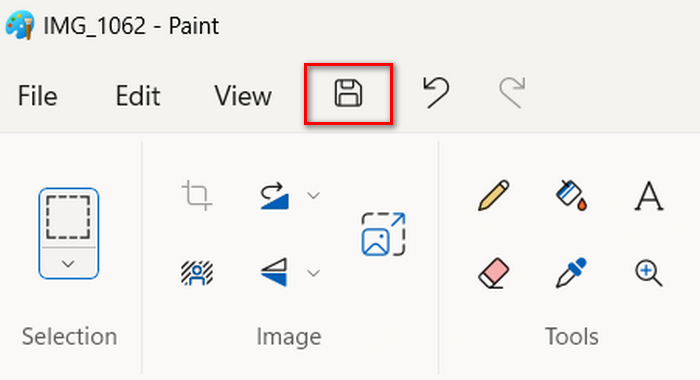
步驟 4:完成後,前往 File(檔案),點選 Save as(另存新檔),並選擇你希望儲存圖片的格式。
因此,透過使用Paint將影像大小縮小到KB/MB,Windows使用者不僅可以享受其友善的使用者介面,還可以享受按百分比或按像素調整影像大小的能力。然而,儘管如此,它仍然缺乏高級功能和自訂選項。
在 Mac 上使用預覽
當您是 Mac 用戶時,您可以在裝置上使用預覽應用程式。這個內建的圖像檢視器工具不僅可以讓您查看不同的圖像文件,還可以讓您輕鬆減小圖像大小(以 KB/MB 為單位)。
為此,請按照以下步驟操作:
步驟 1:首先,在 Mac 裝置上開啟 Preview(預覽)應用程式。
步驟 2:接著,前往 File(檔案)選單並點擊 Open(開啟),選取並開啟你想壓縮的圖片檔案。
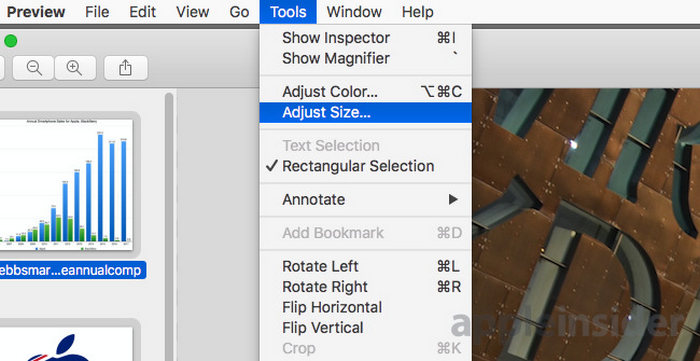
步驟 3:現在,在上方選單列中前往 Tool(工具)選單,然後點選 Adjust Size(調整大小)。
步驟 4:若想縮小圖片檔案的大小,請勾選 Resample Image(重新取樣影像)。
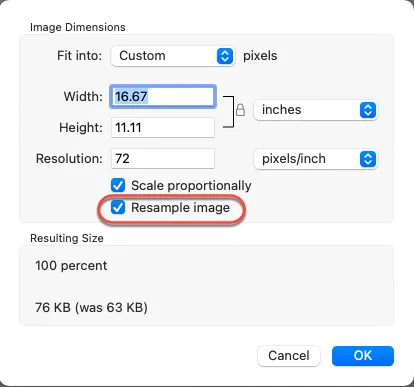
步驟 5:接著變更圖片的 Resolution(解析度)數值。調整後,視窗底部會顯示新的檔案大小。
預覽以其直覺的介面和整合功能簡化了圖像大小調整。用戶可以輕鬆打開圖像檔案、調整其大小並根據需要壓縮它們。這使其成為在 Mac 裝置上執行基本影像編輯任務的便利工具。
第 4 部分:減少影像大小(以 KB/MB 為單位)的最佳方法是什麼
當您需要一個快速、簡單的解決方案來以最少的努力減少圖像大小(以 KB/MB 為單位)時,FVC 免費圖像壓縮器是您的首選工具。只需單擊一下,您就可以減小一些最廣泛使用的圖像格式的大小,包括 JPEG、PNG、SVG 和 GIF,使其非常適合效率和可訪問性至關重要的情況。
同時,對於那些尋求精確控制影像品質和廣泛編輯功能的人來說,Photoshop 是最佳選擇。
最後,當您想要簡單性和可訪問性時,使用 Windows 上的「畫圖」或 Mac 上的「預覽」等內建軟體是不錯的選擇。這些工具提供了快速調整影像大小的簡單解決方案,非常適合需要基本編輯功能而無需複雜的專用軟體的使用者。
第 5 部分:有關減小影像大小(以 KB/MB 為單位)的常見問題解答
如何將影像大小從 MB 調整為 KB?
您可以使用多種方法將影像大小從 MB 調整為 KB。一種方法是使用影像壓縮工具,例如 FVC Free Image Compressor。這使您可以自由快速地縮小圖像的大小。
如何在不損失品質的情況下減少影像檔案大小?
在不損失品質的情況下減小影像檔案大小需要仔細使用壓縮技術。您可以使用 Photoshop 等工具來完成此操作,它允許您自訂壓縮設定以保持最佳質量,同時減少檔案大小。此外,FVC 免費影像壓縮器等線上工具使用先進的演算法來壓縮影像,而不會顯著降低品質。
什麼是免費的線上縮小圖像尺寸工具?
FVC 免費圖像壓縮器是一款可減少圖像大小(以 KB/MB 為單位)的免費線上工具。它允許您一鍵壓縮各種類型的圖像,包括 JPEG、PNG、SVG 和 GIF。此外,它支援批量壓縮,可以有效地一次壓縮多個影像。
結論
以上就是全部內容!現在你已經有多種方法可以把圖片大小壓縮到 KB/MB。無論你選擇哪一種方式,各有其擅長之處,只要留意自己的實際需求即可。無論你是使用 Paint、享受其對 Windows 使用者友善的介面,還是身為 Mac 使用者而善用 Preview 的順暢調整功能,都有多種符合需求的作法。若你追求快速又省事的壓縮流程,FVC 免費圖片壓縮工具提供一鍵完成的解決方案;若你需要更精細的畫質與設定掌控,Photoshop 則提供進階編輯功能。最後,對於追求簡單易用的使用者來說,Paint 與 Preview 這類內建軟體,依舊是方便實用的選擇。別再猶豫了,現在就開始壓縮你的圖片吧!
-
 如何調整影像大小 – Adobe 調整影像大小 [線上和離線]
 如果您正在搜索 Adobe 調整圖像大小,那麼我們可以為您提供解決方案。徹底查看這篇文章,了解如何在您的 PC 上使用 Adobe 調整圖像大小。
-
 方便使用的創意 GIF 大小調整程序工具
 調整 GIF 的大小可能是一項痛苦的任務。使用正確的程序來調整 GIF 的大小並完美地完成您的工作。查看這篇文章以獲取更多資訊。
-
 在不損失質量的情況下調整 Twitter 圖片大小的 3 種方法
 要為 Twitter 調整圖片大小,您需要有一個照片調整器。沒有嗎?然後在列表中選擇。
