


 視頻轉換大師
 屏幕錄影大師
 影片修復
影片修復
 安全下載
安全下載從語音備忘錄製作鈴聲的綜合指南
然而,許多開發者已經推出了鈴聲製作軟體。這代表你可以自由截取自己最喜愛歌曲的片段,或將自己的聲音錄下來當作鈴聲。本文將為你說明如何將語音備忘錄製作成鈴聲,希望能幫你找到想要的答案。

第 1 部分:將語音備忘錄設為鈴聲的最佳方法
如果你也在尋找一款功能完整的鈴聲製作工具,可以選擇 FVC 精選的 Video Converter Ultimate,即使在競爭激烈的多媒體剪輯軟體市場中,它依然是業界領先者。不同型號的智慧型手機可能支援不同的鈴聲格式,但這對 Video Converter Ultimate 來說完全不是問題。如同名稱所示,它的核心功能就是轉換檔案格式。所以無論你錄製或下載的語音備忘錄是什麼格式,都能轉換成符合手機要求的格式。你甚至可以用它直接從影片中擷取音訊,大大拓展鈴聲的可能性。你也可以調整目標音訊的音量、聲道、長度等。有了 Video Converter Ultimate,要隨心所欲把語音備忘錄變成鈴聲不再只是夢想。
在這裡,我們將告訴您如何編輯錄製或下載的語音備忘錄,以便您可以將它們用作鈴聲。
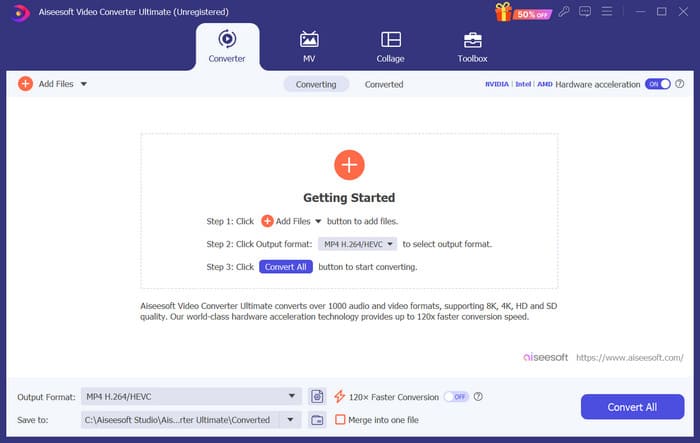
步驟一:在電腦上下載並安裝 Video Converter Ultimate,之後在桌面啟動程式。
步驟二:點選 Add Files(新增檔案),上傳你想編輯的音訊。
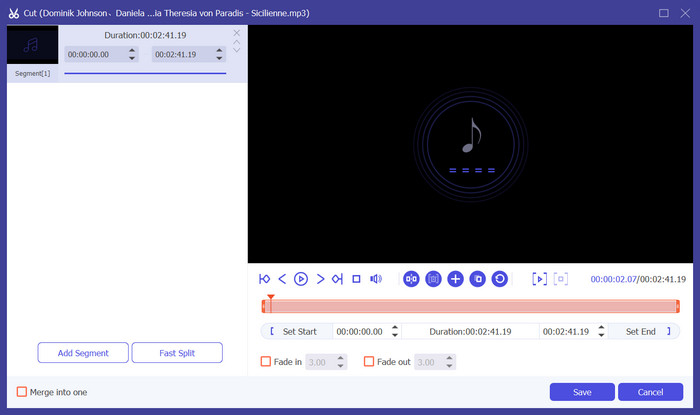
步驟三:若要剪輯音訊,點選 Cut(剪輯)。你可以調整檔案長度。完成剪輯後,點選 Save(儲存)。
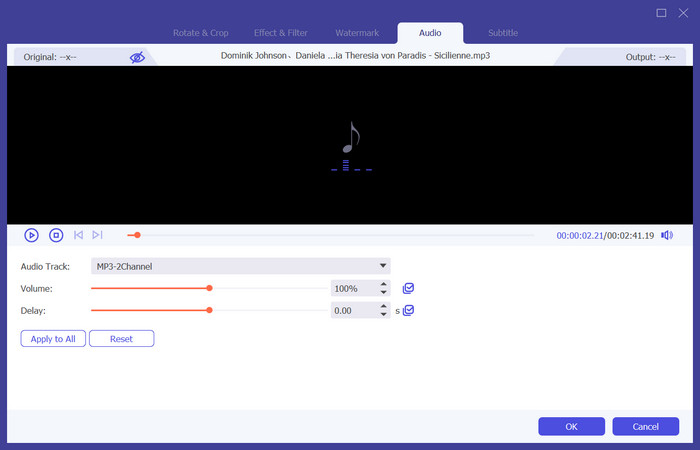
步驟四:若要編輯語音備忘錄的音量與音軌,點選 Edit(編輯)。在跳出的視窗中,你可以進行所需的調整。完成編輯後,點選 OK(確定)。
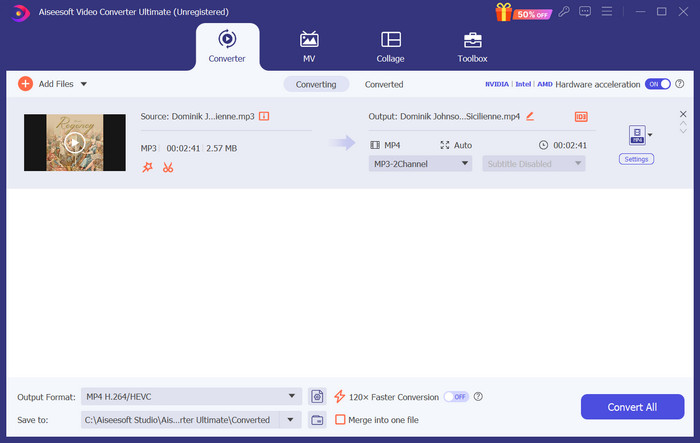
步驟五:若需要變更檔案格式,請展開輸出格式旁的下拉選單。在此你可以選擇音訊的輸出格式。
步驟六:當你想匯出已編輯好的鈴聲時,點選「Convert All」(全部轉換)。
第 2 部分:如何將語音備忘錄設為 iPhone 鈴聲
如果您想在 iPhone 上製作語音備忘錄鈴聲,我們推薦 GarageBand。這是蘋果公司開發的一款應用程式。用戶可以使用它在 iOS 裝置上創作音樂。它有許多用於音樂製作、錄音、編輯和混音的工具。 GarageBand 還可以與其他 Apple 軟體整合。這意味著我們可以輕鬆地在 GarageBand 和其他軟體之間傳輸項目以進行進一步編輯。該應用程式因其用戶友好的介面、廣泛的功能和可訪問性而深受專業用戶和初學者的歡迎。所有設定都可以在手機上完成,無需任何其他設備的幫助。
將語音備忘錄變成鈴聲需要執行以下操作。
步驟一:在設定鈴聲之前,先到 iPhone 上的 語音備忘錄 App 中,選取一個語音備忘錄。
步驟二:選好目標語音備忘錄後,點選右側的三個點圖示。選擇 Save to Files(儲存到檔案),再點一次 Save(儲存)以確認操作。
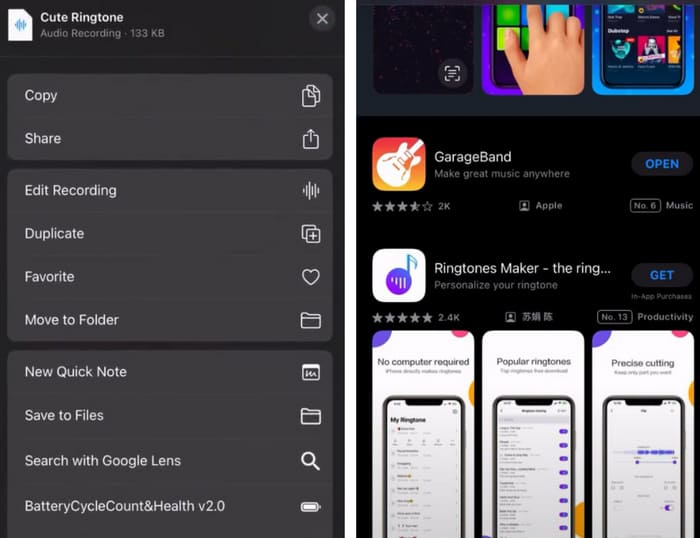
步驟三:在 iPhone 上開啟 GarageBand,點選「專案」(Project)。
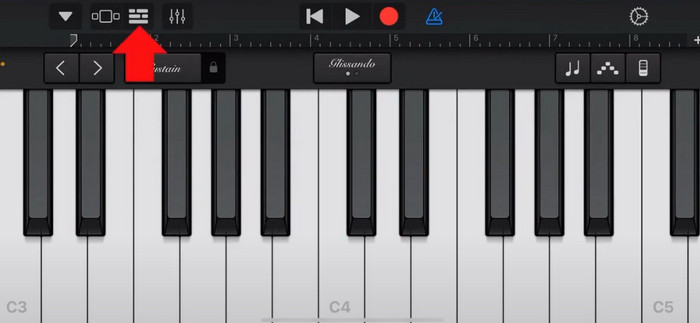
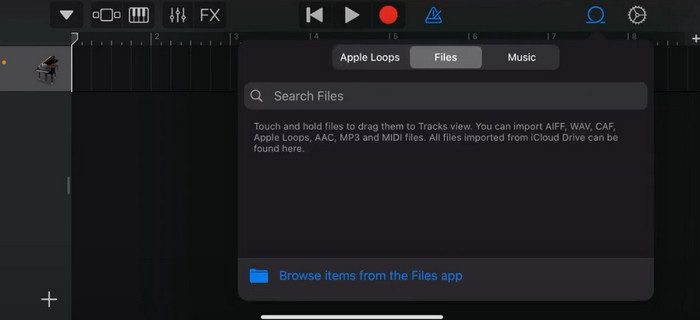
步驟四:選擇 Loop(循環樂段)> Files(檔案)。之後點選「從『檔案』App 瀏覽項目」,選取你的目標語音備忘錄。
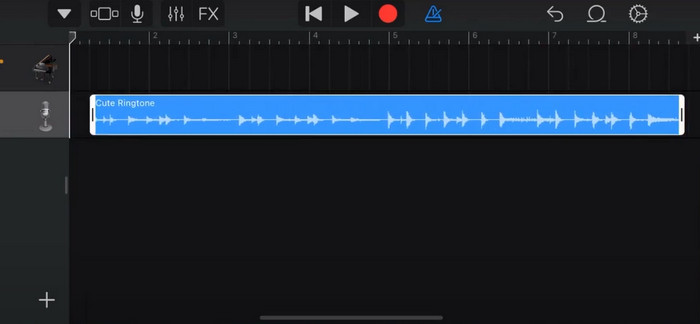
步驟五:將檔案拖放到時間軸上。
步驟六:關閉節拍器(Metronome),再點選上方向下的箭頭圖示 >「我的樂曲」(My Songs)。
步驟七:長按該音軌縮圖,然後選擇「分享」(Share)。
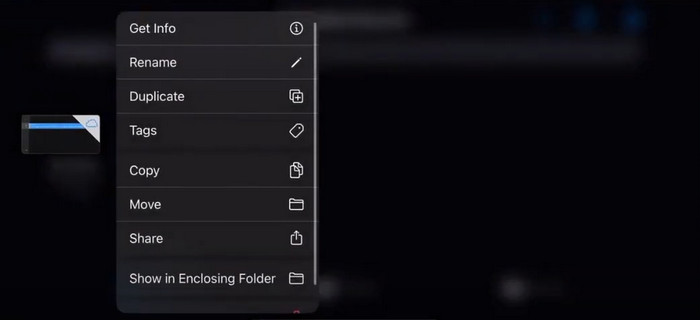
步驟八:在所有選項中選擇「鈴聲」(Ringtone),並點選「輸出」(Export)。最後,點選 Use sound as(將聲音用作)> Standard Ringtone(標準鈴聲)。這樣一來,你就成功把語音備忘錄製作成鈴聲了。

第 3 部分:如何在 Android 上將錄音設為鈴聲
如果您使用的是Android手機,並且想要將錄製的音樂變成鈴聲,您可以直接在手機的「設定」應用程式中進行操作。該過程非常簡單,並且無需為此過程下載任何軟體。但是,如果您想修改錄製的音頻,您可以選擇專業的音訊和視訊編輯軟體,例如FVC精選的Video Converter Ultimate。
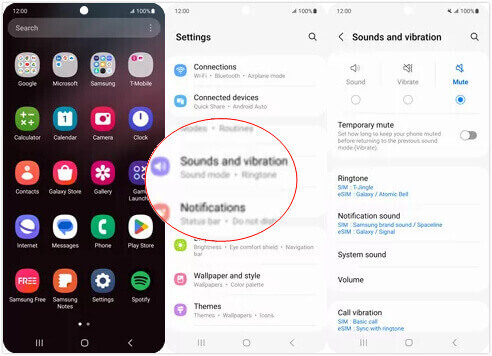
接下來,我們將教你如何在 Android 手機上把錄音做成鈴聲。本部分將以三星(Samsung)手機為例。開始前,請先確認你已在 錄音機 App 中儲存好錄音檔。
步驟一:在手機上開啟設定,然後選擇聲音與震動。
步驟二:在聲音模式下,確認已選取聲音。接著選擇「通知音效」。
步驟三:選取你已錄製的音樂/錄音檔。最後返回主畫面以套用設定。
第 4 部分. 將語音備忘錄設為鈴聲的常見問題解答
Android 的鈴聲是什麼格式?
Android 裝置的鈴聲可以採用各種音訊檔案格式,但最常支援的格式是 MP3、AAC、M4A、OGG 和 WAV。
如何在 iPhone 上將語音備忘錄儲存為歌曲?
打開 iPhone 上的語音備忘錄應用程序,找到您想要另存為歌曲的語音備忘錄。請點擊語音備忘錄將其打開,然後按共享圖示查看可用的共享選項。您可以選擇將語音備忘錄儲存到「檔案」應用程式。之後,您可以在iPhone上開啟支援匯入音訊檔案的音樂應用程式。 GarageBand 或 Music Memos 等應用程式都適合。
如何在 Android 三星上錄製音訊?
若要在 Android 的三星裝置上錄製音訊,可使用內建的「錄音機」(Voice Recorder)。開啟 App 後點選 Record(錄音)即可開始錄音。錄製完成後,你可以儲存音訊檔並為其命名,以方便日後存取。
結論
本文回答了如何將語音備忘錄變成鈴聲的問題。我們為你推薦了頂尖的鈴聲編輯工具——FVC Video Converter Ultimate,並列出在 iPhone 與 Android 手機上將語音備忘錄變成鈴聲的方法。同時也提供每個部分的完整圖文步驟說明,方便你在遇到問題時逐步操作。
-
 將 WAV 檔案壓縮為較小尺寸的 3 個最佳解決方案
 如果您還在尋找壓縮 WAV 音訊檔案大小的方法,請閱讀我們的內容。我們將從三個方面向您介紹不同的工具。
-
 2024 年深入音訊壓縮教學(逐步)
 您是否需要壓縮音訊但需要幫助弄清楚從哪裡開始?在這篇文章中,我們將介紹減少曲目檔案大小的最佳選擇。
-
 適合離線和線上用戶的有效音訊壓縮器
 處理大型音訊檔案時遇到問題?有許多音訊檔案壓縮器可供離線和線上用戶使用。在這裡查看它們。
