


 視頻轉換大師
 屏幕錄影大師
 影片修復
影片修復
 安全下載
安全下載壓縮 FLV 以實現快速上傳——您應該知道的 2 種有效方法
當您想將 FLV 上傳到您的博客,或與社交媒體網站分享視頻時,可能需要很長時間或卡在上傳中,您必須壓縮 FLV 視頻。縮小 FLV 視頻大小的最佳方法是什麼?只需從文章中了解有關減少 FLV 視頻大小的 2 種最有效方法的更多詳細信息。

第 1 部分:如何免費在線壓縮 FLV
如果你只有一些簡單的 FLV 檔案,Free Video Compressor 是一款多功能的 FLV 視訊壓縮工具,能透過調整解析度、位元率及其他多種參數來減小視訊檔案大小。它支援批次壓縮 FLV 視訊而不需註冊。此外,此視訊壓縮工具不會儲存你的任何資訊。
步驟 1: 透過任一網頁瀏覽器前往線上 FLV 壓縮工具。點擊 Add Files to Compress 按鈕以下載安裝程式。之後,再次點擊該按鈕以匯入 FLV 視訊。

步驟 2: 匯入 FLV 之後,你可以將視訊大小調整為想要的尺寸、轉換為 MP4 格式、選擇視訊解析度,甚至變更視訊的位元率。
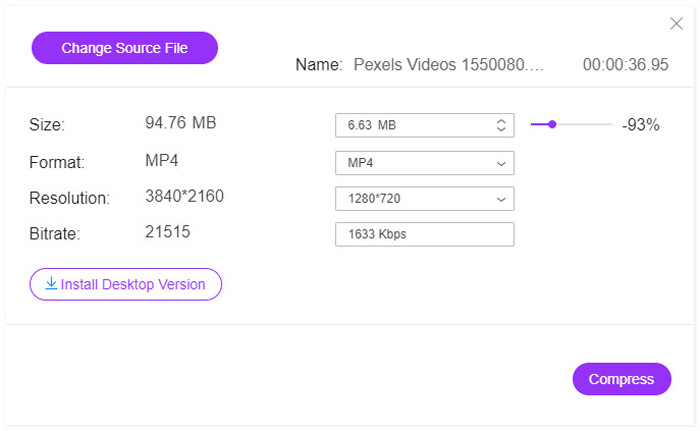
步驟 3: 檢查輸出的 FLV 視訊後,點擊 Compress 按鈕來壓縮 FLV,縮短上傳時間。接著你就可以將壓縮後的視訊分享到各大社交媒體網站。
第 2 部分:壓縮 FLV 的專業方法
當你需要在保持原始品質的前提下壓縮 FLV、剪輯出想要的視訊片段,或甚至將 FLV 轉換成檔案較小的 MP4 時,Video Converter Ultimate 是一款多功能的 FLV 壓縮工具,能在幾次點擊內縮小 FLV 檔案大小。此外,你也可以調整視訊編碼器、位元率、解析度及其他多種參數,以減少 FLV 檔案的大小。
步驟 1: 下載並安裝 Video Converter Ultimate,然後在電腦上啟動此程式。進入 Converter 功能表並點擊 Add Files 按鈕,將 FLV 檔案匯入程式中。當然,你也可以直接拖放 FLV 視訊。

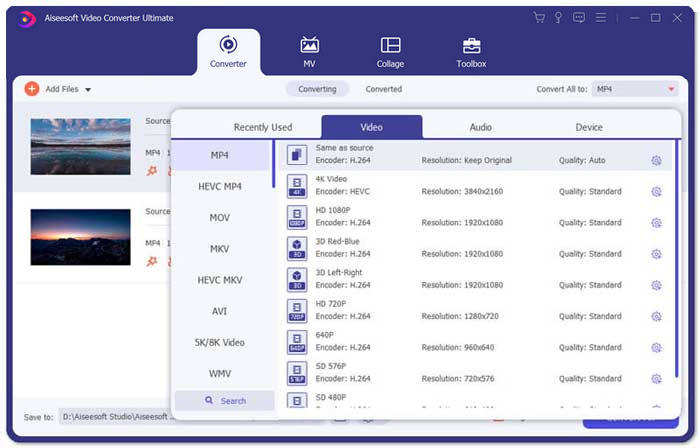
步驟 2: 匯入 FLV 視訊後,你可以在視訊欄右側點擊輸出格式。點擊 Gear 圖示來調整視訊編碼器、影格率、解析度、位元率及其他設定,以便壓縮 FLV 檔案。
步驟 3: 若你只需要減小 FLV 視訊的大小,可以前往 Toolbox 功能表並匯入 FLV 檔案。之後,你可以調整視訊大小、解析度等參數。此外,你也能相應地調整視訊的長度。
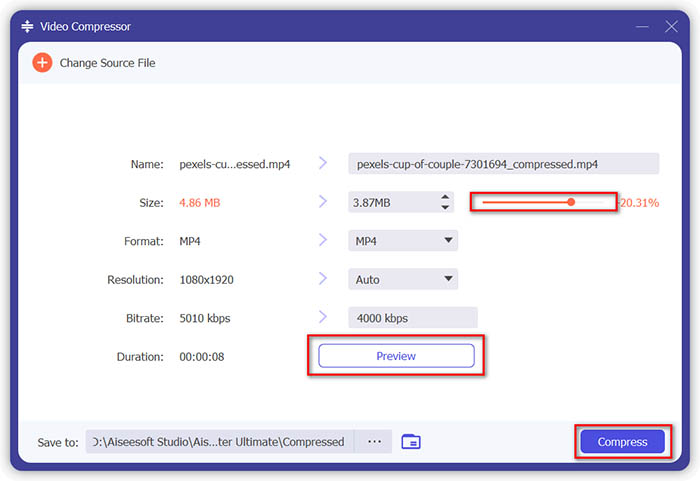
步驟 4: 當你獲得滿意的 FLV 視訊後,可以點擊「儲存到」欄位旁的資料夾圖示來選擇目的地資料夾。接著點擊 Convert All 按鈕,以壓縮 FLV 視訊,加快上傳速度。

第 3 部分:有關壓縮 FLV 視頻的常見問題解答
1.什麼是FLV視頻格式?
FLV 是 Flash Video 的縮寫。文件擴展名是使用 Adobe Flash Player 或 Adobe Air 在 Internet 上傳輸視頻或音頻的文件。它是 Internet 上所有嵌入式視頻使用最多的視頻格式之一,包括博客和社交媒體網站,例如 YouTube、Hulu 等。
2. 您應該將 FLV 視頻上傳到 YouTube 嗎?
是的。 YouTube 確實支持 FLV 視頻文件,但前提是使用 Adobe-FLV1 視頻編解碼器和 MP3 和 AAC 音頻進行編碼。當您壓縮 FLV 視頻時,您還應該調整視頻編解碼器和音頻編解碼器以將 FLV 視頻上傳到 YouTube。
3. FLV VS MP4,哪個體積小?
FLV 和 MP4 都是容器格式,但視頻大小取決於視頻格式中的視頻編解碼器。當您需要壓縮 FLV 視頻時,您只需更改視頻編解碼器即可減小 FLV 或 MP4 視頻的大小。
結論
要壓縮 FLV 視頻以實現快速上傳,您可以從文章中了解有關 2 種有效方法的更多信息。當然,您可以簡單地在線壓縮 FLV,而不受免費在線視頻壓縮的限制。當您需要編輯和增強 FLV 文件時,Video Converter Ultimate 應該始終是最初的選擇。
-
 免費將AVCHD視頻壓縮為小文件的2種方法
 閱讀並獲取2種簡單的方法來壓縮AVCHD視頻文件。您可以使用在線和離線視頻壓縮器在計算機上免費減小AVCHD視頻大小。
-
 如何在線免費壓縮 VOB 文件
 您是否正在尋找壓縮VOB文件的方法?在本文中了解減小VOB文件大小的最佳方法。
-
 2021年適用於Windows,Mac,iOS和Android的十大FLV播放器
 FLV播放器可幫助您輕鬆地在Windows,Mac,Android,iOS設備上訪問FLV文件。查看可以立即下載的最佳FLV文件播放器。
