


 視頻轉換大師
 屏幕錄影大師
 影片修復
影片修復
 安全下載
安全下載2 種在不降低質量的情況下壓縮 Web 視頻的有效方法
如果您正在管理自己的網站或設計網站,壓縮網絡視頻對於您減少視頻緩衝時間並提供更好的用戶體驗是非常必要的。通常,一個流暢播放的網站視頻在 WebM/MP4 格式中小於 10 MB。因此,如果您的視頻太大而無法加載,那麼壓縮網絡視頻以優化您的網站正是您現在需要做的。

第 1 部分:如何免費在線壓縮 Web 視頻
FVC 免費線上視訊壓縮工具能高效幫助你將用於網頁的影片免費壓縮成更小的檔案大小。無需下載任何軟體,只要 3 個簡單步驟,就能取得理想的壓縮影片檔。
- 1.通過簡單的在線上傳和調整大小設置來壓縮網絡視頻。
- 2. 將任何大視頻壓縮到 50MB 以下,讓您的網站快速訪問。
- 3. 將網絡視頻轉換為任何格式,包括兼容的 WebM 和 MP4 格式。
- 4. 保存您的視頻無水印,保護您的所有權。
步驟 1: 開啟 FVC 免費視訊壓縮網站,然後點擊新增檔案以壓縮按鈕。依照指引啟動外掛程式,接著再點擊新增檔案來選擇你需要為網頁壓縮的影片。

步驟 2: 透過詳細調整大小、格式與解析度來壓縮用於網頁的影片。網站影片的最佳大小設定為小於 10 MB、解析度為 640x480。而與 Chrome 相容的格式為 WEBM 或 MP4。

步驟 3: 點擊壓縮按鈕,並選擇想要儲存的資料夾。

第 2 部分:為 Web 壓縮視頻的最有效方法
如果你想調整更詳細的設定,包括編碼器、解析度、位元率及幀率,專業工具——FVC Video Converter Ultimate是壓縮網頁影片的最佳選擇。它可以幫助你在不犧牲畫質的情況下,將影片轉換為最佳的大小與格式。
- 1. 將視頻壓縮到較低的清晰度,例如 640×480 或更低,而不會損失太多質量。
- 2. 提供10多種分辨率供您選擇適合您的視頻的分辨率。
- 3. 使您能夠將視頻轉換為 200 多種格式,包括與網站兼容的 WebM 或 MP4 格式。
- 4. 支持預覽功能,為您提供更改參數的參考。
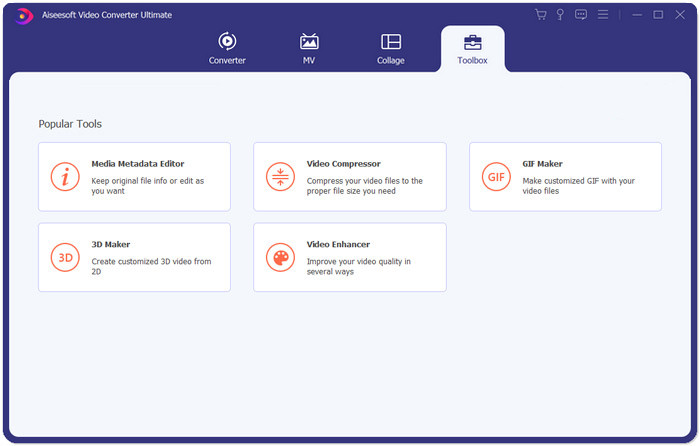
步驟 1: 下載適用於 Windows/Mac 的 FVC Video Converter Ultimate 並啟動程式。點擊工具箱按鈕,然後選擇視訊壓縮工具。
步驟 2: 點擊加號圖示以選取想要壓縮的影片檔。進入設定介面後,你可以變更詳細參數,包括影片大小、格式、解析度與位元率。
- • 大小:如前所述,大小應小於 10 MB。因此,您可以單擊向下箭頭以減小視頻大小。
- • 格式:因為MP4 格式體積小,質量相對較高,所以最好選擇MP4 格式。
- • 分辨率:要將網絡視頻大小減小到 10 MB 以下,您最好使用標準 640×480 或更低的分辨率
- • 比特率:它會隨著分辨率自動改變。如果選擇 640*480 分辨率,則碼率將在 1000kbps 左右。
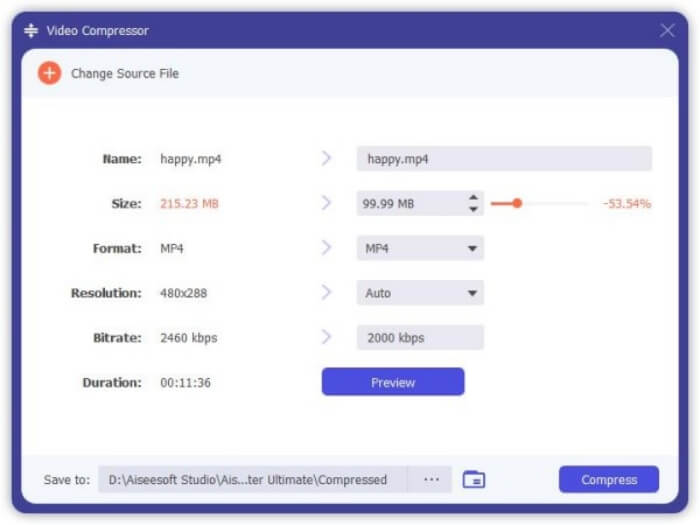
步驟 3: 在壓縮用於網頁的影片之前,你可以點擊「預覽」按鈕檢視效果。接著點擊壓縮按鈕,並選擇想要儲存的本機資料夾。
此軟體幾乎支援所有影片格式,你可以輕鬆壓縮影片用於 YouTube、Facebook 及其他各種網路平台。
第 3 部分:為 Web 壓縮視頻的常見問題解答
1.網頁背景壓縮視頻的最佳尺寸是多少?
壓縮網頁背景視頻的最佳大小為 1 分鐘內小於 10 MB,加載只需 1 到 2 秒。
2.哪種視頻格式與網站最兼容?
WebM 或 MP4 格式是最好的,因為它被所有主流瀏覽器支持,包括 Google Chrome、Safari、Firefox 等。此外,WebM 和 MP4 格式還兼容主要用於觀看網絡視頻的 HTML 5 Player。
3.為什麼要壓縮網絡視頻?
因為視頻越大,加載所需的時間就越長。如果您正在開發自己的網站,快速的加載速度會讓更多的客戶願意瀏覽您的網站。
結論
當您管理自己的網站並且它總是緩衝很多時,您應該嘗試通過在線免費將網絡視頻壓縮為較小尺寸或將視頻轉換為較低分辨率而不會損失太多質量來提高視頻加載速度。使用 FVC 免費在線壓縮器輕鬆縮小網絡視頻,或下載專業的 FVC Video Converter Ultimate 以高質量壓縮網絡視頻。
-
 如何將Facebook的視頻壓縮從GB釋放到MB
 如果您被禁止在Facebook上上傳大型視頻,請不要擔心。只需使用免費的視頻壓縮器將大視頻大小從GB壓縮到MB。
-
 3種方法來壓縮和轉換WhatsApp的大視頻文件
 從本文中,您可以獲得3種簡單的方法來在線壓縮WhatsApp的視頻。為什麼您不能在WhatsApp上發送視頻?如何解決WhatsApp視頻大小限制?只是閱讀並檢查。
-
 在iPhone / Android /在線上為電子郵件壓縮視頻的教程
 無法通過太大的電子郵件發送視頻?如果遇到此問題,您可以在此處找到可行的方法來壓縮視頻以發送電子郵件。本文將詳細介紹如何免費縮小大型視頻文件。
