


 視頻轉換大師
 屏幕錄影大師
 影片修復
影片修復
 安全下載
安全下載使用 Handbrake 輕鬆翻錄 DVD [包括替代方案]
如果您經常轉換各種視訊文件,那麼您可能遇到過 HandBrake。 Handbrake 是一款開源視訊轉換工具,廣泛用於將媒體轉換為不同的格式。
但你知道它同時也是一款強大的 DVD 擷取工具嗎?如果你還不知道,答案是肯定的。因此,如果你正考慮用 HandBrake 來將舊 DVD 收藏數位化,或備份重要的多媒體內容,HandBrake 都能讓整個流程變得簡單。下面我們會一步步帶你了解如何使用 HandBrake 擷取 DVD,同時也會介紹幾款具有類似功能的替代工具。現在就開始吧!

第 1 部分。
當談到翻錄 DVD 時,通常會問的問題是,為什麼要翻錄它們以及最好的 DVD 翻錄器是什麼。
如今,一切都數位化了,從串流電影到儲存照片,DVD 已逐漸過時。許多人仍然擁有大量的 DVD 收藏,但 DVD 體積龐大且容易損壞,例如出現刮痕或磨損。這就是翻錄的作用所在。
以下是您應該翻錄 DVD 的原因:
方便
DVD 佔用實體空間,而擁有數位版本意味著您可以從任何地方訪問電影或視頻,而無需 DVD 播放器。透過翻錄 DVD,您可以輕鬆地在電腦和其他裝置上儲存和存取您喜愛的電影。
儲存
如果儲存不當,DVD 很容易損壞,隨著時間的推移,DVD 的品質也會變差。因此,翻錄它們將使您擁有一個可以無限期保存的備份副本,確保您的影片和重要內容受到保護。
靈活性
當您翻錄 DVD 時,您可以靈活地將它們轉換為不同的檔案格式,例如 MP4、MKV 或 AVI,具體取決於您想要用於播放的裝置或平台。
現在,在選擇 DVD 翻錄器時,請考慮以下兩點:
• 首先,選擇一個包含轉換 DVD 時所需的所有影片格式的 DVD 翻錄器。
• 第二,選擇可以處理加密的 DVD 翻錄器,因為某些 DVD 是受複製保護的。
第 2 部分。
HandBrake 是一款受歡迎的開源視訊轉換工具,支援多種最常用的視訊格式。 HandBrake 對各種音訊和視訊格式提供豐富的支持,因此可以輕鬆有效地將 DVD 和藍光翻錄成數位檔案。因此,當您使用 HandBrake DVD Ripper 時,您可以輕鬆地將實體光碟轉換為數位文件,以便在多個裝置上輕鬆儲存和播放。
主要功能:
• 將 DVD 轉換為數位視訊文件,以便於儲存和播放。
• 支援視訊和音訊格式,例如視訊的 MP4、MKV、FLV、MOV、AVI 和 WebM,以及音訊的 AAC、MP3、FLAC、M4A、ALAC、WAV 和 AC3。
• 可讀取較舊來源格式的影片。
• 使影片可在多個平台上播放。
• 恢復舊的和低品質的影片。
• 允許自訂影片品質、解析度和檔案大小。
使用 HandBrake 翻錄 DVD 的步驟:
步驟 1: 首先,你需要在電腦裝置上下載並安裝 HandBrake。
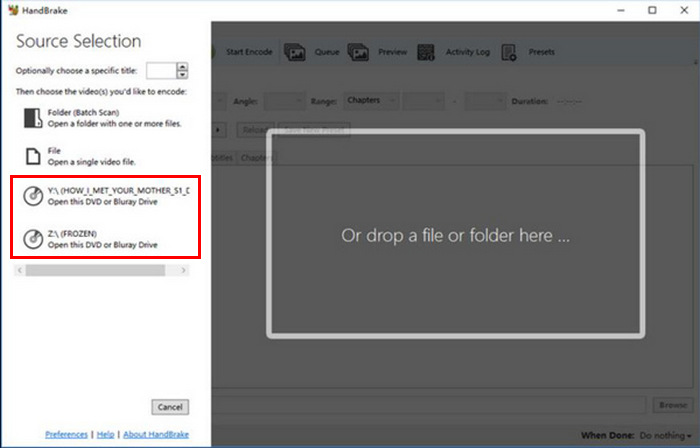
步驟 2: 接著,啟動此工具,把 DVD 放入 DVD-ROM,然後在 Source Selection(來源選擇) 中選取你的 DVD。工具隨後會開始掃描 DVD 影片標題。
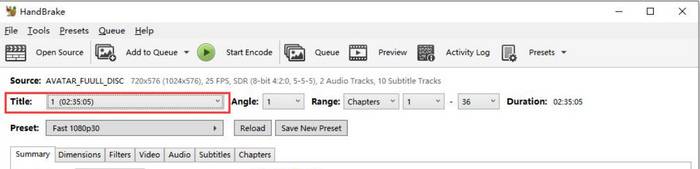
步驟 3: 開啟 DVD 之後,前往標題的下拉選單,選擇你想要擷取的標題。
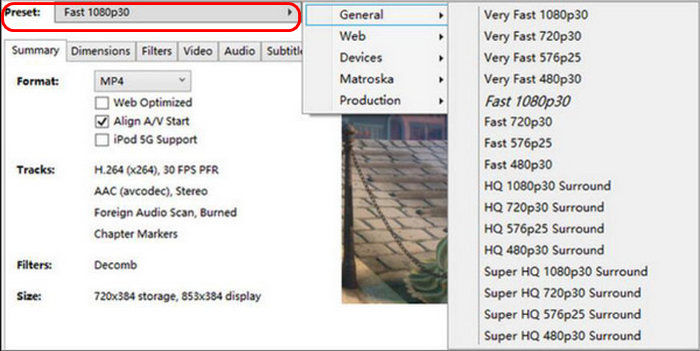
步驟 4: 接下來,你需要決定輸出檔案的品質。只要點擊 Preset(預設) 按鈕並自訂設定即可。裡面已為你準備好各種裝置的預設:Apple TV、Android 手機、PlayStation 等等。
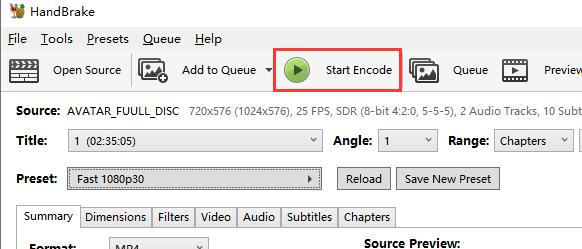
步驟 5: 當你選好名稱與預設之後,就可以點擊視窗上方的 Start Encode(開始轉檔) 按鈕來開始擷取 DVD。你會在底部看到一個進度列,顯示完成擷取所需的剩餘時間。
更高品質的翻錄將花費更長的時間,因此您應該讓電腦運行一段時間。
當您使用 Handbrake 翻錄 DVD 並且它已加密時,您應該安裝 libdvdcss 來繞過複製保護。對於 Windows 用戶,請下載 libdvdcss 並將其放在 HandBrake 的安裝資料夾中。同時,Mac 用戶可以使用 Homebrew 透過在終端機中輸入 brew install libdvdcss 來安裝它。安裝 libdvdcss 後,HandBrake 可以毫無問題地翻錄大多數受版權保護的 DVD。
第 3 部分。
儘管 HandBrake DVD Ripper 功能強大,但其他人發現它缺少一些重要功能,例如使用加密 DVD 直接轉換。因此,您可以嘗試以下替代方案:
AnyMP4 DVD 翻錄器
在Handbrake DVD Ripper的最佳替代方案中,AnyMP4 DVD Ripper名列前茅。這是一款功能齊全的轉換工具,支援多種常用視訊輸出格式,包括MP4、MOV、AVI、MKV等。使用者可以使用它將DVD翻錄成最適合自己需求的格式。此外,它還內建了編輯功能,使用者可以在翻錄前進一步增強DVD內容。
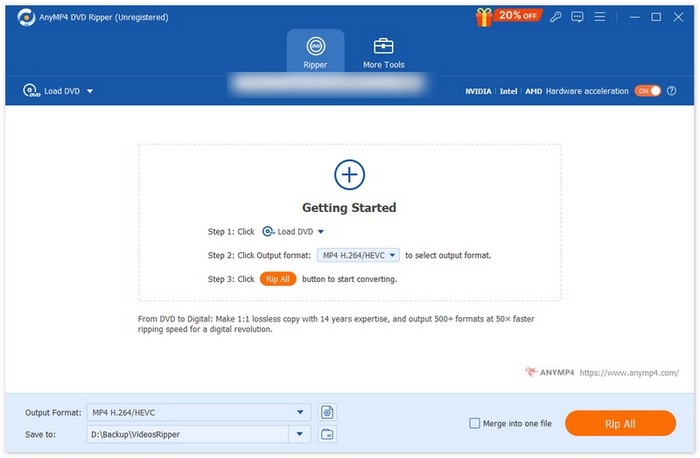
價格:
1 個月授權:$24.96
終身授權:$54.96
優點
- 支援超過 500 種格式和設備,例如 MP4、MKV、MOV、FLV、AVI、MP3、AAC、GIF、iPhone、三星和 Apple TV。
- 提供透過 NVIDIA、Intel 和 AMD 硬體加速的快速 DVD 翻錄功能。
- 使用者介面友好,易於初學者使用。
- 包括基本的影片編輯功能。
- 允許在翻錄之前調整影片品質和效果。
- 適用於 Windows 和 MacOS。
缺點
- 免費版本不提供完整功能。
WinX DVD 翻錄器白金版
WinX DVD Ripper Platinum 是 HandBrake DVD Ripper 的絕佳替代品。憑藉其快速的翻錄功能和將 DVD 轉換為各種視訊輸出格式的出色支持,該工具證明了它與 HandBrake 相比是多麼的多才多藝和強大。此外,由於它能夠處理大量光碟,對於想要高效備份 DVD 收藏的人來說,它確實是一個不錯的選擇。
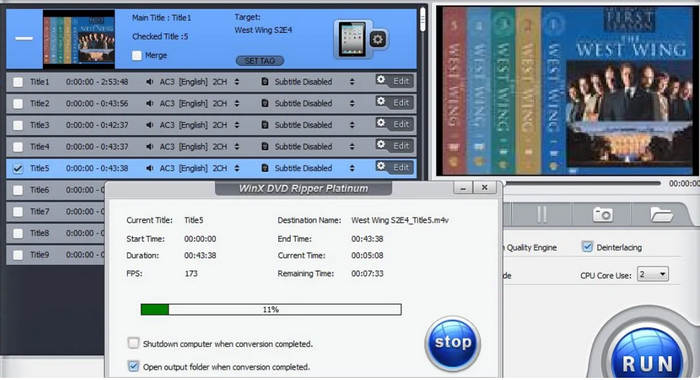
價格:
1 年訂閱:$39.95
終身方案:$59.95
4 合 1 組合包:$89.95
優點
- 可以翻錄具有複製保護的 DVD 檔案。
- 支援 AVI、MP4、WMV、MOV、FLV、MPEG 和 MP3 輸出格式。
- 提供高品質輸出,不會崩潰。
缺點
- 對於新用戶來說,使用者介面可能會有點難以理解。
- 編輯功能有限。
WonderFox DVD翻錄器
您可以嘗試的最後一個替代方案是 WonderFox DVD Ripper。該工具可有效地將 DVD 轉換為各種流行的視訊格式,並提供快速的翻錄速度,以便快速將 DVD 翻錄成數位視訊。平均而言,將 120 分鐘的 DVD 轉換為 AVI 大約需要 20 分鐘,且不會造成品質損失,而將 MPG 轉換為 AVI 所需的時間則更少。
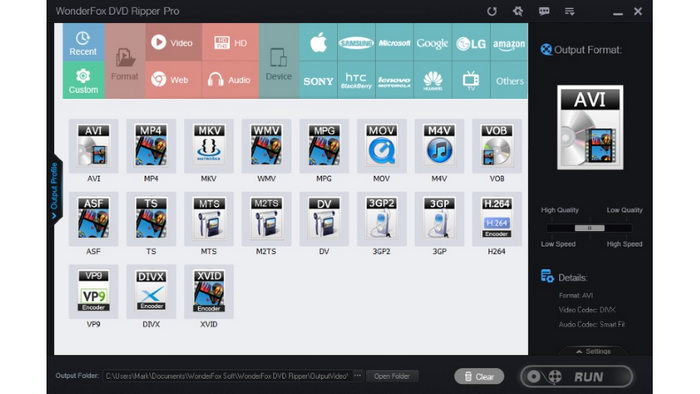
價格:
單一授權:$29.95
終身授權:$39.95
家庭授權:$69.95
優點
- DVD 翻錄速度快。
- 可從音樂會 DVD 和 DVD 音樂翻錄音訊。
- 具有內建影片編輯功能。
缺點
- 與其他工具相比,它可能缺少一些高級編輯功能。
- 對於初學者來說,使用者介面可能有點難以理解。
第 4 部分。
為何我的 HandBrake 無法翻錄 DVD?
儘管 HandBrake 的設計初衷是翻錄 DVD,但有時它並不適用於特定的 DVD。但不要擔心。這種事時常發生!通常的原因是某些 DVD 具有複製保護。當 DVD 使用複製保護加密時,HandBrake 無法翻錄它。當您遇到此類問題時,請在您的電腦上安裝 libdvdcss。該庫將允許 HandBrake 繞過加密並輕鬆翻錄大多數受版權保護的 DVD。
VLC DVD 播放器使用安全嗎?
是的。使用 VLC 媒體播放器是安全的。因此,當您直接播放 DVD 時無需擔心。 VLC 已被證明是安全的。事實上,許多人都在使用它,可以將任何視訊(包括 DVD)轉換為數位檔案格式。
HandBrake 可以翻錄迪士尼 DVD 嗎?
是的,有可能。只要未加密,HandBrake 就可以翻錄迪士尼 DVD。但儘管如此,你仍然可以撕掉它們。您只需下載並安裝 libdvdcss 即可繞過此保護並允許 HandBrake 輕鬆翻錄 DVD。
當你翻錄 DVD 時會發生什麼事?
當您翻錄 DVD 時,您基本上是從光碟中提取視訊、音訊和其他內容,並將其轉換為數位格式。此過程可讓您在各種裝置上儲存、編輯或播放內容,而無需實體 DVD。資料通常會轉換為 MP4 或 MKV 等格式,如果需要,可以使用 libdvdcss 等工具繞過複製保護。
結論
就是這樣!你再也沒有理由無止境地堆放一堆 DVD。現在你已經知道如何使用 HandBrake 擷取 DVD 了。依照本指南的步驟操作,並留意其中提供的各項提示。此外,也別忘了試試那些與 HandBrake 功能相近、但操作更簡單且具備更多額外功能的替代工具。
您準備好翻錄您的 DVD 了嗎?現在就開始吧!
-
 如何在 Windows 和 Mac 上異常地將 MP4 燒錄到 DVD
 快來閱讀這篇文章,了解在 Windows 和 Mac 上使用最佳 MP4 到 DVD 燒錄機的卓越燒錄過程。像專業人士一樣快速完成刻錄過程!
-
 如何通過 Chromecast 將 DVD 電影從 PC/Mac 流式傳輸到電視
 不知道如何通過 Chromecast 在電視上觀看 DVD 電影?本文介紹了通過 Chromecast 將 DVD 電影從 PC 投射到電視的最簡單方法。
-
 [3 步驟] 如何在 Mac/Windows 10 上將影片 _TS 檔案燒錄到 DVD;
 如何將TS文件轉換和刻錄到DVD光盤?本分步指南將向您展示如何在Windows / Mac上將TS文件和文件夾複製到DVD,以便可以在DVD播放器或電視上觀看TS文件。
