


 視頻轉換大師
 屏幕錄影大師
 影片修復
影片修復
 安全下載
安全下載PicPick 評測:深入了解截圖工具
使用預設方式擷取螢幕,可以讓使用者立即獲得截圖結果,方便分享與儲存當下螢幕上顯示的資訊。由於螢幕截圖功能是所有裝置的預設功能,它只是一個用於簡單螢幕擷取的工具。你知道截圖其實可以不只這樣嗎?有時候,多一點反而更好,就像使用專門的軟體工具來截圖一樣。PicPick 是一款非常好用的螢幕擷取工具,它能大幅提升截圖體驗,因為它是一個可以編輯截圖的工具,而這是一般預設方法所不具備的功能。
在本文中,我們將探討一款名為 PicPick 的優秀第三方螢幕擷取軟體,並回顧使用者在嘗試使用該軟體截取螢幕截圖時可能考慮的所有方面,同時了解其可用性。此外,在了解用戶應該知道的有關該軟體的所有可能資訊的同時,我們還提供了最佳的 PicPick 替代品,當 PicPick 對用戶來說太難時,用戶可能也喜歡使用它。

第 1 部分。什麼是 PicPick?
作為 Windows 等桌面設備的用戶,我已經不再使用系統的一些內建功能,現在只能藉助第三方幫助來進一步改善我的體驗。使用第三方(例如適用於 Windows 的 PicPick 應用程式)有助於發揮 Windows 內建螢幕擷取工具所不具備的功能。此外,PicPick 作為一個截圖程序,是由 NGWIN 軟體開發團隊於 2018 年開發並發布的。
作為一款截圖工具,PicPick 自推出以來就受到 Windows 用戶的青睞,因為它允許用戶修改截圖並使用該軟體滿足各種截圖需求。此外,它的編輯功能一開始就具有一系列特性,包括可用的不同螢幕截圖類型、編輯功能、應用於影像或螢幕截圖的效果、跨裝置和平台共享的功能以及基本的圖形工具要素。
第 2 部分。 PicPick 全面審查
為了徹底理解 PicPick 作為螢幕擷取工具,我們進一步分解了軟體的各個方面,以進一步強調 PickPick 的組成和作為工具的功能。
截圖類型
PicPick 作為一款專為截圖而設計的工具,提供了多種截圖類型,可滿足不同的需求。

1. 全螢幕擷取(Full-Screen Capture) - 允許使用者擷取 Windows 裝置的整個螢幕。
2. 使用中視窗擷取(Active Window Capture) - 允許使用者只擷取目前在螢幕上顯示、處於使用中的視窗。
3. 視窗控制擷取(Window Control Capture) - 會開啟一個浮動小工具,內含所有截圖選項,方便快速存取。
4. 捲動視窗擷取(Scrolling Window Capture) - 允許使用者以單張截圖的方式,擷取整個網頁的全部內容。
5. 區域擷取(Region Capture) - 允許使用者在螢幕上自由選取一個區域來截圖。
6. 固定區域擷取(Fixed Region Capture) - 允許使用者設定一個固定的截圖範圍,並可透過拖曳移動到螢幕上的不同位置,好讓自己熟悉並精準擷取想要的區域。
7. 手繪擷取(FreeHand Capture) - 允許使用者在螢幕上自由拖曳游標來擷取某個區塊、複雜形狀等。
8. 重複上一次擷取(Repeat Last Capture) - 允許使用者快速再次使用前一次的截圖方式。
影像編輯器
PicPick 影像編輯器具有廣泛的基本螢幕截圖調整功能,包括繪圖和新增元素。
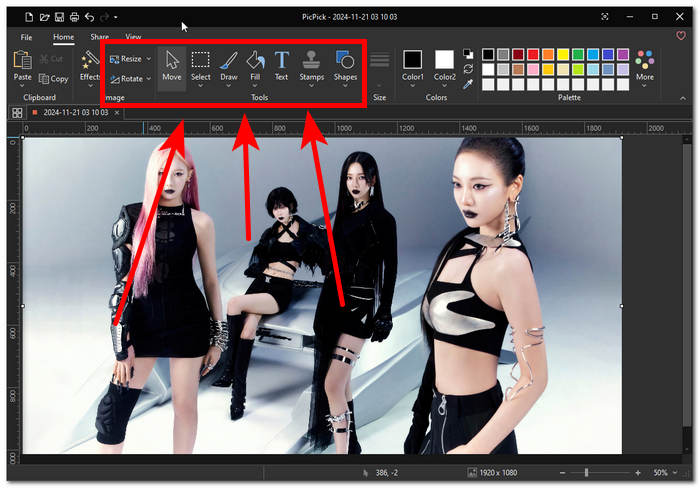
1. 影像調整工具
2. 影像旋轉工具
3.移動遊標工具
4. 矩形選取工具
5. 繪圖工具(畫筆、橡皮擦和馬克筆)
6.填滿工具(連續填滿或顏色替換填滿)
7.文本工具
8. 圖章工具(數字、箭頭和遊標圖章)
9. 形狀工具(形狀、線條、自訂形狀)
特效
PicPick 效果具有適用於影像和螢幕截圖的色彩分級即用型濾鏡。

1. 反轉
2. 灰階
3. 像素化
4. 框架
5.水印
6.模糊
7.銳化
8.亮度/對比度
9.色相/飽和度
10.色彩平衡
存到
在儲存截圖時,PicPick軟體允許用戶從其支援清單中進行選擇,以便在裝置和平台上儲存和快速分享截圖。
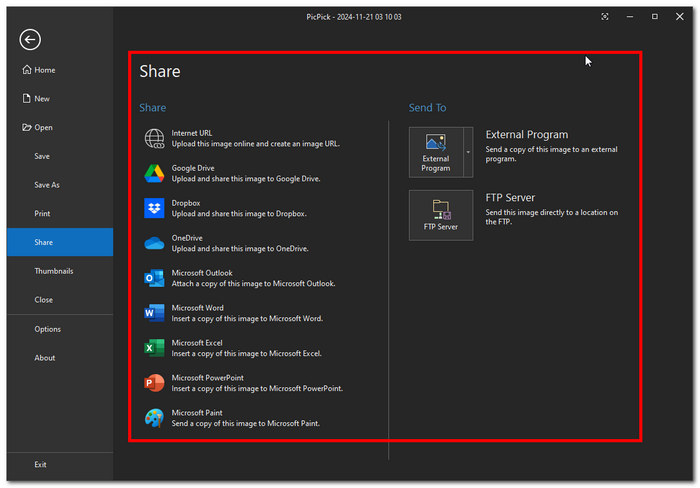
1. 產生圖片 URL
2.基於雲端的儲存(Google Drive、Dropbox、OneDrive)
3. Microsoft 程式(Outlook、Word、Excel、PowerPoint 和 Paint)q
附加圖形工具
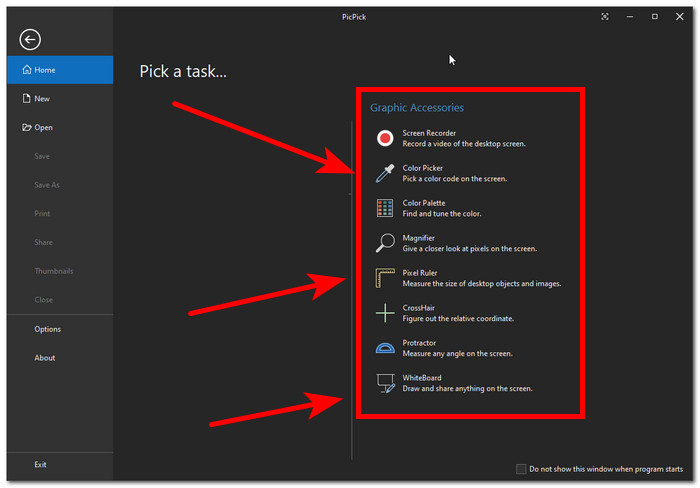
1. 螢幕錄影(Screen Recorder) - 桌面螢幕錄影工具。
2. 取色器(Color Picker) - 在螢幕上選取並辨識顏色。
3. 調色盤(Color Palette) - 可在螢幕上尋找與微調顏色。
4. 影像放大鏡(Image Magnifier) - 可在螢幕上放大與縮小畫面。
5. 像素尺(Pixel Ruler) - 用數位方式量測各種圖片與物件的尺寸。
6. 十字準星(CrossHair) - 用來取得座標位置。
7. 量角器(Protractor) - 量測螢幕上的角度。
8. 白板(WhiteBoard) - 可在螢幕上繪圖並分享任何內容。
第 3 部分。 PicPick 免費嗎?
PicPick 截圖軟體提供以下兩個選項,可供 Windows XP、Vista、7、8、8.1、10 和 11 下載。
PicPick 可攜版 - 免費版本(PicPick Portable - Free Version)
- 僅供個人使用。
- 需要使用者手動更新。
- 沒有技術支援服務。
- 帶有彈出廣告。
專業版 -($24)(Professional Version - ($24))
- 可用於商業和商務。
- 自動更新。
- 優質的技術支援服務。
- 沒有煩人的廣告。
第 4 部分。最佳 PicPick 替代方案
如果你發現 PicPick 軟體工具因任何原因無法正常運作,或覺得它作為螢幕擷取工具功能過於複雜,不妨試試另一款截圖工具——FVC 精選螢幕錄影工具。它的功能更加豐富,不僅提供截圖,還能進行螢幕錄影等多種操作。建議善加利用這款替代軟體,因為它提供了 PicPick 所沒有的多種截圖編輯功能,例如將圖片疊加到截圖上、噴槍工具,以及錄製遊戲、影片與音樂的能力。此外,雖然這兩款軟體都可免費下載,但 FVC 精選螢幕錄影工具的用途更加廣泛,因為它同時支援 Mac 與 iOS 裝置,而 PicPick 則僅限於 Windows。

主要功能特色
●支援iOS和Android智慧型手機作為截圖工具。
● 介面簡單,使用者友善。
● 令人印象深刻的高解析度螢幕截圖品質。
● Doble 可用作遊戲、視訊和音訊錄音機。
● 它具備與 PicPick 同等水準的編輯功能。
第五部分 PicPick 常見問題解答
PicPick 適用於 Mac 或 Linux 嗎?
不,PicPick 目前可在 Windows 作業系統裝置上使用。有關其在其他作業系統上的可用性的最新信息,請訪問其官方網站。
PicPick 與 Snipping Tool 相比如何?
PicPick 提供比截圖工具更多的功能,例如顏色選擇器、放大鏡、量角器以及截圖工具所沒有的其他螢幕截圖編輯工具。
如何使用PicPick截圖工具?
要使用PicPick軟體,您需要擁有一台Windows作業系統的設備,因為它只能在這樣的設備上使用。為了有效地使用它,請先讓 PicPick 將其下載並安裝到您的裝置上。然後,完成後,繼續在桌面上啟動該程序,一旦軟體運行,繼續截取螢幕截圖。然後,透過其圖像編輯器功能,您可以編輯、調整大小、添加元素或文本,最後將其儲存到您的裝置。
結論
PicPick 螢幕擷取工具是類似 Windows 作業系統的可靠且專業級的螢幕擷取工具。因此,透過本指南了解工具的每個部分將使使用者能夠廣泛地了解該軟體作為截圖工具的工作原理和功能。然而,經過這次審查,即使有正確的指南,也不是每個人都能輕鬆地找到 PicPick 的使用方法,這就是為什麼我們包含 FVC 挑選的屏幕錄像機工具列表,因為它作為一種工具更加簡單,此外,它的功能與 PicPick 類似,但不同之處在於 FVC 挑選的屏幕錄影機工具具有視頻、音頻和遊戲機。
-
 在戴爾 [2025] 上截圖的逐步指南
 透過我們的逐步指南了解如何在戴爾電腦上截取螢幕截圖。透過這個簡單的過程提高您的效率並節省時間。現在讀!
-
 如何輕鬆在 HP 上截取螢幕截圖 [2025 指南]
 透過我們的逐步指南了解如何在戴爾電腦上截取螢幕截圖。透過這個簡單的過程提高您的效率並節省時間。現在讀!
-
 如何輕鬆將螢幕截圖儲存為 JPG 格式(4 種簡單方法)
 正在尋找將螢幕截圖圖像儲存為 JPG 的方法?我們抓到你了!在本文中,我們收集了 4 種簡單的方法,您可以使用它們輕鬆地將螢幕截圖儲存為 JPG。
