


 視頻轉換大師
 屏幕錄影大師
 影片修復
影片修復
 安全下載
安全下載選擇一款不限時長螢幕錄影機:10 個選項
我興致勃勃地想下載個螢幕錄影機,結果發現只能錄個10分鐘或5分鐘的影片。沒有什麼比這種情況更煩人的了。
為了避免這種情況,我們在挑選和下載工具時,就必須找到一款無時間限制的螢幕錄影工具。一個一個試用實在太麻煩,不如直接在本指南中一次找齊?這裡精選了十款能滿足你需求的工具。繼續閱讀,看看哪一款最適合你。

第一部:十大無時間限制的螢幕錄影機
FVC 屏幕錄像機
最佳適用對象: 錄製遊戲畫面;製作教學影片
我們將FVC Screen Recorder排在第一位,因為它實在太多功能了。錄製電腦螢幕、網路攝影機、系統聲音和麥克風,它都支援。它還內建完整的影片編輯與註解工具,是製作遊戲實況影片、教學影片以及網路研討會錄影的最佳選擇。
FVC 螢幕錄影機的免費版本足以滿足您的日常使用。
永遠不會有任何錄音時間限制來打擾您。

優點
- 功能齊全,使用方便。
- 支援錄製手機螢幕內容。
- 沒有使用時長、水印等限制。
缺點
- 只有透過訂閱才能解鎖完整的錄音選項。
OBS工作室
最佳適用對象: 製作遊戲錄影
OBS Studio 以開源和免費著稱。這款最佳遊戲錄影軟體提供非常彈性的錄製與剪輯設定,你甚至可以在這個平台上開啟遊戲直播。對玩家和部落客來說,OBS Studio 是最佳的免費螢幕錄影軟體,沒有浮水印,也沒有時間限制。

優點
- 100%免費。
- 適應性廣,包括Windows、Mac、Linux。
- 錄製和編輯功能非常靈活和細緻。
缺點
- 介面複雜,不適合新手。
CamStudio
最佳適用對象: 在 Windows 上進行基本錄影任務
CamStudio 是一款不受時間限制的 PC 螢幕錄製軟體,不僅免費,還支援無損錄製。該程式的首個版本發佈於 2001 年,因此您可以完全放心使用。
優點
- 免費,沒有時間限制。
- 運行無滯後,且佔用極少的運行記憶體。
- 提供基本的影片編輯選項。
缺點
- 不適用於 Mac 電腦。
- 介面有點過時。
- 不支援 MOV 和 MKV 格式。
分享X
最佳適用對象: 自訂個人化錄影設定.
Sharex 是一款非常個人化的螢幕錄影軟體。同樣,它完全免費。這裡有十幾種錄製模式,可協助您輕鬆錄製全螢幕、選單、特定區域或特定視窗的內容。
此外,這款免費的 Windows 螢幕錄影機上還提供了許多註釋工具,沒有時間限制。

優點
- 個性化設定很多。
- 提供多種影片上傳和分享選項。
缺點
- 使用起來複雜。
- 沒有基本的影片編輯功能。
屏幕錄製
最佳適用對象: 分享錄影檔
錄製的影片過大,難以分享。這個問題一直困擾著用戶。但如果您選擇 ScreenRec,就無需再為此擔憂。它免費、沒有時間限制,並且不會在影片上添加浮水印。錄製完成後,您的作品將保存在線,您可以輕鬆地與團隊或同事分享。
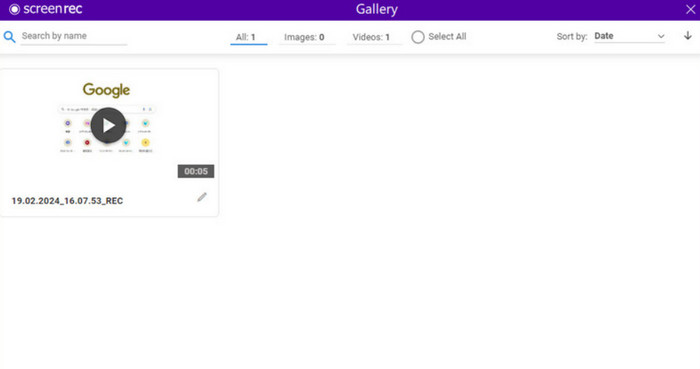
優點
- 支援用戶群組分享影片。
- 易於使用且反應靈敏。
- 將顯示該影片已被觀看。
缺點
- 不適用於 Mac 電腦。
- 沒有影片編輯功能。
免費凸輪
最佳適用對象: 將錄影上傳至 YouTube
每次錄製完畢,想要將作品上傳到YouTube等平台時,不僅需要修改影片參數以符合平台的要求,還需花費大量的時間。
幸運的是,我們有這款免費的螢幕錄影機——Free Cam,而且沒有時間限制。它支援錄製視頻和音頻,並提供基本的編輯功能。 Free Cam 與 YouTube 完美集成,因此您可以輕鬆地將錄製的作品上傳到這個影片網站。
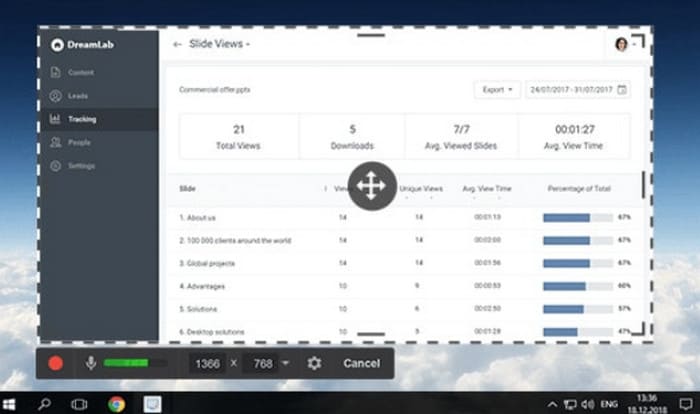
優點
- 使用者介面組織良好,非常清晰。
- 支援 YouTube 整合上傳。
缺點
- 不適用於 Mac 和 Linux。
RecCloud
最佳適用對象: 建立協作播放清單
在了解桌面軟體後,讓我們來了解一款沒有時間限制的免費線上螢幕錄影機 RecCloud。您無需執行下載和安裝步驟即可使用此螢幕錄影工具。
它最棒的功能是你可以與團隊或家人一起建立影片播放清單。如果你想保護某個特定的錄音,也可以為其設定密碼。
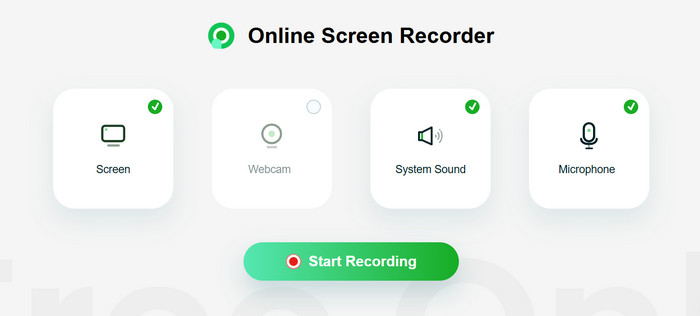
優點
- 無需安裝下載,使用非常方便。
- 支援私人螢幕錄製的密碼保護。
缺點
- 編輯和標記的選項很少。
超棒的截圖和螢幕錄影機
最佳適用對象: 錄製時進行註解
除了線上工具之外,還有另一種形式——瀏覽器插件。 Awesome Screenshot and Screen Recorder 就是這樣一款螢幕錄製工具。您可以在使用 Chrome 時隨時調用它來錄製螢幕、相機、麥克風和系統聲音。
錄影機提供了豐富的註釋工具。您可以輕鬆建立教學影片、培訓影片等。
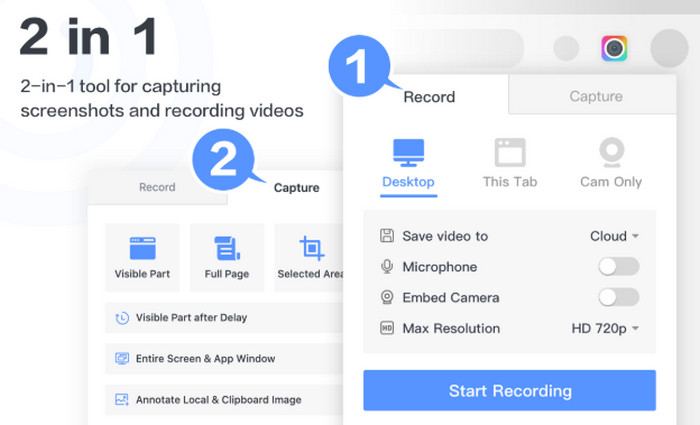
優點
- 最高支援4K輸出清晰度。
- 註解工具很多,而且很好用。
- 支援將錄製的影片保存在雲端。
缺點
- 支援有限的輸出格式。
適用於 Chrome 的 Movavi 螢幕錄影機
最佳適用對象: 無限制錄影
這款螢幕錄製工具是 Movavi 為 Chrome 用戶開發的插件,支援免費錄製螢幕內容,且無時間限制,非常適合日常教學、演示或電話會議。

不過要注意的是,免費版會在影片中加入浮水印。要去除浮水印,您需要選擇升級到付費版。
優點
- 安裝和使用步驟非常簡單。
- 錄製螢幕時沒有任何限制。
缺點
- 免費版本匯出帶有浮水印的影片。
Nimbus 截圖與螢幕錄影機
最佳適用對象: 以快捷鍵控制錄影工具
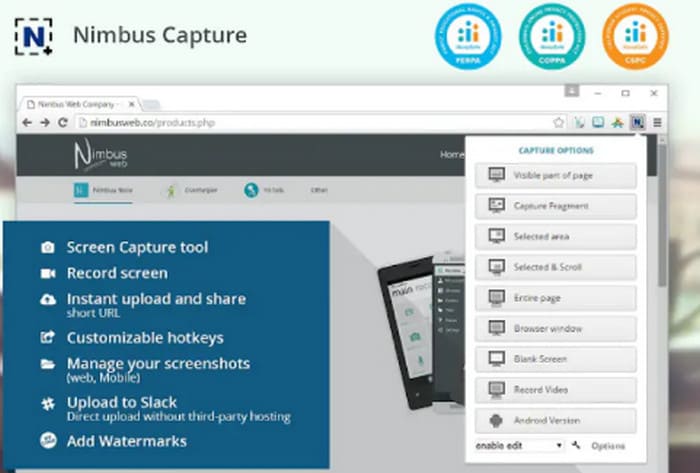
Nimbus 截圖和螢幕錄影機之所以被推薦,不僅是因為它對新手非常友好,還因為它支援在瀏覽器視窗中編輯錄製的影片。它還可以將檔案轉換為 GIF。
優點
- 易於使用的步驟。
- 支援透過熱鍵控制開始和結束錄製。
- 可以將視訊輸出為 MP4 或 GIF。
缺點
- 某些功能需要升級到您的帳戶才能解鎖。
第 2 部分。選擇最佳的無限時間螢幕錄影機
| FVC 屏幕錄像機 | Windows,Mac | 免費與否 | 時限 | 水印 | 易於使用 |
| OBS工作室 | Windows、Mac、Linux | 免費和付費 | 沒有 | 沒有 | 簡單的 |
| CamStudio | 視窗 | 自由 | 沒有 | 沒有 | 複雜的 |
| 分享X | 視窗 | 自由 | 沒有 | 沒有 | 不容易 |
| 屏幕錄製 | Windows、Linux | 自由 | 沒有 | 沒有 | 美好的 |
| 免費凸輪 | 視窗 | 自由 | 沒有 | 沒有 | 美好的 |
| RecCloud | 線上 | 免費和付費 | 因計劃而異 | 是 | 美好的 |
| 超棒的截圖和螢幕錄影機 | Chrome 擴充功能 | 免費和付費 | 因計劃而異 | 是 | 簡單的 |
| 適用於 Chrome 的 Movavi 螢幕錄影機 | Chrome 擴充功能 | 免費和付費 | 沒有 | 是 | 簡單的 |
| Nimbus 截圖與螢幕錄影機 | Chrome、Firefox、桌面版 | 免費和付費 | 因計劃而異 | 是 | 簡單的 |
第三部分:無限時螢幕錄影機常見問題解答
有沒有不限制時間的錄影軟體?
是的,而且有很多。 FVC 螢幕錄影機、OBS Studio、ScreenRec、ShareX 等都是免費的,而且沒有使用時間限制。它們絕對安全可靠,而且輸出品質很高。
1小時的螢幕錄製是多少GB?
一般來說,檔案大小可能達到幾GB,但如果你錄製高解析度的影片或使用無損編解碼器,那麼它的大小可能會達到幾十GB。
如何錄製高品質的螢幕錄影?
首先,選擇一款可靠的螢幕錄影軟體,例如 FVC Screen Recorder。接著,需要關閉其他應用程式與網頁,避免彈出視窗干擾錄影過程。同時也要確保周遭環境安靜。最後,在框選錄影區域時務必要精準。
結論
隨便搜尋一下就能找到所謂的無時間限制螢幕錄影工具,但它們真的免費又好用嗎?別擔心,我們已為你精選出 10 款真正可靠、安全的產品,例如功能最全面的 FVC Screen Recorder、設定最彈性的 OBS Studio 等。從本文中找到你需要的資訊,鎖定最適合你的錄影工具。
-
 2025 年你必須購買的 5 款 Android 螢幕錄影機應用
 因無法在 Android 上進行屏幕錄製而遇到麻煩?如果是這樣,本文回顧了您可以下載的 Android 屏幕錄像機。
-
 在 Zoom 上錄製會議的前 5 位 Zoom 會議記錄員 [2024]
 需要錄製縮放會議以免錯過會議的重要細節?如果是這樣,這篇文章提供了你應該知道的最好的變焦記錄器。
-
 適用於 Windows 和 Mac 的 8 大最佳網絡攝像頭錄像機
 如果您正在尋找最好的網路攝影機錄影機,我們有您想要的。閱讀本文,了解適合您的 Windows 和 Mac 的八個最佳選擇。
