


 視頻轉換大師
 屏幕錄影大師
 影片修復
影片修復
 安全下載
安全下載4 位助理教你如何從 DVD 中提取音頻
你現在還會購買 DVD,或是在家裡用 DVD 播放器欣賞電影和音樂嗎?對於當今的年輕人來說,DVD 這種格式正逐漸變得陌生而遙遠。人們更偏好在串流媒體平台上觀看線上影片,或是把劇集下載到裝置記憶體中慢慢欣賞。去音像店的人也越來越少。但這並不代表 DVD 已經沒有必要或不再被廣泛使用。許多電影和音樂工作室仍然會選擇以 DVD 的形式發行其最高品質的內容。一些影迷和樂迷也依然會收藏內含高品質影音檔案的 DVD。眾所周知,光碟裡的內容只能透過專用的播放器或光碟機來開啟。如果我們想要隨時隨地欣賞光碟中的音樂,就必須使用專業工具來從 DVD 中擷取音訊。那麼,我們該如何操作,又該選擇哪一款工具呢?本文將為你提供最詳盡的教學指南。

第 1 部分:從 DVD 中刪除音頻
如果您想從DVD中提取音頻,首選方法是使用專業的視頻編輯器將DVD中的文件導出並轉換為數位音頻格式。我們推薦使用AnyMP4 DVD Ripper這樣的專業視訊轉換器。它支援將影片轉換為500多種格式,轉換速度高達50倍;支援轉換檔案格式超過1000種,匯出速度更是快30倍。它可以無損地提取不同區域的任何DVD,因此您無需擔心音質損失。 AnyMP4 DVD Ripper的按鈕和功能一目了然,使用起來非常方便,可以輕鬆提取音訊。本節也將提供完整的操作步驟。
要使用 FVC Video Converter Ultimate 從 DVD 中剝離/抓取音頻,您需要執行以下操作。
步驟 1: 首先,你需要在裝置上下載並安裝這款工具,然後將 DVD 放入光碟機。
步驟 2: 軟體會自動偵測並分析你的 DVD。若沒有自動偵測,你可以點擊「Load DVD」按鈕手動加入 DVD。

步驟 3: 接著,點擊下方的「Output Format」按鈕,並在「Audio」分頁下選擇你偏好的輸出音訊格式。
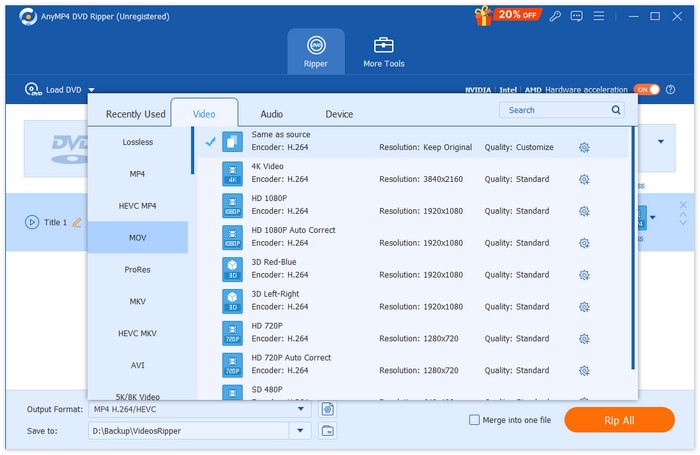
步驟 4: 你也可以依照個人喜好裁切、合併音軌。完成後,點擊「Rip All」按鈕,就能從 DVD 中擷取音訊軌道。

如果你需要編輯音訊,請點擊 Cut 或 Edit。
步驟 5: 最後,點擊 Convert All 匯出你的音訊檔。

第 2 部分。從 DVD 中提取配樂
如果您想要一款免費軟體來幫您從 DVD 翻錄歌曲,VLC Media Player 正是您所需要的。它的核心功能是播放影片、音樂等,但它也相容於 DVD 格式,可以用來播放 DVD 上的內容。此外,這款跨平台工具允許用戶從 DVD 中提取視訊或音訊檔案。我們也可以在它的介面中找到一些簡單的音訊編輯工具。 VLC Media Player 相容性強,因此 Windows 和 Mac 用戶都可以選擇它作為翻錄工具。
以下是使用 VLC 媒體播放器從 DVD 擷取音軌/音樂必須執行的操作。
步驟 1: 在電腦上下載並安裝最新版的 VLC Media Player。
步驟 2: 將 DVD 放入裝置的光碟機。
步驟 3: 啟動 VLC Media Player,並在介面頂端點擊 Media > Convert/Save。
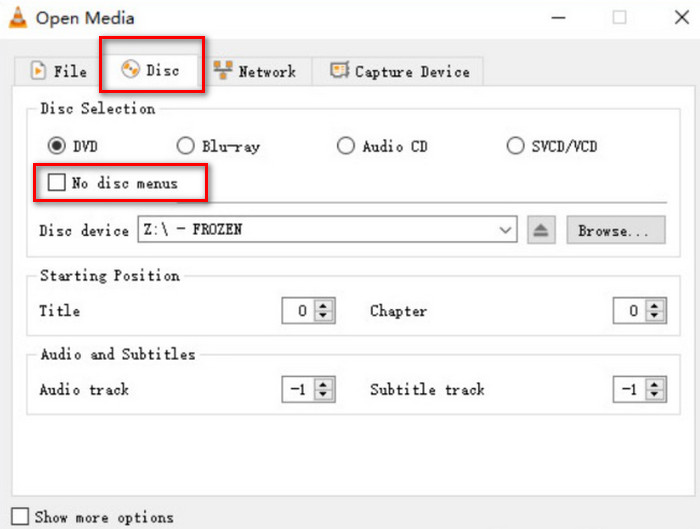
步驟 4: 你會看到一個 Open Media 視窗。前往 Disc 分頁。
步驟 5: 勾選 No disc menus 選項,並在 Disc device 區域中選擇你的 DVD。
步驟 6: 點擊底部的 Convert/Save。
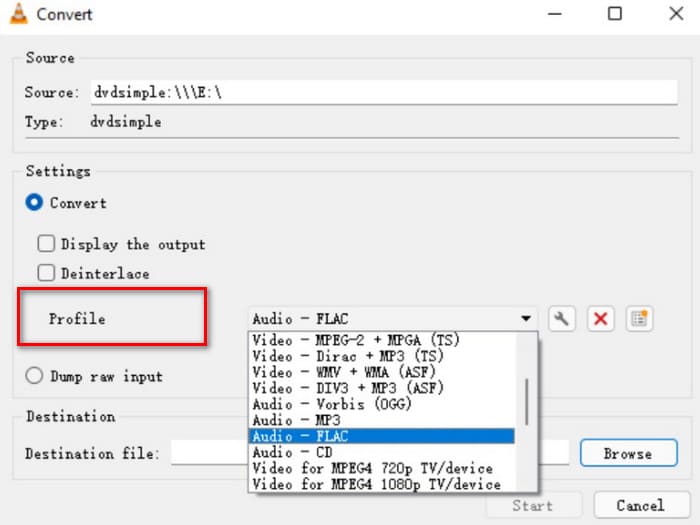
步驟 7: 進入 Convert 視窗後,選擇 Profile。為擷取出來的檔案選擇一種音訊格式,然後點擊 Start。
第 3 部分:從 DVD 翻錄歌曲
如果您使用的是 Windows 電腦,我們推薦一款名為 XMedia Recode 的高品質 DVD 擷取工具。它專為 Windows 電腦設計,並且服務完全免費。除了幫助您從 DVD 中提取無損音訊外,該平台還允許您調整各種參數,包括聲道、位元率、取樣率等。這樣,您就可以獲得最佳品質的音樂,並在各種設備上聆聽。
以下是在 XMedia Recode 上從 DVD 翻錄音訊所需執行的操作。
步驟 1: 在電腦上下載你所需版本的 XMedia Recode。
步驟 2: 放入你的 DVD,並點擊 Open disc 載入光碟。
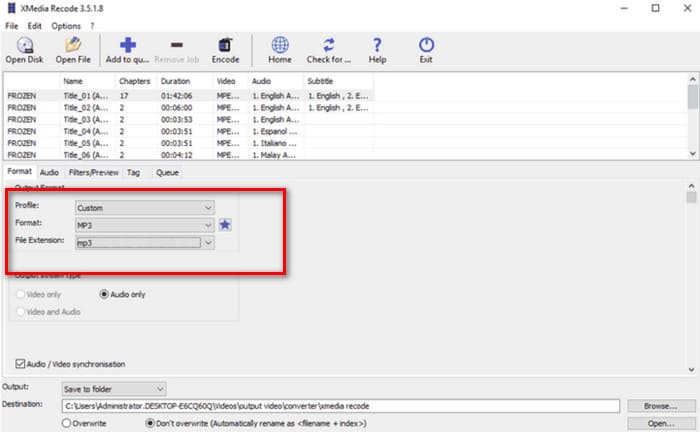
步驟 3: 前往 Format 分頁,啟用 Audio only,然後選擇一種數位音訊格式。
步驟 4: 在 Destination 下選擇一個資料夾來儲存音訊。最後,點擊 Add to queue > Encode。
第 4 部分:如何從 DVD 翻錄音頻
除了 VLC Media Player 之外,在免費工具中還有另一個相當出色的選擇:HandBrake。它是一款開源的音訊與影片編輯器,最大優點是相容性極廣且完全免費。你可以使用 HandBrake 從 DVD 匯出檔案,並將其轉換為各種常見格式,例如 MKV 和 MP4。整個處理流程都能依照你的操作習慣來自訂,使用起來非常人性化。HandBrake 的頁面風格較為傳統,但運作非常順暢。
如果您想使用 HandBrake 從 DVD 取得音頻,請按照以下指南操作。
步驟 1: 從官方網站在電腦上取得 HandBrake。
步驟 2: 將 DVD 放入已連接的光碟機。HandBrake 會自動偵測光碟,所有檔案都會顯示在畫面上。你可以調整聲道、音訊編碼(codec)等設定。
步驟 3: 前往 Summary > Format 選擇輸出格式。點擊 Browse 選擇擷取後音訊的儲存路徑。
步驟 4: 最後,點擊 Start Encode 開始處理。

第五部分:從 DVD 翻錄音訊的常見問題
我可以只從 DVD 中截取音訊嗎?
當然可以。您可以先翻錄文件,然後在匯出時選擇音訊格式。許多翻錄器還允許用戶只選擇要匯出的音訊檔案。
從 DVD 中提取音訊的最佳軟體是什麼?
FVC Video Converter Ultimate 各方面都是最佳選擇。它不僅功能極為豐富,而且使用起來也極為簡單。
翻錄音頻 DVD 合法嗎?
你可以將 DVD 中的內容擷取出來,再搭配DVD 播放器來欣賞,操作非常簡便。不過,你不得將這些內容用於商業用途。
結論
本文將介紹四款功能各異的工具,協助您成功從 DVD 擷取音訊。它們都相對簡單易用,適合所有使用者群體。我們也提供了完整的逐步指南,方便您輕鬆上手。如果您需要最全面的服務,我們建議使用 AnyMP4 DVD Ripper。
-
 在 Windows 和 Mac 上將 Video_TS 燒錄到 DVD 的 3 種方法
 如果您手邊有 TS 文件,並想將其儲存到 DVD 上,請閱讀本指南。我們將詳細教您如何在 Windows 或 Mac 電腦上將 Video_TS 燒錄到 DVD。
-
 如何輕鬆地從 Wondershare DVD Creator 中刪除水印
 本文涵蓋有關如何從 Wondershare DVD Creator 中刪除水印的信息。要獲得您需要的所有信息,必須閱讀此內容。
-
 《我的血腥情人節3D》深度回顧與分析
 您是否正在尋找《我的血腥情人節 3D》的完整評論?看看這篇文章,它揭示了電影的各個方面。
