


 視頻轉換大師
 屏幕錄影大師
 影片修復
影片修復
 安全下載
安全下載3 個最佳技巧幫助您自由錄製 Snapchat 螢幕
想像這樣的情境:
你剛和朋友結束一段有趣的聊天,或者你的朋友剛在 Snapchat 上發佈了一則有趣的限時動態。你想透過截圖的方式,保存聊天記錄或朋友的照片。但就在你截圖的同時,Snapchat 卻發送通知給你的朋友——多麼尷尬!很多時候,我們並不希望對方知道我們已經截了圖。
有沒有辦法在對方不知情的情況下錄製 Snapchat 螢幕?
當然有。本文整理了一些你可以嘗試的技巧,以及一些最佳工具。繼續閱讀,看看哪些技巧適合你。

第 1 部分。您可以錄製 Snapchat 螢幕嗎
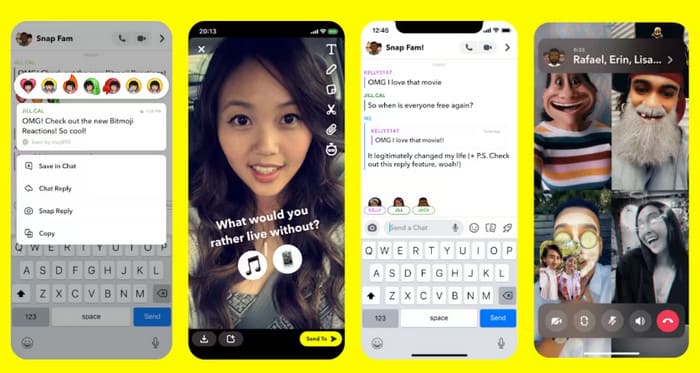
Snapchat 是一款靈活、用戶友好且功能多樣的應用程式:它不僅為用戶提供了一個與好友聊天的線上平台,還允許用戶互相分享照片和影片。它還擁有許多新穎的濾鏡和特效,讓你和你的朋友們可以創造出有趣的內容。然而,如何保留這些內容確實是一個問題。
首先,您可以使用 Snapchat 螢幕錄製功能嗎?
是的,Snapchat 確實支援用戶這樣做。
但是,您應該知道,您的錄製活動將以螢幕錄製或螢幕截圖標籤的形式通知給訊息、影片或照片的發送者。
這可能會讓你感到尷尬,因為你可能不想讓對方知道你做了什麼。所以,讓我們來探索一些在 Snapchat 上無需通知即可實現螢幕錄製的技巧。
在下一部分中,您將找到三種經過測試並證明有效的方法,並附有簡單的步驟可供遵循。
第 2 部分。如何在沒有通知的情況下錄製 Snapchat
本節中的每個解決方案都將包含詳細的說明。在這裡,您將學習如何在 Snapchat 上錄製螢幕,並找到最適合 Snapchat 的螢幕錄製工具。我們希望這篇文章能立即解決您的所有問題。
使用 Snapchat 螢幕錄影機
最通用、最全面的解決方案是使用 FVC 螢幕錄影機之類的工具來擷取 Snapchat 的內容。
FVC 螢幕錄影工具可以截圖、錄製電腦螢幕、網路攝影機、系統聲音以及麥克風內容。它運作流暢,沒有延遲或卡頓,確保播放順暢且畫質清晰。此外,它不僅僅是一款錄製工具——還提供完整的後製功能,例如編輯已錄製的影片或圖片。
• 錄製電腦桌面和網路攝影機的視頻
• 錄製揚聲器和系統聲音的音頻
• 支援多種錄製模式:全螢幕、選定區域或指定窗口
• 編輯錄製的影片、音訊或影像
那麼如何使用 FVC 螢幕錄影機進行 Snapchat 螢幕錄製呢?實際上,您有兩種選擇:
• 錄製電腦螢幕上的內容
您可以在電腦上使用 Snapchat 網頁版。然後啟動 FVC 螢幕錄影機進行基本錄影或截取螢幕截圖。
測試表明,無論使用Windows還是Mac電腦,這種錄音方式都不會引起對方的警覺。
• 錄製手機螢幕上的內容
沒錯,這款螢幕錄影工具甚至可以錄製手機上的內容——只要你先把手機連接到電腦即可。你需要先將手機畫面鏡像到電腦螢幕,然後再錄製 Snapchat 應用程式中的內容。
使用這種方法,訊息的發送者仍然不知道。
在這裡,我們將以第一個場景為例來示範如何在 Snapchat 上錄製螢幕。
步驟 1:在你的裝置上下載並安裝 FVC 螢幕錄影工具並啟動。接著前往 Snapchat Web 官方網站,使用你的帳號登入,打開你想要錄製的內容。
步驟 2:進入 FVC 螢幕錄影工具的主介面,選擇錄影工具(Video Recorder)。

點擊全螢幕(Full)或自訂(Custom)來選擇你要錄製的畫面區域,然後再選擇音訊來源。

步驟 3:當所有設定都完成後,點擊紅色的錄製(Record)按鈕。
打開手機上的飛航模式
如果您想在手機上錄製 Snapchat,可以嘗試一個小技巧。
開始錄製之前,你可以將裝置設定為飛行模式。這將斷開網路連接,阻止 Snapchat 向你正在發送訊息的人發送通知。
以下是如何在手機上應用此方法。
步驟 1:在手機上啟動 Snapchat 應用程式,找到你想錄製的限時動態、照片或影片。
注意:先不要打開它。
步驟 2:從手機主畫面下拉開控制中心。或者,你也可以進入設定應用程式,然後開啟飛航模式。
步驟 3:打開你選擇的螢幕錄影工具,返回 Snapchat 並開始錄影。
步驟 4:先不要關閉飛航模式。請先關閉 Snapchat。然後打開設定,依序前往應用程式 > Snapchat > 儲存空間,清除所有快取與資料。
如果您是 iPhone 用戶,請卸載 Snapchat 應用程式。關閉飛航模式,重新連接網絡,然後重新安裝應用程式。
使用另一部手機錄製快照
最簡單的方法是使用另一台裝置在原始裝置上錄製 Snapchat 上的內容(前提是你有兩個裝置)。
在原始裝置上開啟要錄製的故事或視頻,然後使用另一台裝置上的相機進行錄製。
但顯然錄製的視訊清晰度會較低,音質也會模糊,因此這種方式只適合想要將錄製內容儲存為個人使用的使用者。
第 3 部分。螢幕記錄 Snapchat 常見問題解答
Snapchat 上的螢幕錄製是什麼意思?
在 Snapchat 上,螢幕錄製是指使用者使用手機內建或第三方工具即時錄製 Snapchat 內容。 Snapchat 訊息會自動消失,但螢幕錄製可以保留這些原本轉瞬即逝的內容。
Snapchat 能偵測螢幕錄影機嗎?
會的。Snapchat 通常可以偵測到你是否截圖或錄製螢幕,並會通知對方。無論是使用手機內建功能,或是一般的MP4 螢幕錄製應用程式,在多數情況下都會被偵測到。
為什麼有人會在 Snapchat 上錄影
有些人錄影是為了保存照片、影片、聊天記錄或他人發送的特殊故事內容。有時是為了記錄重要訊息,有時則可能是為了八卦、證據或其他個人原因。
結論
儘管錄製 Snapchat 螢幕是被允許的,但在你錄製時,發佈內容的人可能會收到平台發出的通知。為了避免這種尷尬,你需要尋找其他替代方式。
本文整理了三種可因應各種情境的解決方案,包括使用第三方工具如 FVC 螢幕錄影工具、在裝置上開啟飛航模式,以及使用另一台裝置來錄影。這三種方法都搭配了詳細的分步教學,希望能對你有所幫助。
-
 如何從屏幕截圖中刪除 Snapchat 文本的最簡單方法
 讓我們使用可靠的在線和離線工具從照片和視頻中刪除 Snapchat 文本。我們將為您提供簡單的方法。立即嘗試,讓我們試一試!
-
 如何在任何設備上輕鬆減慢 Snapchat 上的視頻速度
 在 Snapchat 上放慢視頻速度的最佳方法已經在這裡。要了解這些降低視頻速度的技術是什麼,請徹底遵循。
-
 6 最受歡迎的選擇 Snapchat 上的 Snapchat 動畫 Snapchat 過濾器
 想知道在 Snapchat 視頻上添加過濾器的最佳方法嗎?好吧,您可以單擊它並了解可用於應用於 Snapchat 視頻的不同過濾器。
