


 視頻轉換大師
 屏幕錄影大師
 影片修復
影片修復
 安全下載
安全下載將 DVD 匯入並新增至 iTunes 資料庫的最簡單方法
iTunes 是所有 Apple 裝置的知名媒體播放器和管理應用程序,通常用於跨裝置同步各種媒體文件,如音樂、電影等。
如果你有一堆 DVD 並想將它們加入 iTunes,就必須先把 DVD 轉成數位格式。這就是為什麼在本文中,你會學到兩件事:先將 DVD 轉檔,因為實體 DVD 無法與 iTunes 同步。之後,當它已經轉成數位格式,就該學習如何將 DVD 加入 iTunes。準備好把你的 DVD 匯入 iTunes,並同步到所有 Apple 裝置上了嗎?那我們就開始吧!

第 1 部分。 iTunes 支援哪些影片格式
在將 DVD 翻錄成數位格式之前,您必須了解 iTunes 支援哪些格式,以避免任何相容性問題。 iTunes 對支援的格式非常嚴格。因此,了解並理解 iTunes 支援的格式至關重要,這樣才能避免最終將 DVD 添加到 iTunes 時出現任何不便。
iTunes 支援的格式:
• MP4
• MOV
• H.264
• AAC
因此,請確保當您翻錄 DVD 時,您選擇的格式受到 iTunes 支援。
第 2 部分。翻錄 DVD 以進行 iTunes 傳輸
DVD 數位化有兩種方法,一種是翻錄並轉換實體光碟。這種方法會將 DVD 中的媒體內容翻錄並轉換為任何數位格式。之後,您可以輕鬆地將其添加到 iTunes 中。
方法一:使用 FVC 選擇的 AnyMP4 DVD Ripper 翻錄 DVD
FVC 推薦的 AnyMP4 DVD Ripper 是一款功能齊全的知名工具,它擁有強大的媒體輸入輸出格式處理能力,包括 DVD。這項功能對於 DVD 翻錄和轉換為任何數位格式至關重要。此外,憑藉其先進的編碼技術,該工具能夠保持 DVD 翻錄後的內容品質。最後,這款 DVD 翻錄工具還配備了基於 GPU 和 CPU 的快速轉換引擎,使其翻錄速度遠超其他工具。
使用 FVC 精選的 AnyMP4 DVD Ripper 將 DVD 轉檔到 iTunes 的步驟:
步驟 1.在桌上型電腦下載並安裝 FVC 精選的 AnyMP4 DVD Ripper,然後啟動它。
注意:請確認您已將 DVD 放入電腦的 DVD 光碟機中。
步驟 2.接著啟動 AnyMP4 DVD Ripper,點選「Getting Started」區域以讀取你的光碟。
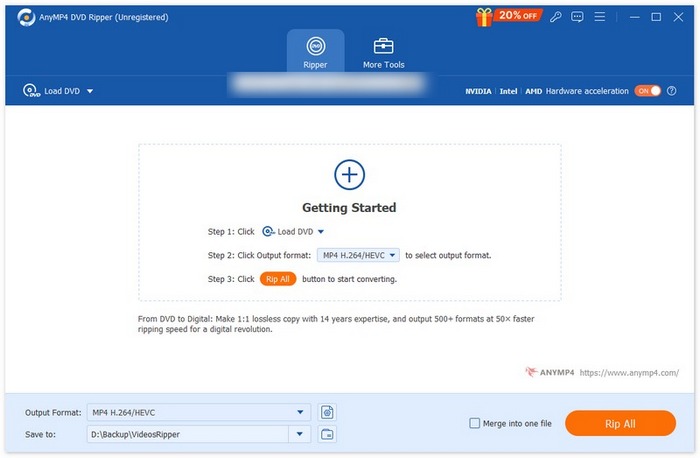
步驟 3.之後,點選下方的「Output Format」輸出格式,並在「Video」視訊分頁中選擇你想要的格式。別忘了 iTunes 只支援 MP4、MOV、H.264 和 AAC。完成後,只要點擊「Convert All」全部轉換按鈕即可開始轉檔你的 DVD。
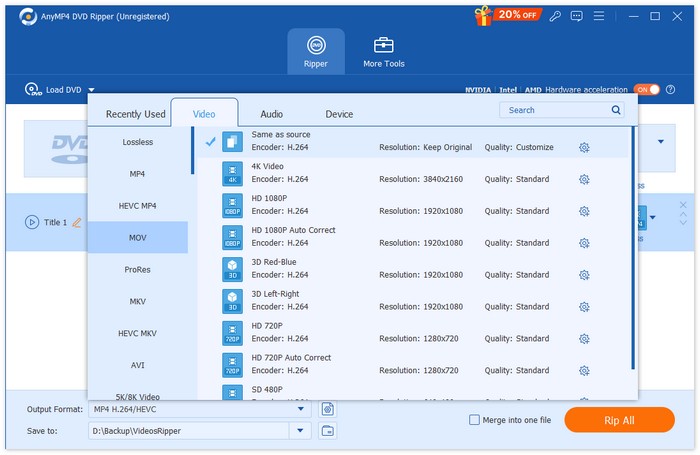
您的 DVD 現在可以傳輸到 iTunes 了!翻錄 DVD 並將其內容數位化非常簡單。您只需載入 DVD,然後選擇輸出格式並進行轉換即可。此外,輸出品質一流,確保翻錄後的 DVD 擁有與 DVD 相同的品質。因此,如果您正在尋找一款 DVD 翻錄器來輕鬆地將 DVD 添加到 iTunes,這款工具將是您的理想之選。
方法2.使用HandBrake翻錄DVD
同時,如果你偏好使用免費且開源的工具來轉檔 DVD 以便傳輸到 iTunes,HandBrake 會是不錯的選擇。此工具支援多種常用的視訊格式,以及 DVD 和藍光等輸入來源。有了它,如果你想把 DVD 加入 iTunes,HandBrake 可以先協助你將 DVD 內容轉檔。憑藉其對各種音訊與視訊格式的廣泛支援,這款工具能輕鬆高效地將 DVD 和藍光轉成數位檔案。
使用 HandBrake 將 DVD 轉檔到 iTunes 的步驟:
步驟 1.首先,在你的 MacBook 上將 DVD 放入光碟機。
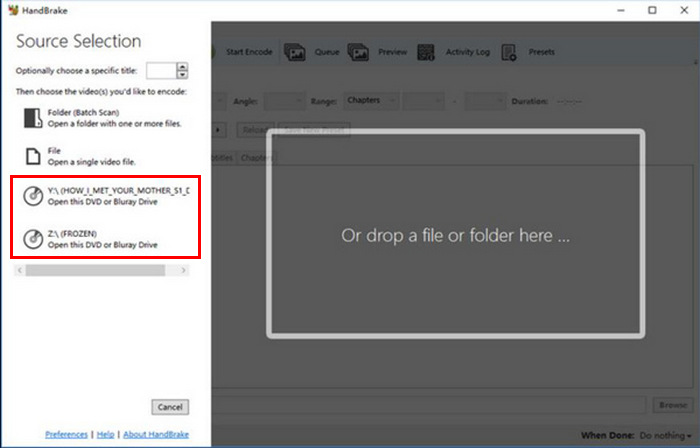
步驟 2.接著,將 DVD 放入 DVD-ROM。之後啟動 HandBrake,並在 Source Selection「來源選擇」中選取你的 DVD。工具隨即會開始掃描 DVD 影片標題。
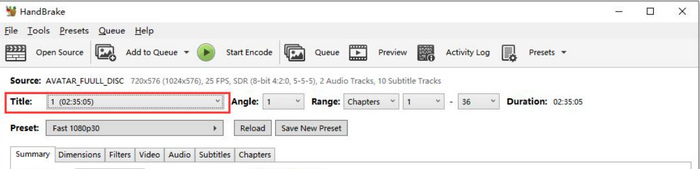
步驟 3.之後,前往Title’s下拉選單,選擇你想翻錄的標題。
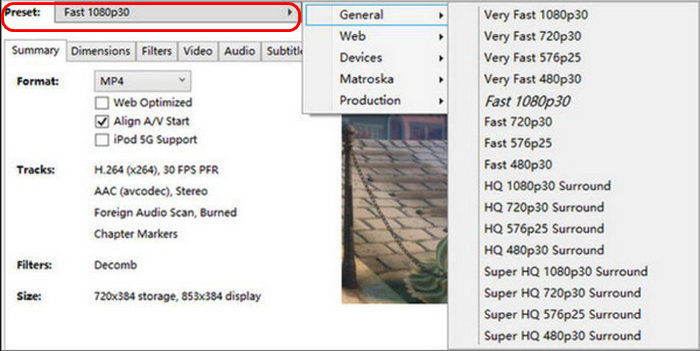
步驟 4.接著,點擊 Preset「預設」按鈕,自訂設定以決定輸出檔案的畫質。
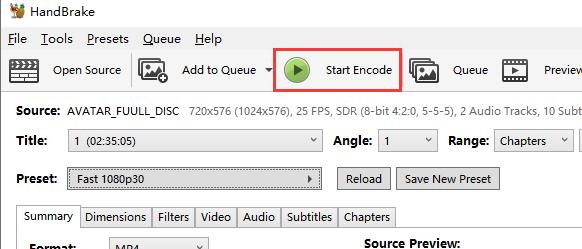
步驟 5.當你選好名稱與預設後,就可以點選視窗上方的 Start Encode「開始轉碼」按鈕來轉檔 DVD。你會在底部看到進度列,顯示剩餘轉檔時間。
注意:HandBrake 無法直接處理受拷貝保護的 DVD。不過,使用者可以選擇安裝 libdvdcss 來繞過拷貝保護。
第 3 部分。將 DVD 翻錄檔案匯入 iTunes
翻錄DVD後,就表示您擁有了數位化檔案版本。有了它,您現在可以輕鬆地將其傳輸到iTunes,具體步驟如下:
步驟 1.首先,在電腦上開啟 iTunes App。
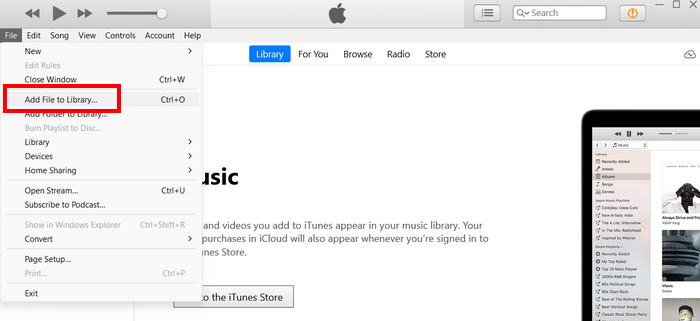
步驟 2.之後,點選上方的 File「檔案」選單,並選擇 Add File to Library「新增檔案到資料庫」。從中尋找你要傳輸的已轉檔檔案。
步驟 3.接下來,你需要使用 USB 連接線將 iPad 與電腦連接。
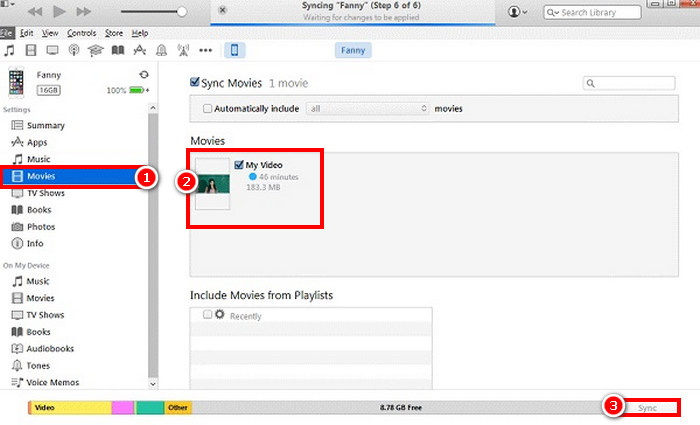
步驟 4.請留意 iTunes 左側「Devices」裝置分頁下方應會出現 iPad 圖示。之後點選該圖示,並前往 Movies tab「電影」分頁。
步驟 5.勾選 Sync Movies checkbox「同步電影」核取方塊,選取你剛匯入 iTunes 資料庫的 DVD 電影,然後按下 Sync「同步」。
注意:在傳輸前,務必確認檔案格式是 iTunes 相容的 MP4、MOV、H.264 或 AAC。如果檔案格式不受支援,在傳輸或播放時可能會遇到問題。
第 4 部分。有關如何將 DVD 新增至 iTunes 的常見問題解答
我可以將實體 DVD 直接加入 iTunes 嗎?
很遺憾,不行。您無法將實體 DVD 直接新增至 iTunes。要傳輸 DVD 內容,您必須先翻錄 DVD 並將其轉換為 iTunes 支援的數位格式。之後,您才能將 DVD 新增至 iTunes。
如果我翻錄的 DVD 檔案沒有顯示在 iTunes 上,我該怎麼辦?
如果您翻錄的 DVD 檔案未出現在 iTunes 中,您首先需要檢查檔案格式是否與 iTunes 相容。接下來,請確保您已正確新增文件。如果檔案仍然未顯示,請驗證其是否已損壞。在某些情況下,您可能需要重新匯入檔案或重新翻錄 DVD 才能解決問題。
我可以一次將多個翻錄的 DVD 檔案傳輸到 iTunes 嗎?
是的。 iTunes 允許您同時將多個檔案新增至資料庫。您可以在 iTunes 的「將檔案新增至資料庫」選項中選擇多個已翻錄的 DVD 檔案。
結論
務必記住,你無法直接將 DVD 加入 iTunes,因為 iTunes 無法播放或處理任何實體 DVD。流程中一定會包含轉檔這一步,也就是先將 DVD 數位化。在這方面,FVC 精選的 Video Converter Ultimate 與 HandBrake 是用來轉檔 DVD 的最佳選擇。
-
 6 款最佳 DVD 翻錄軟體 – 您需要的所有信息
 本文將介紹六款值得考慮的 DVD 翻錄軟體。您還將了解它們的優缺點以及使用步驟。
-
 如何在 Mac 電腦上翻錄 DVD – 5 種方法
 想在 Mac 上翻錄 DVD,但不知道該選擇哪個工具?本文將為您提供 5 個實用選項。一起閱讀探索吧。
-
 3 款最佳開源 DVD 翻錄器,輕鬆實現視訊轉換
 正在尋找免費的 DVD 翻錄器?快來閱讀這篇文章吧!我們將評測三款開源 DVD 翻錄器,它們能輕鬆滿足您的影片轉換需求。
