


 視頻轉換大師
 屏幕錄影大師
 影片修復
影片修復
 安全下載
安全下載DVD 轉 H.264 轉換器:3 種快速 DVD 轉換方法
如今,線上串流平台正在逐漸扼殺DVD的需求和使用。雖然仍有人喜歡使用它,但不可否認的是,大多數人在觀看影片或電影時更喜歡靈活性和便利性。
如果你不想被時代淘汰,又想保留你的 DVD 收藏,最好的方式就是將它們轉換為數位格式。如今大多數裝置和媒體播放器已無法完整支援 DVD,但一旦將 DVD 轉成常見的數位格式,你就能享受更高的彈性與便利性。本文將介紹三種簡單的方法,教你如何輕鬆將 DVD 轉換成 H.264。此外,也別錯過了解為何有必要把 DVD 轉成此格式的機會。準備好要轉換你的 DVD 了嗎?繼續往下閱讀了解更多資訊。

第 1 部分。為什麼要將 DVD 轉換為 H.264
您需要將 DVD 轉換為 H.264 的原因有很多,最明顯的原因之一是保留光碟內容並將其儲存為數位化格式。然而,還有更多原因經常被人們忽視或尚未意識到。以下是您需要將 DVD 轉換為 H.264 的原因:
跨裝置相容性
H.264 是當今最廣泛支援的視訊編解碼器之一;因此,當您將 DVD 轉換為這種格式後,在觀看 DVD 上的媒體內容時,您可能不會再感受到或感覺到受到各種設備和媒體播放器的限制。
更小的文件尺寸,更高品質
與原始 DVD 格式相比,H.264 具有更高的壓縮率。因此,它可以減小 DVD 的檔案大小,而不會顯著降低視訊品質。這樣一來,您就可以儲存更多電影或視頻,而不會佔用過多的儲存空間。
串流媒體和雲端存儲
H.264 編碼的影片非常適合雲端儲存和串流媒體。這樣您就可以隨時隨地存取您的媒體收藏。
編輯和定制
轉換為 H.264 格式後,您可以使用視頻編輯軟體輕鬆編輯視頻,例如剪切不需要的部分、添加字幕或提升視頻質量。這種靈活性是原始 DVD 格式所不具備的。
無需 DVD 光碟機
現代筆記型電腦和一些桌上型電腦不再配備內建 DVD 光碟機。將 DVD 轉換為 H.264 格式後,無需使用外部 DVD 播放器,即可在任何裝置上輕鬆觀看您喜愛的電影或節目。
第 2 部分。將 DVD 轉換為 H.264 的最佳方法
將 DVD 轉換為 H.264 的最佳方法是使用 FVC 推薦的 AnyMP4 DVD Ripper。這款工具以其全面的功能而聞名,用戶可以有效且方便地翻錄所有 DVD 電影,包括 DVD 光碟、ISO 檔案和資料夾,並將其轉換為所需的輸出格式。這款 DVD 翻錄工具支援幾乎所有輸出格式,包括 H.264、MP4、MKV、MOV、AVI、FLV、WMV、WEBM、M4V、TS、MXF、MPG、3GP、VOB 等等。此外,該工具具有簡潔直覺的使用者介面,使用起來非常方便。即使是新手用戶也能輕鬆上手,滿足他們的 DVD 轉換需求。
以下是使用精選工具 AnyMP4 DVD Ripper 將 DVD 轉換成 H.264 的方法:
步驟 1.首先,你需要在裝置上下載並安裝此工具,無論你的電腦是 Windows 或 macOS 系統皆可。
注意:在進行下一步之前,請先將 DVD 放入電腦的 DVD 光碟機中,並稍候幾分鐘,直到系統偵測到光碟為止。
步驟 2.接著啟動程式,點擊中央「+」形狀的入門圖示來載入光碟。
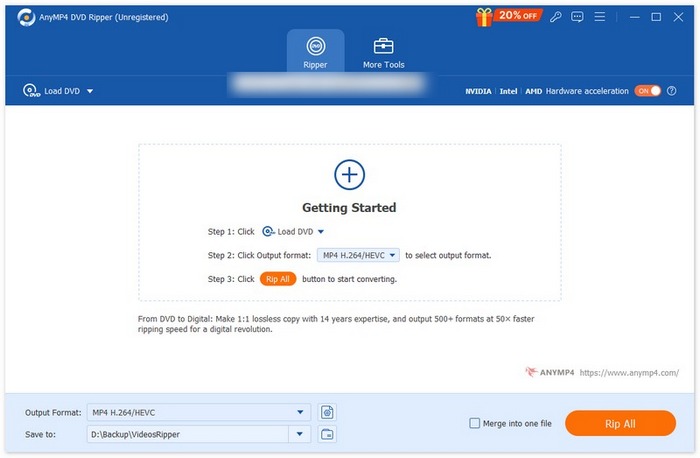
步驟 3.之後,點擊下方的輸出格式選單,從「影片」分頁中選擇 H.264 格式。完成後,只要點擊「全部轉檔」按鈕即可開始轉檔你的 DVD。
FVC 推薦的 AnyMP4 DVD Ripper 的最大優點在於,它能直接將 DVD 轉換為 H.264 格式,無需任何額外步驟。此外,它採用的編碼技術也堪稱一流,能夠確保所有 DVD 都能以相同甚至更高的品質進行翻錄。
第 3 部分。將 DVD 轉換為 H.264 [免費]
現在,如果您想知道是否有免費的 H.264 DVD 轉換器,那麼您說對了!這些免費的轉換工具可能不是專用的影片轉換工具,不像 FVC 推薦的 Video Converter Ultimate。但是,這些工具也能夠將 DVD 轉換為 H.264。
VLC媒體播放器
VLC 眾所周知是一款媒體播放器,大多數人也主要將它用於播放影音。不過,多數使用者並不知道它其實也能將 DVD 轉換為 H.264。事實上,VLC 支援 MP4、MKV、AVI 等多種影片輸出格式,使其成為一款相當多功能的DVD 擷取工具。
以下是使用 VLC Media Player 將 DVD 轉換成 H.264 的方法:
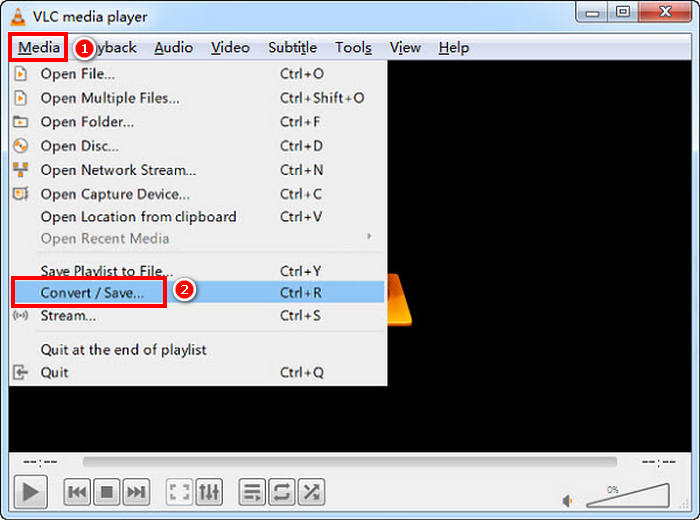
步驟 1.在電腦上放入 DVD 光碟到光碟機。之後,開啟 VLC,在「媒體」選單中選擇「轉換/儲存」。
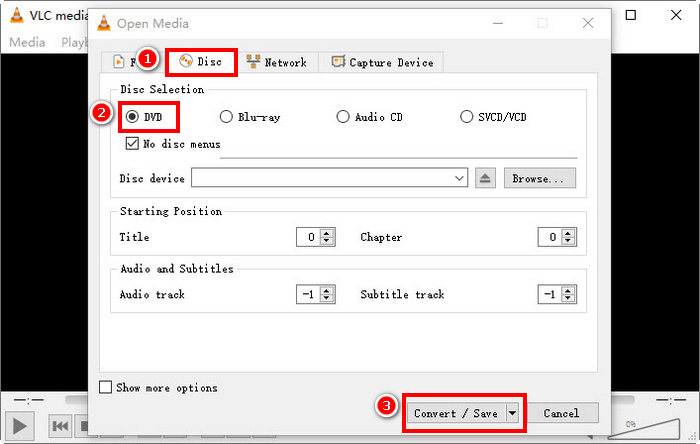
步驟 2.接著,在「開啟媒體」視窗裡切換到「光碟」分頁,點選「DVD」以載入光碟,然後點擊「轉換/儲存」按鈕。
步驟 3.在「轉換」視窗中,前往「設定檔」區域,選擇「H.264 + MP4」作為輸出格式。
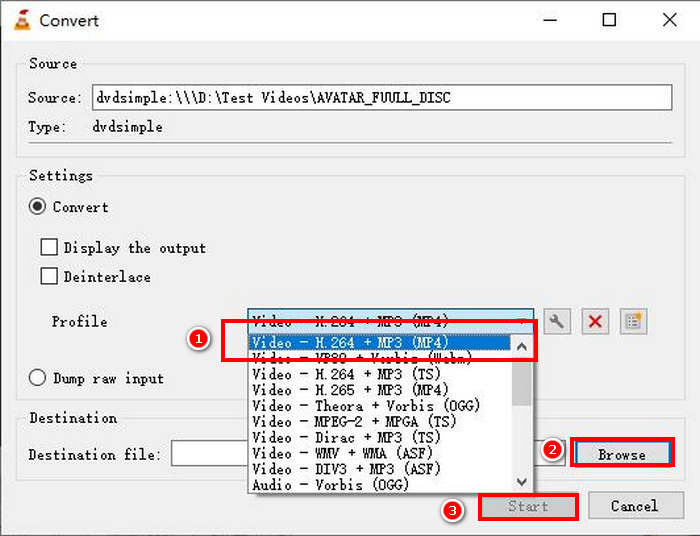
步驟 4.點擊「瀏覽」來選擇儲存資料夾並為檔案命名。
步驟 5.最後,點擊「開始」按鈕以啟動轉檔(擷取)程序。
注意:VLC 預設無法擷取受複製保護的 DVD。如果你在處理加密 DVD 時遇到問題,可能需要安裝 libdvdcss。
手剎
另一款可用來將 DVD 轉換為 H.264 的影片轉換工具是 HandBrake。此工具以其免費與開放原始碼而聞名。除了 H.264 之外,使用者也可以將 DVD轉檔為 MP4、MKV 等輸出格式。
以下是使用 HandBrake 將 DVD 轉換成 H.264 的方法:
步驟 1.首先,在你的電腦裝置上下載並安裝 HandBrake。
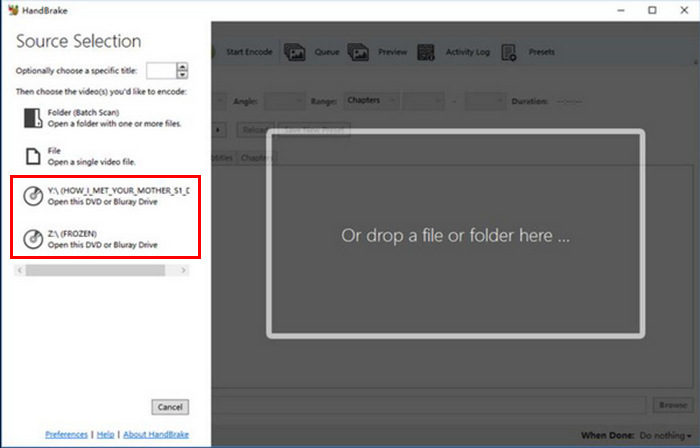
步驟 2.接著,將 DVD 放入 DVD-ROM,然後在Source Selection中選擇你的 DVD。工具會開始掃描 DVD 影片標題。
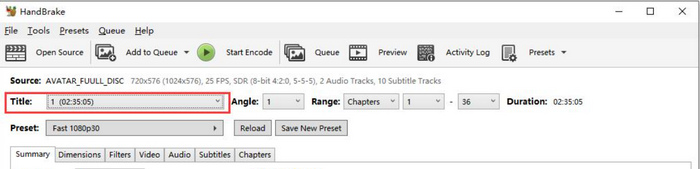
步驟 3:當 DVD 開啟後,前往標題的下拉選單,選擇你想擷取的標題。
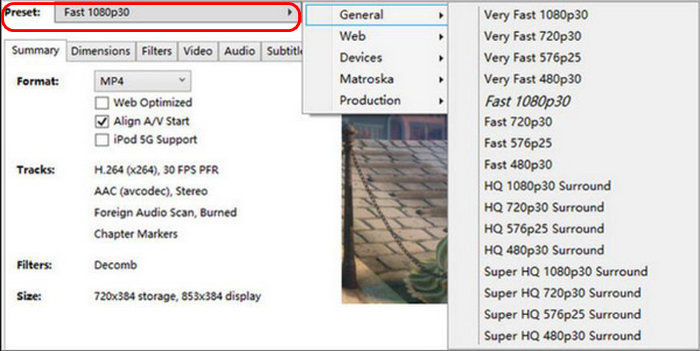
步驟 4.接下來,你需要決定輸出檔案的品質。只要點擊「預設」按鈕來自訂設定。在其下方你會看到「格式」,點擊後選擇 MP4 作為輸出格式。
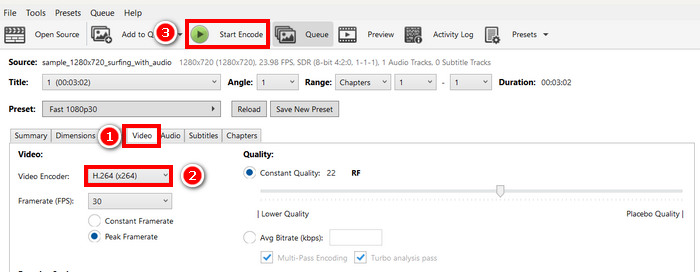
步驟 5.之後,前往「影片」分頁,在「影片編碼器」選項中點擊並選擇 H.264。最後,點擊視窗頂端的「開始轉碼」按鈕,即可開始將 DVD 轉換為 H.264。
第 4 部分。將 DVD 轉換為 H.264 的常見問題解答
DVD 支援 H.264 格式嗎?
不可以。 DVD 不支援 H.264 格式。但是,如果您想以 H.264 格式儲存視頻,則需要使用視頻轉換工具(例如 FVC 推薦的 Video Converter Ultimate、HandBrake 和 VLC)將 DVD 翻錄並轉換為 H.264 格式。
為什麼我應該將 DVD 轉換為 H.264?
H.264 比 MPEG-2 提供更好的壓縮率和品質。它在保持視訊清晰度的同時減小了檔案大小,使其成為數位儲存和串流媒體的理想選擇。
H.264 和 H.265 有什麼不同?
H.265(HEVC)更新、更有效率,壓縮效果比 H.264 更好。然而,H.265 需要更高的處理能力,並且可能並非所有設備都支援。
結論
使用將 DVD 轉換成 H.264的方式並不麻煩,只要搭配合適的影片轉換工具即可。因此,你只需選擇最符合自身需求與資源的方法,然後仔細依照步驟操作。如果等不及想保存並轉換你的 DVD,現在就開始進行轉換吧!
-
 將 DVD 複製到 MacBook 的 4 種方法 [初學者指南]
 如果您想知道如何將 DVD 複製到 MacBook,請繼續閱讀本文,並參考 4 種您可以輕鬆自行嘗試的簡單方法。
-
 DIY DVD 儲存:6 個 DVD 儲存創意
 正在尋找 DIY DVD 收納的靈感?閱讀本文,確保您的 DVD 存放在安全的地方,方便隨時取用。
-
 適用於 Windows 和 macOS 的五款最佳 VHS 轉 DVD 轉換器
 你家裡是不是有很多VHS錄影帶,正在尋找保存它們的方法?本文將介紹5款輕鬆將VHS錄影帶轉換為DVD的工具。
