


 視頻轉換大師
 屏幕錄影大師
 影片修復
影片修復
 安全下載
安全下載NVIDIA錄製功能無法正常運作問題的完整修復指南
NVIDIA ShadowPlay 被認為是最好的電腦錄影軟體,尤其擅長錄製精彩的遊戲畫面。你甚至可以使用這款工具在 Twitch 等平台上進行直播。它完全免費且易於使用。
但就像任何軟體一樣,NVIDIA ShadowPlay 也不是十分穩定。NVIDIA 錄製無法運作的問題非常常見。如果你正遇到類似情況,本指南應該能幫上忙。我們收集了大量使用者回饋與官方說明,最後整理出幾個常見誘因以及六種有效解決方案。你可以逐一對照,看看哪些適用於你的狀況。

第一部分:NVIDIA Record 無法正常運作的常見原因
NVIDIA螢幕錄製功能無法正常運作的原因不只一個。本節將總結幾種最常見和最普遍的原因。
• 系統尚未適配
請注意,NVIDIA ShadowPlay 的螢幕錄製功能僅適用於 Windows 10 和 Windows 11 系統。如果您的裝置不屬於上述兩個版本,則會遇到 NVIDIA ShadowPlay 無法正常運作的問題。
• 有第三方軟體正在錄製螢幕
檢查您的電腦上是否正在執行其他螢幕錄製軟體。某些第三方螢幕錄製軟體可能會影響 NVIDIA ShadowPlay 的正常運作,例如 OBS Studio 和 Bandicam。
• 記憶體/儲存空間不足
如果記憶體空間不足以保存新視頻,NVIDIA ShadowPlay 的螢幕錄製功能將無法正常運作。
• 驅動程式已過期
NVIDIA螢幕錄製功能無法正常運作?請檢查您的驅動程式。
NVIDIA ShadowPlay 的更新頻率較高。如果您的裝置驅動程式未能及時更新,可能會出現無法正常錄製影片和音訊的問題。此外,未能及時更新 ShadowPlay 版本也可能導致 NVIDIA 應用程式錄製功能無法正常運作。
• 硬體未達最低需求
NVIDIA ShadowPlay 僅適用於使用 NVIDIA GPU 的使用者。如果您的電腦不符合要求,則肯定無法正常錄製影片。
第二部分:如何修復 NVIDIA 螢幕錄製功能無法正常運作的問題
• 更新驅動程式或 NVIDIA ShadowPlay
如果您的硬碟或錄影機版本過舊,可能會導致 NVIDIA Shadow Play 無法錄製。在這種情況下,您需要更新它。
如果你想更新 ShadowPlay,可以造訪其官方網站,找到適合你裝置的型號,然後下載最新版本。
安裝完成後,重新啟動 ShadowPlay 並再次嘗試錄製。
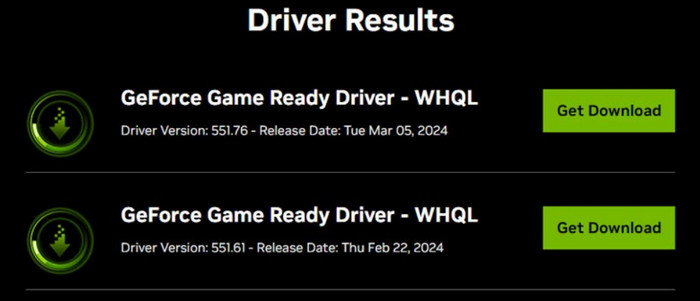
此外,當您的裝置有新驅動程式可用時,您將收到通知,您可以自行決定是否更新。
• 停用或解除安裝第三方螢幕錄影程式
運行第三方螢幕錄製軟體可能會幹擾 NVIDIA 的正常運行,導致 NVIDIA GeForce Experience 錄製功能無法正常運作。您可以手動關閉這些軟體,然後停用或卸載它們。
以下是具體步驟。
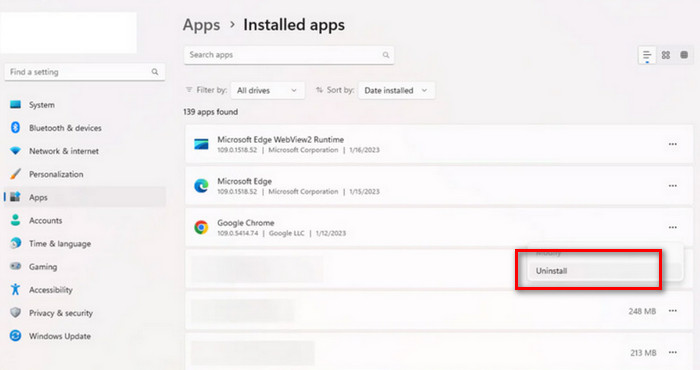
步驟 1.點擊桌面上的「開始」。選擇 設定 > 應用程式。此時你會看到裝置中安裝的所有軟體。
步驟 2.找到會影響 NVIDIA 的螢幕錄製程式。點擊該程式右側的三點圖示,選擇 解除安裝。
• 重新啟動 GeForce
重啟是解決問題的最快、最直接的方法。
以下是如何應用此方法。
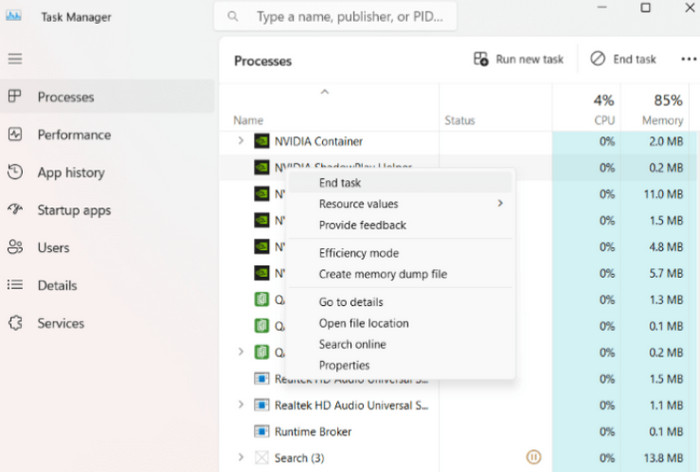
步驟 1.按下 Ctrl + Alt + Del,並開啟「工作管理員」。
步驟 2.選擇 處理程序(Processes)。選取所有相關程式,例如 Nvidia GeForce Experience、Nvidia Container、User Experience、Container 等。
步驟 3.在它們上方按一下滑鼠右鍵,選擇 結束工作(End Task)。最後重新啟動電腦。
• 重新安裝 GeForce Experience
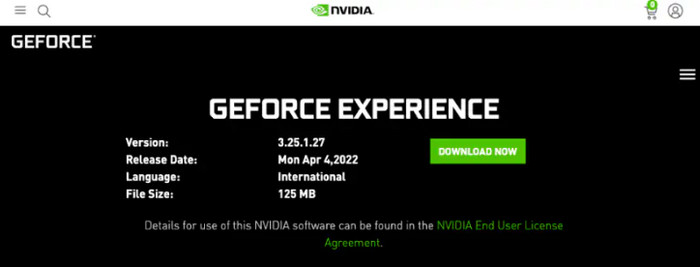
卸載並重新安裝可以解決大多數原因不明的小錯誤。因此,您可以先嘗試卸載現有的 GeForce Experience,然後從官方網站下載新版本。
以下是具體步驟。
步驟 1.進入裝置上的「設定」。選擇 應用程式,找到 GeForce Experience,並將其從電腦中解除安裝。
步驟 2.前往 GeForce 官方網站,尋找最新版本的 GeForce Experience,點擊 DOWNLOAD NOW(立即下載)。
現在你可以再嘗試錄製。
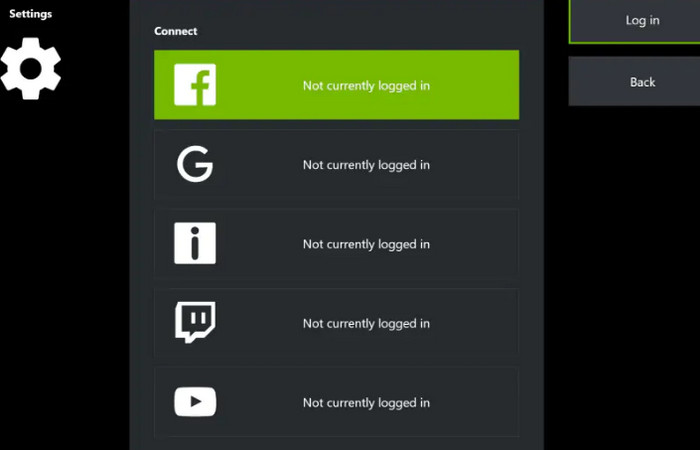
• 停用 Twitch
您可以透過 Twitch 直播 NVIDIA 錄製的影片。但是,有時 Twitch 會幹擾錄音過程。您可以先嘗試停用 Twitch,直到錄製功能恢復正常。
以下是申請方法。
步驟 1.開啟 ShadowPlay,選擇 My Rig > ShadowPlay。
步驟 2.將模式切換為 Manual(手動)。選擇帳號並登出你的 Twitch 帳戶。
• 調整隱私設定
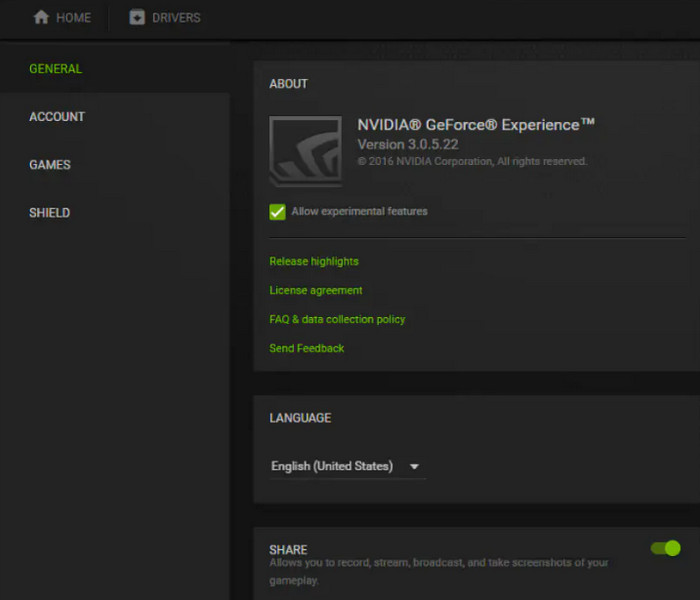
如果 NVIDIA 沒有您裝置的錄製和共享權限,那麼您在使用 NVIDIA GeForce Experience 進行黑屏錄製時就會遇到問題。此時,您需要手動進行一些調整。
步驟 1.開啟 NVIDIA ShadowPlay,選擇 設定 > 一般。
步驟 2.找到 分享(Share)選項並將其啟用。
第三部分:NVIDIA Screen Recorder 的最佳替代方案,實現流暢錄製
NVIDIA Screen Recorder 的確很好用,但它也存在一些問題,例如影片編輯功能不夠完善。而且,未使用 NVIDIA GPU 的用戶無法使用它來錄製影片。
如果你想享受功能更全面的錄影服務,我們建議嘗試一些第三方軟體。在同類產品中,最具代表性的是 FVC Screen Recorder,這是一款提供給 Windows 與 Mac 使用者的桌面螢幕錄影工具。它可以錄製電腦螢幕、網路攝影機、系統聲音與麥克風的畫面與音訊,非常適合用來錄製遊戲實況與線上會議。錄製過程中,你可以使用註解工具在畫面上標註說明;錄製完成後,還能利用平台提供的一整套剪輯工具來後製你的影片。
值得一提的是,FVC螢幕錄影機也支援錄製手機螢幕內容。只要你透過數據線將設備連接到電腦即可。
以下是如何使用這款最佳螢幕錄影程式的教學。
步驟 1.在電腦上下載並安裝 FVC Screen Recorder,啟動程式進入主介面,選擇你需要的錄製模式。這裡以 Video Recorder(影片錄製) 為例。

步驟 2.在 Full(全螢幕) 與 Custom(自訂區域) 之間選擇錄製範圍,然後從 System(系統聲音)、Microphone(麥克風) 或兩者同時,決定音訊來源。

步驟 3.完成所有錄製設定後,點擊 REC 按鈕開始錄製。
第四部分:NVIDIA錄製功能無法正常運作的常見問題
NVIDIA螢幕錄影工具是否有時間限制?
不,NVIDIA螢幕錄製軟體完全免費,而且沒有任何錄製時間限制。只要您的電腦有足夠的儲存空間,您就可以錄製任意時長的影片。但是,如果您的電腦記憶體不足,則可能無法正常錄製。
哪款免費遊戲電腦螢幕錄影軟體最好用?
如果你的電腦搭載 NVIDIA CPU,那麼 NVIDIA ShadowPlay 是最佳遊戲錄影工具。它免費且運作良好。如果你覺得它的功能過於單一,我們建議嘗試 OBS Studio 等第三方軟體。OBS 是開源且免費的,並提供非常多錄影與剪輯相關的設定。
錄製遊戲影片需要配置很高的電腦嗎?
是的。首先,如果您的裝置配置不夠高,可能無法流暢地運行大型遊戲,遊戲畫面清晰度也會大幅下降。在這種情況下,您很難錄製高品質的遊戲影片。其次,像 NVIDIA ShadowPlay 這樣的螢幕錄製軟體本身對裝置參數也有一定要求。如果您的裝置版本過低,也無法正常使用這些軟體。
結論
導致 NVIDIA 錄製無法運作 的原因有很多。我們已經把所有可能的原因彙整在本文中供你參考,並在此基礎上提供了 6 個最有效的解決方案。你可以逐一嘗試,看看哪一個對你有效。如果你正在尋找一款和 NVIDIA 錄影功能相似、但選項更多的螢幕錄影工具,我們推薦使用 FVC Screen Recorder。
準備好開始了嗎?立即嘗試使用我們推薦的帶麥克風的螢幕錄製軟體,享受螢幕錄製的樂趣!
-
 2025 年你必須購買的 5 款 Android 螢幕錄影機應用
 因無法在 Android 上進行屏幕錄製而遇到麻煩?如果是這樣,本文回顧了您可以下載的 Android 屏幕錄像機。
-
 在 Zoom 上錄製會議的前 5 位 Zoom 會議記錄員 [2024]
 需要錄製縮放會議以免錯過會議的重要細節?如果是這樣,這篇文章提供了你應該知道的最好的變焦記錄器。
-
 適用於 Windows 和 Mac 的 8 大最佳網絡攝像頭錄像機
 如果您正在尋找最好的網路攝影機錄影機,我們有您想要的。閱讀本文,了解適合您的 Windows 和 Mac 的八個最佳選擇。
