


 視頻轉換大師
 屏幕錄影大師
 影片修復
影片修復
 安全下載
安全下載如何解決 OBS 無法錄製全螢幕影片的完整指南
沒錯,大多數遊戲玩家都非常喜歡 OBS Studio 作為螢幕錄製軟體。這不僅是因為它免費、開源,而且支援 Windows、Mac 和 Linux 系統——它還非常專業,提供了一套堪比專業影片編輯軟體的完整功能,並且在錄製影片的色彩校正方面表現出色。此外,它內建的遊戲直播功能也使其成為眾多遊戲內容創作者的首選。
也許你就是其中之一。但有一天,當你打開軟體時,你突然發現 OBS 無法全螢幕錄製——或者更糟,錄製視窗完全是黑色的,什麼都顯示不出來。
別慌。這確實是一個非常常見的問題,可能有多種原因。但是,如果不及時解決,可能會嚴重影響您的內容創作或直播計畫。
基於上述考量,我們整理了一份完整指南,說明為什麼會出現OBS 無法錄製全螢幕的情況,以及對應的解決方法。請按照步驟逐一操作,直到螢幕錄製恢復正常。此外,如果你覺得 OBS 複雜的介面讓你難以上手,我們也在本文中推薦了一款最佳替代方案供你參考。

第一部分:為什麼 OBS 無法全螢幕錄製? [已修復]
讓我們直奔主題。在本節中,我們將概述 OBS Studio 無法全螢幕錄製的原因,並提供相應的解決方案。我們建議您按照以下步驟進行故障排除。
來源選擇錯誤
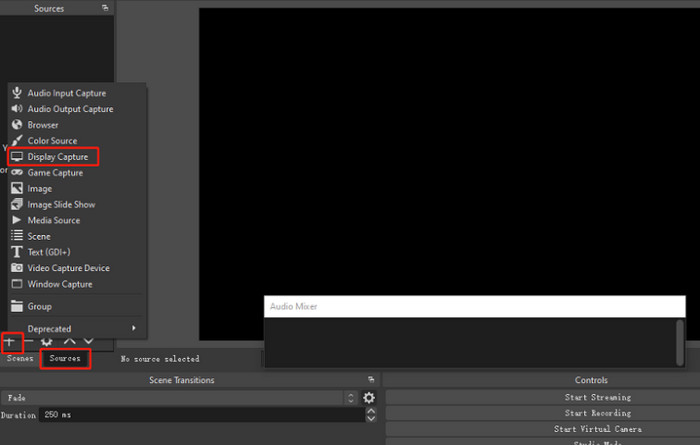
OBS Studio 提供多種錄製來源模式:顯示器擷取、遊戲擷取、視窗擷取或媒體擷取。如果選擇的錄製來源不符合您的需求,則 OBS 可能無法擷取完整的遊戲畫面。
解決方法很簡單:
步驟 1:啟動 OBS Studio,然後前往來源(Source)分頁。
步驟 2:點擊 + 圖示並選擇顯示器擷取(Display Capture)。如果你只想錄製遊戲視窗,則改選遊戲擷取(Game Capture)。
顯示卡問題
如果 OBS Studio 和您的遊戲運行在不同的顯示卡上,OBS 可能無法偵測到遊戲的顯示,導致全螢幕錄製不完整。
為了解決這個問題:
步驟 1:在電腦上開啟 NVIDIA 控制面板,前往「管理 3D 設定」。
步驟 2:在右側面板切換到程式設定(Program Settings)分頁,然後點擊新增(Add)以加入新的程式。
步驟 3:按下瀏覽(Browse)並找到 OBS 的可執行檔。如果你不確定位置,可在 OBS 捷徑上按右鍵並選擇「開啟檔案位置」,即可快速進入其資料夾。
步驟 4:在下拉選單中選擇高效能 NVIDIA 處理器(High-performance NVIDIA)作為偏好選項,然後點擊「套用(Apply)」以確認。
步驟 5:關閉 NVIDIA 控制面板並重新啟動 OBS,檢查黑畫面問題是否已解決。
相容性問題
OBS無法正常錄製的另一個原因是與正在運行的其他應用程式不相容。
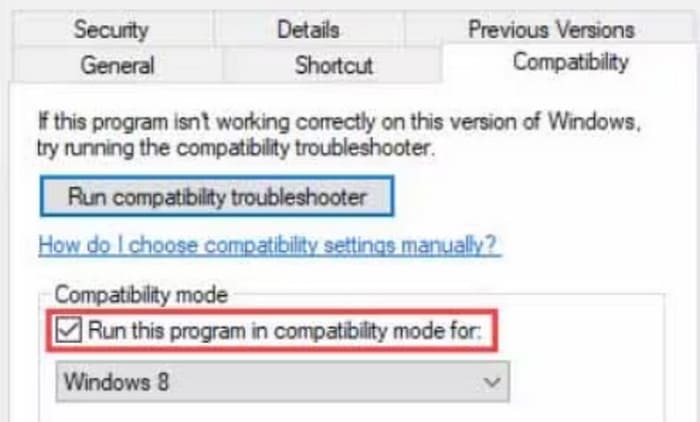
解決方法很簡單:啟用 OBS 的相容模式。
你需要這樣做:
步驟 1:找到 OBS Studio 的捷徑或 .exe 檔,按滑鼠右鍵並從選單中選擇內容(Properties)。
步驟 2:在內容(Properties)視窗中,切換到相容性(Compatibility)分頁。
步驟 3:勾選以相容模式執行這個程式(Run this program in compatibility mode for),接著先按套用(Apply),再按確定(OK)儲存變更。
螢幕錄影尺寸不正確
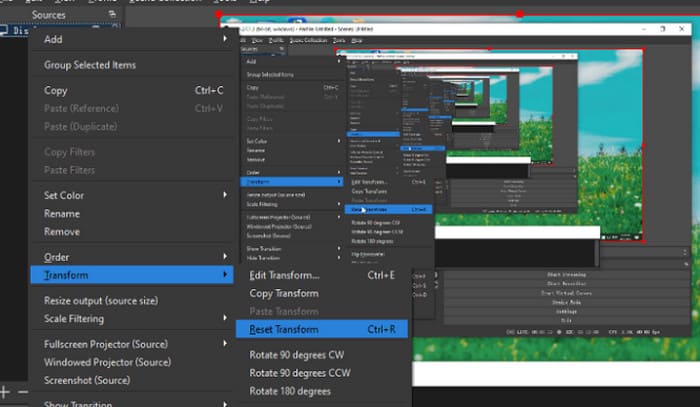
OBS 提供了一個「變換」功能,使用者可以調整錄製視窗的大小。您可以透過裁剪和旋轉來修改視窗大小。如果此設定不正確,OBS 將無法以全螢幕模式錄製。
要解決此問題,您需要重置此選項的設定。
你可以:
步驟 1:在你想要調整的來源上按滑鼠右鍵。
步驟 2:在變形(Transform)選項中選擇重設變形(Reset Transform),將其恢復為預設版面配置。
未知原因的系統錯誤
這種情況經常發生。我們的電腦或手機有時會出現卡頓、錯誤,甚至強制關機。我們無法準確找出原因,但有一個方法總是有效的:重啟。
當您遇到 OBS 只錄製螢幕一小部分的問題時,請先嘗試重新啟動 OBS Studio。
如果問題仍然存在,請嘗試重新啟動電腦。
如果問題仍然存在,您可能需要從電腦上卸載 OBS Studio,然後重新安裝。之後,測試錄製功能是否已恢復正常。
第二部分:最佳 OBS 替代方案 - FVC 螢幕錄影機
沒錯,我們不能否認 OBS Studio 的強大功能,以及其開源免費帶來的便利性。然而,它也存在一些問題,最突出的就是其過於複雜的使用者介面和選項。新手往往難以理解其各項功能,以及它們如何影響錄製,也難以在沒有指導的情況下進行操作。這種情況很容易導致前面提到的問題:OBS 無法錄製全螢幕。
因此,如果你覺得 OBS 的按鈕太多、介面過於複雜,我們建議你改用它的最佳替代方案:FVC Screen Recorder。
FVC Screen Recorder 是一款桌面螢幕錄製軟體,相容於 Windows 和 Mac 系統。它提供我們所需的所有模式:螢幕和攝影機錄製、系統和麥克風音訊錄製,以及多種錄製區域模式。更重要的是,所有選項清晰明了,操作簡便,碩大的錄製按鈕醒目易用,即使是新手也能輕鬆上手。
主要功能
• 擷取系統和外部來源的螢幕和音訊。
• 支援多種錄製模式,包括全螢幕錄製、選定區域錄製和特定視窗錄製。
• 提供基本的影片編輯工具,如剪輯、合併和旋轉。
• 可直接在電腦上錄製來自 iPhone 和 Android 裝置的內容。
總而言之,這款軟體能夠輕鬆應付常見的行動和桌面螢幕錄製任務。它的按鈕佈局清晰,易於找到。即時註解、繪圖工具、快捷鍵操作和定時錄製等附加功能也大大提升了使用便利性。 FVC 螢幕錄製軟體適合所有使用者。
下面簡單介紹一下如何使用這款螢幕錄影程式來錄製桌面:
步驟 1:將程式下載到你的電腦。接著前往你想要錄製的影片所在頁面,並將影片預備好要播放。
步驟 2:在主介面中點選錄影(Video Recorder)。

你可以選擇全螢幕(Full)來錄製整個螢幕,或使用「自訂(Custom)」只凸顯特定區域。別忘了設定音訊來源——系統聲音、麥克風,或兩者混合。

步驟 3:當一切設定完成後,點擊紅色的錄製(Record)按鈕開始。
第三部分:OBS 無法錄製全螢幕的常見問題
為什麼 OBS 無法錄製我的全螢幕?
可能有以下幾個原因。首先,您可能沒有選擇正確的錄製來源,或者沒有正確調整錄製視窗的大小和範圍,導致只錄製了螢幕的一部分。此外,如果 OBS 和您的遊戲不在同一張顯示卡上運行,則可能無法錄製遊戲進程。
OBS的最佳寬高比是多少?
這款最佳遊戲錄影程式的最佳畫面比例通常為 16:9,例如 1920x1080 或 1280x720。如果這個尺寸與你的顯示器不符,可以考慮在四周以其他內容進行填補。
為什麼 OBS 無法全螢幕顯示?
這可能是由於 OBS Studio 與其他應用程式不相容導致的,因此無法正常錄製。若要解決此問題,請以滑鼠右鍵按一下 OBS,選擇「屬性」>「相容性」>「以相容模式執行此程式」。最後,按一下“應用”>“確定”。
結論
本指南已分析造成OBS 無法錄製全螢幕的多種常見原因,例如相容性問題、錄製來源設定錯誤或未知的系統錯誤。我們針對每項問題都提供了詳細的排除步驟,希望能有效幫助你解決困擾。
此外,如果您需要一款比 OBS 操作更簡單,但又提供同樣靈活全面的錄製設定的軟體,我們強烈推薦 FVC Screen Recorder。
-
 適用於計算機、iOS 和 Android 的 3 款最佳 Facebook 通話記錄器
 當您想記錄 Facebook 通話以保存有價值的東西時,有很多 Facebook 通話記錄器可供選擇。在這裡,您可以了解 3 種為 PC、iOS 和 Android 錄製 Facebook 視頻通話的最佳工具。
-
 4 款最佳 FLV 錄像機,可在不同平台上捕獲 FLV 視頻
 本文包含可用於錄製 FLV 視頻的解決方案。在這篇文章評論中發現 FLV 記錄器列表。
-
 2025 年你必須購買的 5 款 Android 螢幕錄影機應用
 因無法在 Android 上進行屏幕錄製而遇到麻煩?如果是這樣,本文回顧了您可以下載的 Android 屏幕錄像機。
