


 視頻轉換大師
 屏幕錄影大師
 影片修復
影片修復
 安全下載
安全下載如何解決在 Windows 和 macOS 上無法錄製 OnlyFans 螢幕的問題
在 OnlyFans 上進行螢幕錄影,基本上就跟我們在各種平台上錄製內容一樣。只是這個平台本身有一些限制,讓使用者較難進行螢幕錄影,因此才會出現無法在 OnlyFans 螢幕錄影的問題。不過,除此之外,這個問題其實還有很多我們不了解的深層原因。有鑑於此,本文將說明為什麼我們無法在 OnlyFans 上螢幕錄影,以及該如何解決。
準備好解決這個問題了嗎?繼續閱讀!

第一部分:為什麼我無法錄製 OnlyFans 的螢幕?
除了 OnlyFans 內建的版權保護機制外,使用者無法錄製 OnlyFans 內容還有其他原因。你可能覺得錄製螢幕已經很熟練了,但事實並非總是如此。所以,如果你覺得自己已經掌握了錄製技巧,卻在 OnlyFans 上遇到錄製螢幕的問題,以下是一些你可能遇到的原因:
平台內建限制
OnlyFans 和許多其他內容平台一樣,使用 DRM 技術來阻止透過瀏覽器進行螢幕截圖。如果您使用的是 Chrome、Safari 或 Firefox 等瀏覽器,這些瀏覽器通常會在偵測到 DRM 時封鎖螢幕錄製工具,以保護付費或受版權保護的內容。
過時的螢幕錄影軟體
使用過時的螢幕錄製工具可能會導致相容性問題。較新的網站保護措施可能會阻止舊版本的螢幕錄製軟體運行,導致軟體崩潰、卡頓或出現黑屏。
裝置上的權限已停用
如果您的裝置螢幕錄製權限未正確設置,尤其是在 macOS 上(必須在系統偏好設定中手動授予螢幕錄製權限),則錄製程式可能無法正常運作或根本無法錄製任何內容。
圖形硬體或驅動程式衝突
GPU故障或顯示卡驅動程式過時可能會影響螢幕錄製,尤其是在Windows系統下。某些圖形設定或硬體加速功能可能會阻止錄製受保護的內容。
平台屏蔽了錄音軟體
一些知名的螢幕錄製軟體已被OnlyFans等平台識別並封鎖。當平台偵測到螢幕錄製工具時,可能會自動停用播放或將錄製畫面塗黑。
以上任何一種情況都可能是您無法錄製 OnlyFans 內容的原因,現在您已經了解了一些情況,接下來,我們將探討如何解決此問題,幫助您重新開始錄製。
第二部分:修復:OnlyFans 螢幕錄製在 Windows 和 macOS 上無法正常運作
如果你無法錄製 OnlyFans 內容,最簡單的解決方法之一就是使用一款可靠的螢幕錄製工具。沒錯,你只需要一款可靠的螢幕錄影工具就能解決這個問題。你可能會問為什麼?因為並非所有螢幕錄影工具的功能都一樣,有些工具配備了更高級的功能,可以有效地處理加密或受 DRM 保護的內容。
FVC Screen Recorder 就是其中之一。這款專業的螢幕錄影工具提供進階錄製模式,可協助繞過黑屏問題、瀏覽器限制,甚至部分導致其他工具無法正常運作的 DRM 相關封鎖。無論你使用的是 Windows 還是 macOS,此工具都能提供順暢且友善的使用體驗,讓你輕鬆錄製 OnlyFans 上的內容。
主要特點:
• 相容於 Windows、macOS、Android 和 iOS 系統。
• 支援多種影片格式,例如 MP4、MOV、AVI、MKV 等。
• 直覺易用的螢幕錄影介面。
• 內建影片編輯功能,如剪輯、註解、剪下等。
• 具有多種螢幕截圖模式。
如何在 Windows 與 macOS 上使用 FVC Screen Recorder 進行螢幕錄影:
步驟 1:首先,你需要在電腦上下載並安裝 FVC Screen Recorder。
步驟 2:安裝完成後,啟動工具,然後點擊螢幕錄影(Video Recorder)。

步驟 3:之後,前往 OnlyFans 網站並打開你想要進行螢幕錄影的內容。
步驟 4:最後,點擊REC 按鈕開始錄製。

注意:在錄製之前,請務必負責任地使用 FVC Screen Recorder,並遵守 OnlyFans 的服務條款。未經允許錄製或散佈他人內容,屬於侵犯版權與隱私的行為。在儲存或分享任何素材之前,一定要先取得創作者的同意。
如何在 Android 與 iOS 上使用 FVC Screen Recorder 進行螢幕錄影
如果您想錄製 OnlyFans 內容或行動裝置上的任何螢幕活動,FVC 螢幕錄製器還可以讓您直接在電腦上鏡像並錄製 Android 或 iOS 螢幕。與使用手機內建的錄影功能相比,這種方法可以確保更流暢的錄製、更高的畫質和更好的控制。只需按照以下簡單步驟操作,即可輕鬆開始錄製您的手機螢幕。
步驟 1.在這一次,請在你的 Windows 電腦上下載並開啟 FVC Screen Recorder。
步驟 2:安裝完成後,開啟工具,在工具浮動視窗介面的右側,和其他三個選項一起,點擊手機(Phone)選項。
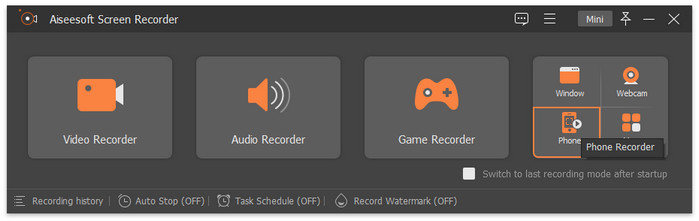
步驟 3.之後,點擊 iOS 錄製 選項。

步驟 4:接著會跳出新視窗並顯示操作說明,要求你在螢幕鏡像(Screen Mirroring)與音訊鏡像(Audio Mirroring)之間做選擇。在此情況下,請選擇螢幕鏡像(Screen Mirroring)。
步驟 5:然後,在你的 iPhone 上打開控制中心(Control Center)並點擊螢幕鏡像(Screen Mirroring)。接著點選 FVC Screen Recorder,將你的 iPhone 或 Android 裝置連接到電腦。

步驟 6:最後,若要在 iPhone 或 Android 裝置上截圖,只需點擊工具中的「快照(Snapshot)」圖示即可。

所以,如果你仍然無法在電腦上錄製 OnlyFans 的螢幕,不妨試試用手機錄製。只需按照為你量身定制的分步指南操作即可。
第三部分:為什麼不能錄製 OnlyFans 內容的常見問題
我可以使用瀏覽器擴充功能錄製 OnlyFans 影片嗎?
大多數瀏覽器擴充功能無法在 OnlyFans 上運行,導致無法錄製 OnlyFans 螢幕。這是因為該平台採用了高級安全性和 DRM 保護機制,會阻止此類工具的運作。即使某個擴充功能聲稱錄製成功,最終也常常只能錄製到空白或凍結的螢幕。使用像 FVC Screen Recorder 這樣的專用桌面錄影軟體則更為可靠。
OnlyFans會在有人錄影創作者的內容時通知創作者嗎?
OnlyFans 並不會在有人截圖或截取其內容畫面時通知創作者。然而,這並不代表這樣的行為是被允許的。未經同意分享或儲存他人內容,依舊違反 OnlyFans 的政策與版權相關法規。
為什麼OnlyFans會屏蔽我的螢幕錄製工具?
OnlyFans 使用反盜版和內容保護系統,可以偵測到常用的螢幕錄製軟體。一旦偵測到,播放可能會自動暫停或黑屏以防止複製。使用支援受保護內容擷取模式的專業錄製工具可以幫助您避免此問題。
結論
如果你無法在 OnlyFans 螢幕錄影,很可能是因為平台內建的限制、軟體版本過舊,或是裝置權限設定有問題。好消息是,只要有正確的工具與設定,這個問題通常都能輕鬆解決。使用像 FVC Screen Recorder 這類可靠的錄影工具,可以確保錄製過程順暢、畫質良好,且不會出現黑屏或播放錯誤。請務必負責任地使用此類工具並尊重創作者權益,錄製 OnlyFans 內容時務必要合乎道德並取得對方的授權。
-
 Camtasia屏幕錄像機評論和適用於Windows / Mac的免費替代軟件
 閱讀並獲取最新的 Camtasia 螢幕錄影機評論。透過其優點和缺點,您可以判斷 TechSmith Camtasia 是否是您的最佳選擇。
-
 Snagit vs. Camtasia:哪一個提供最好的錄音體驗
 如果你不知道該選擇哪一款螢幕錄影機,請閱讀這篇 Snagit 與 Camtasia 對比的文章。我們將從各個角度分析它們的差異,幫助您做出決定。
-
 iSpring Free Cam屏幕錄像機評論及其Mac Free替代產品
 這篇 iSpring 螢幕錄影機評測將帶您了解它的功能、價格、優缺點、使用方法以及最佳替代方案。我們希望幫助您更好地理解它。
