


 視頻轉換大師
 屏幕錄影大師
 影片修復
影片修復
 安全下載
安全下載教你如何在 Windows 和 Mac 上使用 VLC 錄製音訊
聽到最喜歡的音樂卻找不到來源?別擔心,您可以直接使用錄音軟體來幫助您捕捉這個片段。如果您不知道選擇什麼樣的產品,請看一下 VLC Media Player。它不僅完全免費,而且還相容於 Windows、Mac 和 Linux 作業系統。無論您想收集錄製的音訊還是收集製作個人化鈴聲的素材,這款軟體都足以滿足您的需求。
如何讓影音播放器錄製音訊?別擔心,本文正好有你要的答案。我們會向你展示如何使用 VLC 媒體播放器錄製音訊。如果你覺得它的功能太少,也可以嘗試我們推薦的替代方案。

第 1 部分:如何在 Windows 上使用 VLC 錄製音訊
VLC 媒體播放器具有內建的視訊和音訊錄製功能,還提供一些簡單的編輯功能,以幫助您輸出最佳效果。它的功能不僅限於播放各種格式的檔案。不用多說,讓我們看看如何使用 VLC 錄製帶有音訊的螢幕。本部分主要適用於Windows使用者。
以下是在 Windows PC 上使用 VLC Media Player 錄製音訊的逐步指南。
步驟 1. 確保你的電腦已安裝最新版 VLC 媒體播放器。開啟程式並進入主介面。
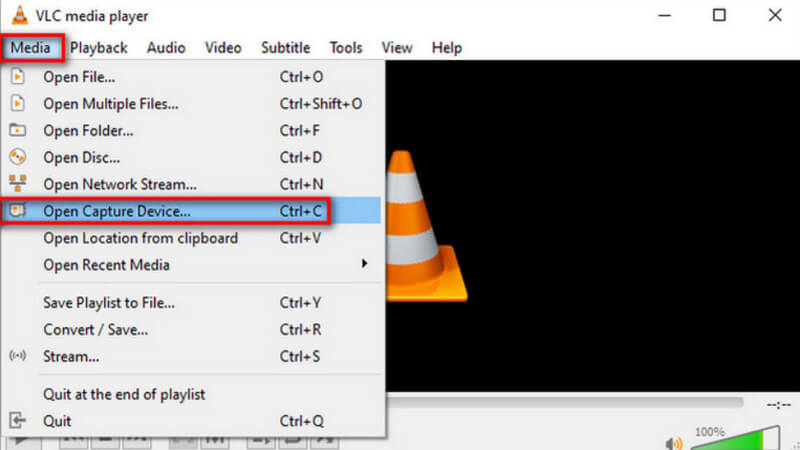
步驟 2. 點擊左上角的 媒體 (Media),然後在展開的列表中選擇 開啟擷取裝置 (Open Capture Device)。
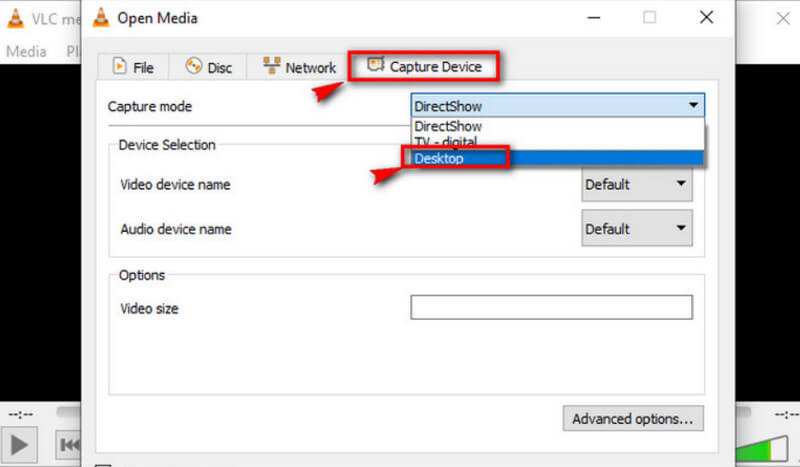
步驟 3. 會彈出 開啟媒體 (Open Media) 視窗。切換到 擷取裝置 (Capture Device) 分頁,並選擇 桌面 (Desktop)。
步驟 4. 接著,點擊 播放 (Play) 以開始錄製。
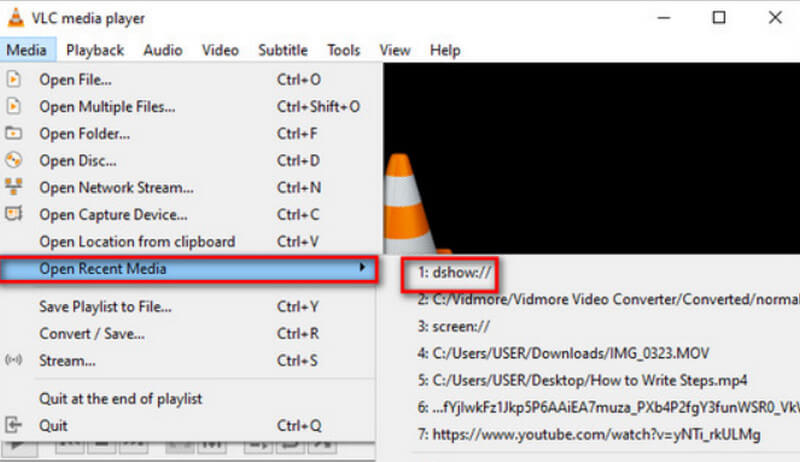
步驟 5. 若要儲存錄製好的影片,請點擊 媒體 (Media) > 轉換/儲存 (Convert/Save)。若要找到已儲存的影片,選擇 媒體 (Media) > 開啟最近的媒體 (Open Recent Media)。
第 2 部分:在 Mac 上使用 VLC Media Player 錄製音訊的指南
如果您是 Mac 電腦用戶,請直接進入此部分。這裡有使用 VLC 錄製串流音訊的說明供您參考。
以下是如何在 Mac 裝置上使用 VLC 媒體播放器錄製音訊。
步驟 1. 在你的 MacBook 上安裝 VLC 媒體播放器,並在桌面上開啟它。
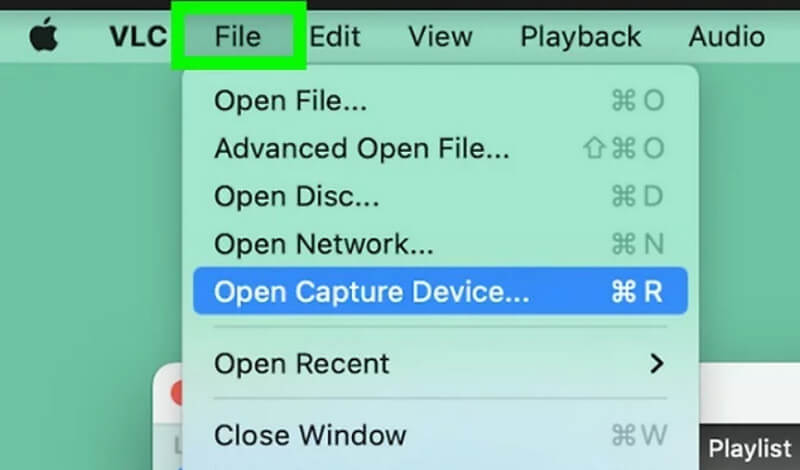
步驟 2. 在頂端選單列點擊 檔案 (File),然後在下拉清單中選擇 開啟擷取裝置 (Open Capture Device)。
步驟 3. 會出現一個 開啟來源 (Open Source) 視窗。選擇 擷取 (Capture) 分頁,勾選「音訊」旁邊的方框,並在「音訊」下方的選單中設定音訊來源。
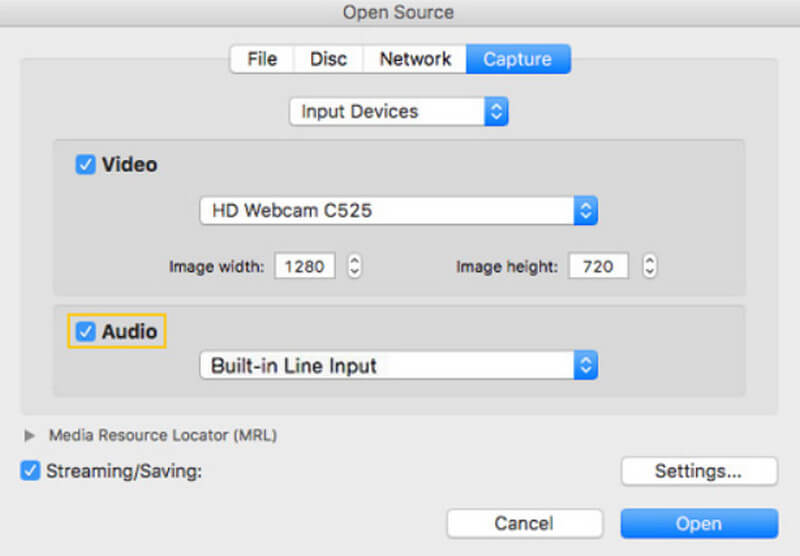
步驟 4. 完成所有設定後,點擊 開啟 (Open)。然後回到上方選單列,選擇 播放 (Playback) > 錄製 (Record)。
現在,您已成功啟動 VLC 錄音機。
如果你想尋找錄製好的音訊,請點擊 媒體 (Media) > 開啟檔案 (Open File),然後找到名稱含有 vlc-record 的檔案。
三、VLC 錄音機的最佳替代方案
FVC 屏幕錄像機
VLC 錄音功能完全免費,但在功能上相當受限,可選擇的輸出格式也不多。即使它內建了音訊編輯器,實際操作起來也不是很順手。若要錄製音訊,你有更好的整體選擇,那就是 FVC 免費螢幕錄影工具。
FVC 螢幕錄影機支援從麥克風或電腦系統錄製音訊。您可以選擇的目前輸出格式包括 MP3、WMA、AAC、M4A、FLAC 等。錄製的音訊與原始音樂的品質幾乎沒有差別,並且不會出現延遲。此外,FVC 提供了一整套音訊和視訊編輯工具,因此如果您對自己的作品不滿意,您可以在輸出之前裁剪音訊長度甚至轉換檔案格式。它是一個一體化工具,因此如果您需要錄製影片、視訊會議或遊戲,您也可以尋找它。
以下是有關如何使用 VLC Media Player 的最佳替代品來錄製音訊的指南。
步驟 1. 在電腦上下載並安裝 FVC 螢幕錄影工具,於桌面開啟。然後在主介面中選擇 音訊錄製 (Audio Recorder)。

步驟 2. 進入 音訊錄製 (Audio Recorder) 畫面後,設定錄製音量,並選擇 系統聲音 (System Sound) 或 麥克風 (Microphone) 作為音訊來源。

步驟 3. 接著,點擊 REC 以開始錄製音訊。
如果你想對錄製好的 MP3 音訊做進一步編輯,可前往「錄製歷史」視窗。在這裡你會找到 MP3 剪輯工具、檔案合併工具與檔案轉換工具。
第 4 部分:使用 VLC 錄製音訊的常見問題解答
VLC 可以單獨錄製螢幕和音訊嗎?
抱歉,VLC Media Player 目前不支援此功能。但是您可以在 FVC 螢幕錄影機中找到該板。
VLC 錄製有音訊的桌面的最佳替代方案是什麼?
FVC 螢幕錄影工具是最好的替代方案,不僅支援錄製系統桌面聲音,還能同時擷取畫面。與 VLC 的 MP3 錄音工具 相比,它擁有更完整的音訊編輯功能。
VLC 對 Mac 來說安全嗎?
VLC Media Player已經是一款非常經典的影片播放器和編輯器。對於 Mac、Windows 和 Linux 用戶來說,它是完全免費且開源的。它不攜帶任何病毒或惡意軟體,也絕對保護使用者的隱私和安全。
結論
如果你想了解如何使用 VLC 媒體播放器錄製音訊,這篇文章正是你所需要的。我們在此說明了如何在 Windows 和 Mac 上使用該軟體擷取音訊,並指出它在實際使用中可能出現的問題。為了幫助你避免這些狀況,我們建議改用 FVC 螢幕錄影工具作為 VLC 媒體播放器的替代方案。它擁有更完整的功能與更直覺的錄製介面,支援更多輸出格式,並提供多種音訊與影片編輯工具。
-
 快速修復 VLC 媒體播放器無法播放影片(2025 年指南)
 正在尋找一種快速簡便的方法來修復 VLC 媒體播放器不播放影片的問題?本文提供了解決此問題的所有自動和手動解決方案。
-
 VLC中的屏幕截圖–如何在VLC Media Player中拍攝快照
 如何在 VLC Media Player 中拍攝快照以及將它們保存在哪裡?瀏覽本文中的 VLC 快照功能及其替代方案。
-
 如何使用VLC Media Player錄製帶有音頻的屏幕視頻
 這是有關 VLC 螢幕錄製功能的逐步指南。您可以從本文中找到詳細的流程、故障排除和最佳替代方案。
