


 視頻轉換大師
 屏幕錄影大師
 影片修復
影片修復
 安全下載
安全下載MKV 文件可以在 PS3 上播放嗎?這是在 PS3 上播放 MKV 文件的最佳方式
Play Station 3 不僅僅是一款電玩主機,還可以作為多媒體播放器,透過 USB 隨身碟在 Sony PS3 上觀看各種視訊檔案。如果你收藏了大量 MKV 電影並想在 PS3 上播放它們,可以閱讀本文來了解如何在 PS3 上播放 MKV 檔案。

第 1 部分。 如何在 PS3 上轉換和播放 MKV 文件
由於 PS3 本身並不支援 MKV 格式,如果你想自由地在 PS3 上播放 MKV,就必須將 MKV 轉檔為 PS3 相容的格式。要將 MKV 影片轉換為 PS3 支援的視訊檔,強烈推薦使用 Video Converter Ultimate。這是一款專業的視訊轉檔工具,可讓使用者在各種影音格式之間互相轉換,例如將 MKV 轉為 MP4、MOV 轉為 MP4、WMV 轉為 PS3 等。此外,它還為 PS3 提供了最佳化的視訊預設配置。你只需點幾下滑鼠,就能將任何視訊格式轉換為 PS3 支援的格式。
除此之外,該程序還擁有視頻編輯功能,允許您裁剪幀大小、添加水印、應用視頻效果、加載字幕、將多個視頻合併為一個文件、修剪視頻中不需要的部分等等。只需在您的計算機上下載並安裝該軟件,然後試一試。
步驟 1. 添加 MKV 文件
安裝並啟動 MKV 到 PS3 轉換器,然後單擊添加文件按鈕從您的計算機加載 .mkv 文件。為了節省您的時間,您可以一次添加多個 MKV 文件並同時轉換它們。

步驟 2. 選擇 PS3 作為輸出格式
匯入 MKV 檔案後,打開 全部轉換為(Convert All to)選單,選擇 裝置(Device)類別,然後往下捲動,在遊戲(Game)分頁下找到PS3的輸出格式。
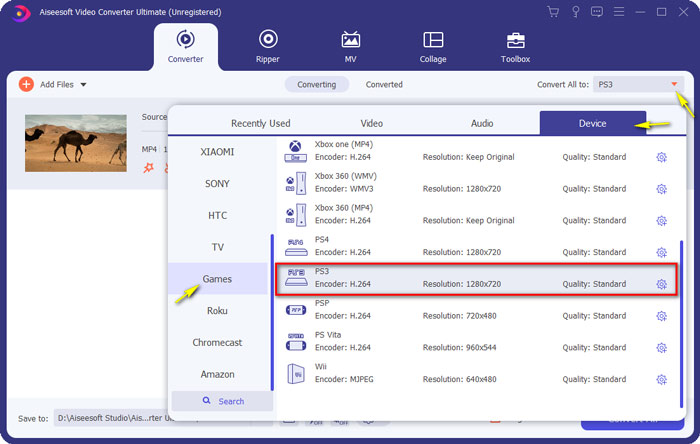
步驟 3. 開始從 MKV 到 PS3 的轉換
接著,前往 儲存到(Save to)欄位,指定轉檔後檔案的儲存資料夾。最後,按一下 全部轉換(Convert All)按鈕,就可以開始將 MKV 檔案轉換為 PS3 格式。

第 4 步。 在 PS3 上播放轉換後的 MKV 文件
當轉檔完成後,你可以將已轉換好的影片放入一個名為 VIDEO 的資料夾,然後複製到 USB 隨身碟。之後,將 USB 隨身碟插入 PS3,進入VIDEO選單找到你的裝置。按下三角形(Triangle)鍵以檢視所有內容,然後選擇你想播放的視訊檔案並按下X鍵開始欣賞。現在你就能隨時隨地在 PS3 上觀看自己喜愛的 MKV 檔案了。
第 2 部分。 使用 PS3 替代品播放 MKV 視頻
如果你想在電腦上免費且直接地觀看 MKV 檔案,可以使用 FVC Free Video Player。由於它是基於網頁的解決方案,因此你無需在電腦上下載任何軟體,就能順暢播放 MKV 檔案。
FVC Free Video Player 的主要功能特色
1. 播放支持所有格式的 4K、高清和標清視頻。
2. 它還可以播放無損質量的音頻文件,如 MP3、AAC 等。
3. 完全免費使用,無需註冊或下載。
4. 乾淨直觀的界面。
5. 基於 Web 的服務,可在任何瀏覽器上訪問。

第 3 部分。 在 PS3 上播放 MKV 文件的常見問題解答
PS3 可以播放哪些視頻文件?
以下是 PS3 支持的文件類型:MPEG、MP4、AVI、AVCHD、DivX 等。
我可以在不轉換的情況下在 PS3 上播放 MKV 嗎?
MKV 有多種標準,PS3 上僅支持 H.264/MPEG-4 AVC。如果您的 MKV 文件採用其他形式,您必須將它們轉換為 PS3 支持的格式以便於播放。
如何從 USB 播放 PlayStation 3 上的 MKV 文件?
由於 PS3 無法直接解碼 MKV 文件,因此您應該將 MKV 轉換為 PS3 支持的視頻文件。獲得轉換後的文件後,將您的 USB 閃存驅動器連接到位於 PlayStation 3 前面的兩個 USB 端口之一。打開您的 PS3,轉到視頻,然後選擇您的 USB 驅動器。然後,按三角形按鈕並選擇全部顯示。現在您可以選擇要播放或查看的視頻。最後,按 X 按鈕。
結論
總之,希望所有 PS3 使用者在讀完本文後,都能順利搞懂如何在 PS3 上播放 MKV 影片。除了 PS3 之外,你也可以使用 Windows Media Player 播放 MKV 檔案、FVC Free Video Player,或其他MKV 播放器來觀看 MKV。
-
 VLC 播放器無法播放 MKV,如何修復
 VLC 播放器是否支持 MKV 文件?為什麼 VLC 不能播放 MKV?這篇文章分享了 4 個有用的技巧,可幫助您修復 VLC 播放器無法播放 MKV 文件的問題。
-
 如何在iPad 2021上播放MKV文件
 如何在iPad 2上播放MKV文件?我可以將MKV轉換為MP4以便在iPad Pro / Air / 2上播放嗎?這篇文章分享了2種在iPad上播放MKV的簡單方法。
-
 MKV到MOV –如何將MKV轉換成MOV
 如何在Mac上將MKV轉換為MOV? iMovie可以讀取MKV嗎? MOV格式是什麼意思?這篇文章介紹了2種簡單的方法來幫助您使用免費的在線和專業視頻轉換器將MKV轉換為MOV。
