


 視頻轉換大師
 屏幕錄影大師
 影片修復
影片修復適用於 Chrome、Windows 和 Mac 計算機的前 4 名 FLV 記錄器
你有沒有想過是什麼讓你看到的視頻在網絡上運行?大多數 HTML 5 網站使用 WebM 格式播放視頻。除了 WebM,還使用了 FLV。尤其是那些免費的電影和電視節目免費網站。你怎麼知道它是否是一個 FLV 文件?通常,如果視頻無法播放,您會看到一條錯誤消息,提示安裝 Adobe Flash Player。如今,許多視頻都嵌入在 FLV 文件中。但是當您使用內置錄像機或其他錄像機錄製視頻時,視頻質量被改變的可能性很高。
因此,最好使用一款同時也能輸出 FLV 檔的錄製工具,或是能在任何檔案格式下都提供較佳畫質的錄影程式。如果你擔心影片品質被壓縮或改變,可以去找找不需要註冊就能使用的 FLV 錄影工具(FLV Recorders)。

第 1 部分。 用戶的最佳選擇 - FVC 屏幕錄像機
在網路上眾多的 FLV 錄影工具當中,FVC Screen Recorder 可說是其中的佼佼者,或者簡單說,它就是最頂尖的選擇之一。使用者的需求有時會超出產品本身能提供的範圍,也不是每一款都能成為最佳選擇,因此其他用戶總是在尋找最適合自己的產品。FVC Screen Recorder 勝過上千款付費錄影軟體,尤其是和你目前使用的錄影工具相比更是明顯。憑藉流暢穩定的錄影效能,你可以最大化呈現想錄下的影片內容。此外,你還可以調整影片的位元率和影格率,進一步提升畫質表現。所以,你絕對有必要好好留意這款最佳 FLV 錄影工具的評測。接下來要介紹的是一份非常好上手的操作指南。
步驟一: 使用下方的下載按鈕取得此應用程式。安裝後依照指引進行,直到成功啟動程式為止。
步驟二: 在頁籤之間進行選擇。由於我們要錄製影片,請點擊 Video Recorder。之後畫面上會出現一個虛線框以及一個浮動工具列。
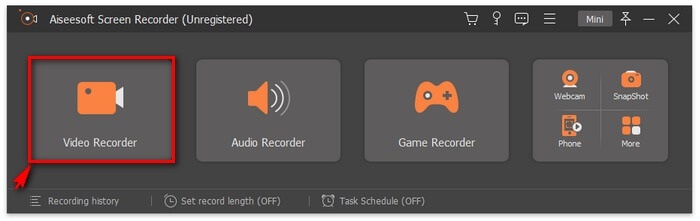
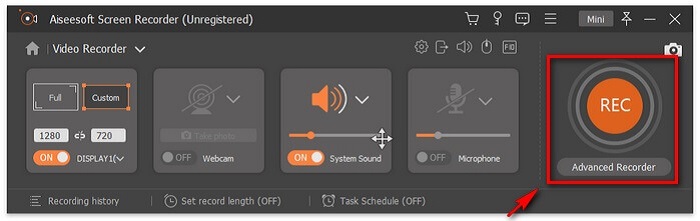
步驟三: 調整虛線框以設定螢幕的畫面比例,接著按下 REC 按鈕開始錄影。
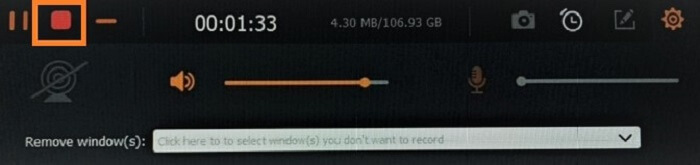
步驟四: 若要停止錄影,請在浮動工具列上點擊紅色的 Square(方形)按鈕。隨後會跳出另一個視窗,在那裡你可以選擇儲存錄影檔,或是重新錄製如果你對成果不滿意的話。
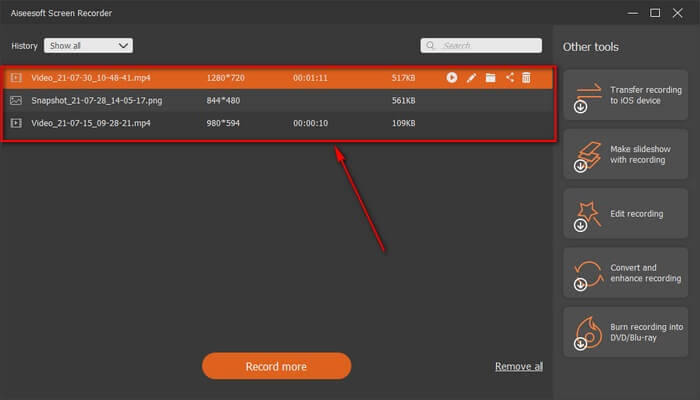
步驟五: 假設你選擇了儲存檔案,接下來的視窗會讓你選擇檔案儲存位置。選定資料夾後,點擊 Next。
第 2 部分。 其他免費 FLV 視頻錄像機
適用於所有瀏覽器的 FLV 錄製器 - FVC 免費屏幕錄製器
眾所皆知,FVC Free Screen Recorder 不僅相當輕巧,還具備強大的功能。因此,如果你是想要單純錄影娛樂的新手可以使用它;如果你是想錄製商務會議的專業人士,它同樣適用。無論哪一種用途,它都能勝任。此錄影工具最出色的一點,就是你可以錄製螢幕上任意區域,而不會被工具浮動列所干擾,它會自動只錄下螢幕畫面。搭配鎖定螢幕(Lock-in screen)功能,你可以盡情截圖而不受干擾。話不多說,現在就來看看如何使用這款 FLV 錄影工具。請依照以下步驟操作。
步驟一: 前往 FVC Free Screen Recorder 的官方網站並啟動此應用程式。
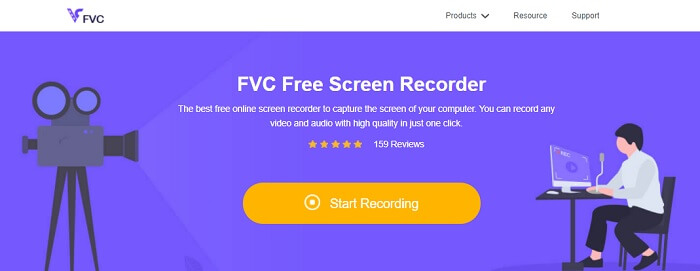
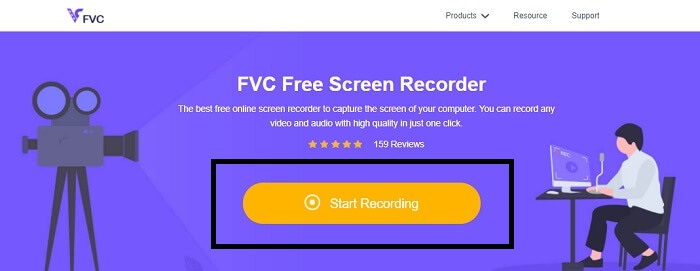
步驟二: 點擊 Start Recording 啟動工具,然後進入下一步。
步驟三: 在工具的工具列中,點擊 齒輪(gear) 按鈕,依照你的需求變更設定。進入偏好設定選單後,找到 Output,再依照你的喜好更改影片格式。全部設定完成後點擊 OK。
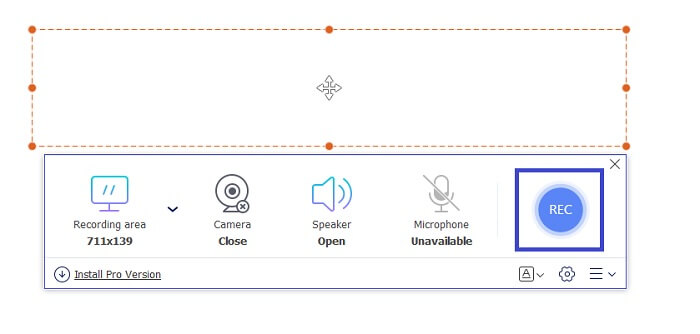
步驟四: 在浮動工具列上,你可以調整螢幕的畫面比例。同時,開啟 Webcam 來加入你的臉部即時反應。System Sound 可以錄製程式本身的系統聲音。最後,開啟麥克風加入你的語音解說。要開始 FLV 錄影時,點擊 REC 按鈕即可。
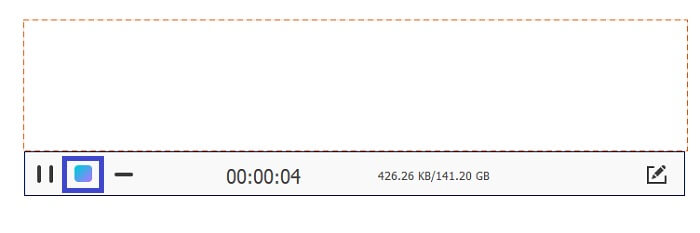
步驟五: 若要結束 FLV 錄影,請點擊 cube(立方體)按鈕停止錄影。之後點擊「儲存」與「下一步(Next)」。你錄製的所有影片都會儲存在 History list(歷史紀錄清單)中。
適用於 Chrome 的 FLV 記錄器 - SCREEN.IO
如果您不想在驅動器中下載其他文件,則可以使用此內置 Chrome 記錄器。這個用於 Chrome 的 FLV 記錄器幫助了整個網絡中的很多人。因此,如果您喜歡節省存儲空間,那麼您必須嘗試使用此 SCREEN.IO。儘管該工具不提供與其他記錄器類似的特殊功能。但它的錄音能力是非常標準的。如果我們比較 Chrome 錄音機和桌面錄音機,桌面是進行錄音的有效方式,因為您不會介意互聯網連接是否中斷。
適用於 Windows 的 FLV 記錄器 - VLC 媒體播放器
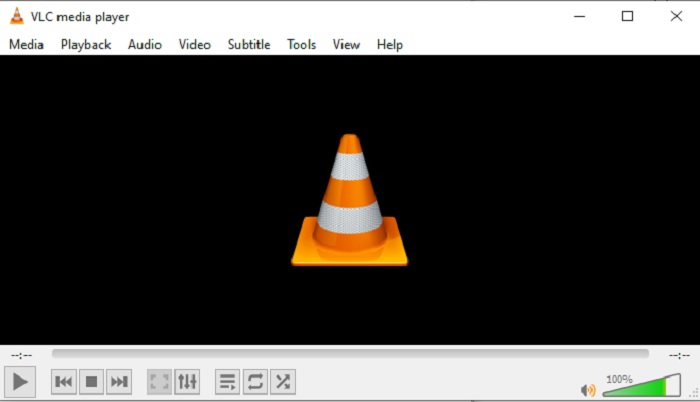
VLC 媒體播放器不只是家喻戶曉、功能優異的播放軟體,它還具備錄影、轉檔等多種功能。儘管它是非常出色的媒體播放器,但上述這些額外功能未必都是最頂尖的。而且在某些情況下,如果影片或音訊格式採用專有編解碼器,你可能會遇到無法播放的問題。因此,你可以改用支援專有格式的 VLC 媒體播放器替代方案。
適用於 Mac 的 FLV 錄音機 - OBS Studio
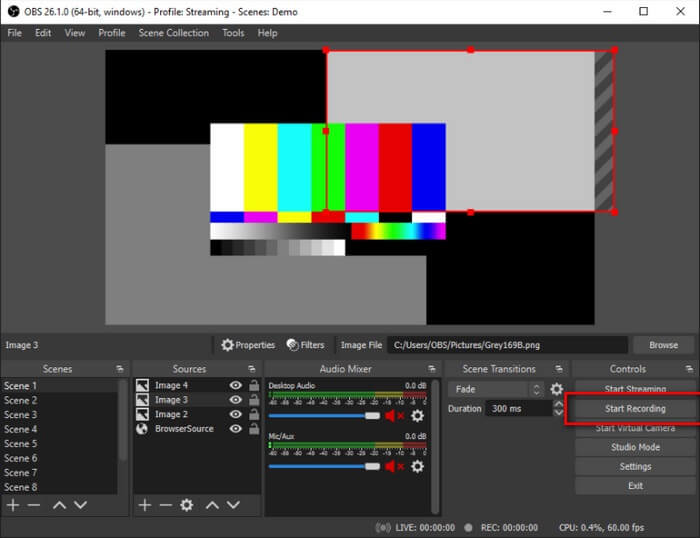
或許你在想,我們是不是忘了 Mac 使用者。這款 Mac 版 FLV 錄影工具 是列表中相當強大的錄影軟體之一,因為它也支援串流直播功能。儘管功能強大,如果你是錄影新手,這款工具一開始看起來可能有點嚇人,因為開啟程式時介面上有非常多項目和設定。
第 3 部分。 關於 FLV 錄像機的常見問題解答
FLV 文件,將其下載到我的 PC 上是否安全?
實際上,當涉及到安全性時,這不是我們談論的文件。 FLV 文件嵌入到視頻共享站點,所以您的問題應該是,我如何確定我從站點下載的視頻是否沒有惡意軟件?為您的 PC 使用 Safeguard。您可以在網上找到大量軟件防御者和掃描儀。但文件本身是安全的。除非他們將惡意軟件放入其中,否則它是安全的。
什麼程序可以打開FLV文件?
市面上的媒體播放器選擇很多,但我推薦的是 VLC 播放器。這款播放器非常多功能,幾乎能播放所有格式的檔案,不論是未壓縮還是已壓縮的檔案。點擊這裡可以取得更多熱門的 FLV 播放器。
FLV 文件的優點是什麼?
FLV 的第一個主要優勢是它能夠以小尺寸製作高質量視頻。從本質上講,該文件是靈活的。為什麼?即使使用在線轉換器,您也可以輕鬆地將此文件轉換為不同的格式。
第 4 部分。 比較圖表
| 特徵 | FVC 屏幕錄像機 | FVC免費屏幕錄像 | VLC媒體播放器 | OBS工作室 |
| 屏幕錄影大師 |  | | | |
| 錄音機 | | | | |
| 支持FLV | | | | |
| 多媒體播放器 |  | | | |
| 可調比特率和幀率 | | | | |
結論
列出的所有工具都有助於錄製 FLV 視頻並儘可能製作出最佳視頻質量。另外,如果您不確定使用哪種工具,您可以參考所寫的比較圖表。但在列出的 FLV 錄音機中。由於其窗口鎖定功能,FVC Screen Recorder 具有更大的優勢。
-
 2021 年最有用的 OGG 錄音機 [免費和在線]
 這篇文章討論了幫助您進行 OGG 錄音的最佳 OGG 錄音工具。要為用戶添加更多詳細信息,請繼續閱讀。
-
 適用於 PC 和 Mac 的前 5 名最佳 M4B 錄音軟件 [免費和付費]
 M4B 錄音為 MPEG-4 有聲書文件進行有損壓縮。在某些方面,M4A 和 M4B 幾乎是通用的,但它們也有區別。要知道它是什麼,請閱讀文章。
-
 適用於所有操作系統的前 5 名最佳 AMR 記錄器工具
 想知道什麼是 AMR 格式,以及您應該選擇能夠提供出色錄音的最佳 AMR 錄音機是什麼。
