


 視頻轉換大師
 屏幕錄影大師
 影片修復
影片修復
 安全下載
安全下載免費將 FLV 轉換為 MP4 - 適用於 Windows 或 Mac 的 5 款工具
FLV 是最常用來承載線上影片的標準影片格式之一,也相容於許多網頁瀏覽器。然而,目前行動裝置瀏覽器尚不支援此格式,而且也不太適合上傳到影片剪輯軟體中。相比之下,MP4 格式能產生更小的檔案大小並具備更佳的相容性。當我們想把影片上傳到 YouTube、TikTok 等網站時,仍然建議選擇 MP4 容器。必須了解的是,要播放 FLV 影片,你需要 Adobe Flash Player,但這個工具已被停用。因此,如果你手上還有 FLV 影片,無論怎麼考量,我們都建議你將 FLV 轉檔成 MP4。在接下來的內容中,我們將一共介紹五款工具,相信其中一定有一款適合你。

第 1 部分:如何在 Windows/Mac 上批次將 FLV 轉換為 MP4
FVC Video Converter Ultimate
我們首先推薦使用 FVC Video Converter Ultimate 將 FLV 轉換為 MP4。首先,該平台支援的輸入和輸出格式多達1000多種,並且可以批次完成轉換任務,效率提高30倍。雖然這款軟體的核心功能是轉換格式,但它不止於此。我們還可以呼叫它提供的全套影片編輯工具來裁剪影片長度、壓縮檔案大小、消除背景噪音等等。請注意,FVC Video Converter Ultimate 為您提供五次免費轉換,之後您必須支付額外的月費才能解鎖全部功能。但是它的性價比非常高,擁有了該程式之後,我們就可以把任何音訊、圖片、影片的處理任務交給它了。
以下是使用 FVC Video Converter Ultimate 將 FLV 轉換為 MP4 而不損失品質的方法。
步驟 1: 在電腦上下載並安裝 FVC Video Converter Ultimate。開啟軟體後,你會來到「轉換器」介面。點擊 新增檔案,並選擇你的 FLV 檔案。

步驟 2: 載入影片後,你可以點擊 全部轉換為,再點選 影片 > MP4。這裡有多種不同解析度與位元率的選項,請選擇符合你需求的那一項。
在匯出結果之前,你可以點擊 剪輯 來編輯影片。

步驟 3: 完成編輯後,點擊 全部轉換,開始將 FLV 格式轉成 MP4。

第 2 部分:如何使用 VLC 免費將 FLV 轉換為 MP4
無論您是 Windows、Mac 還是 Linux 用戶,VLC Media Player 都是一款實用的 FLV 到 MP4 轉換器。它完全免費並且已經上市很長時間了。它也保證是 100% 安全的。
以下是使用 VLC 媒體播放器將 FLV 轉換為 MP4 的方法。
步驟 1: 在電腦上下載並安裝最新版的 VLC Media Player。
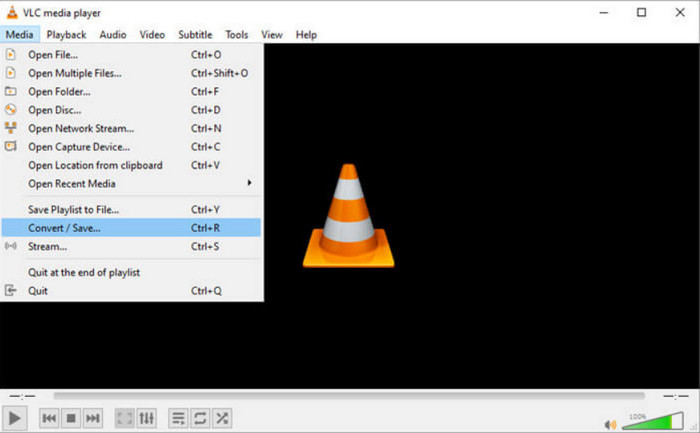
開啟主介面,點擊 媒體 > 轉換/儲存。
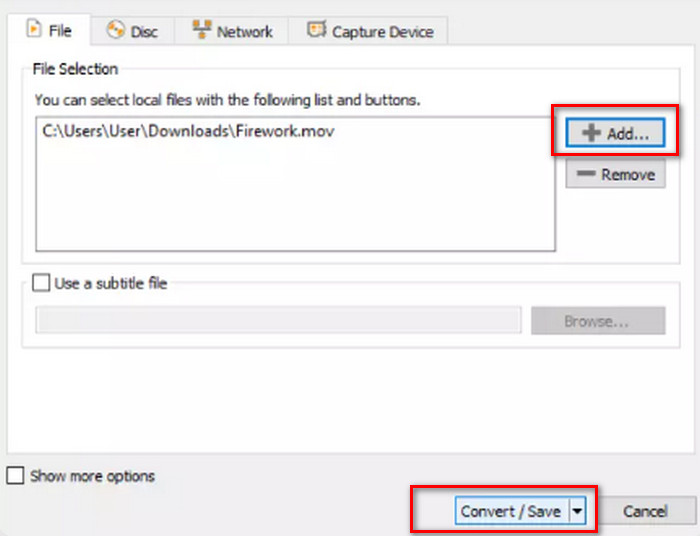
步驟 2: 開啟新視窗後,選擇「檔案」並點擊 +新增,上傳你的 FLV 檔案。然後點擊右下角的 轉換/儲存 按鈕。
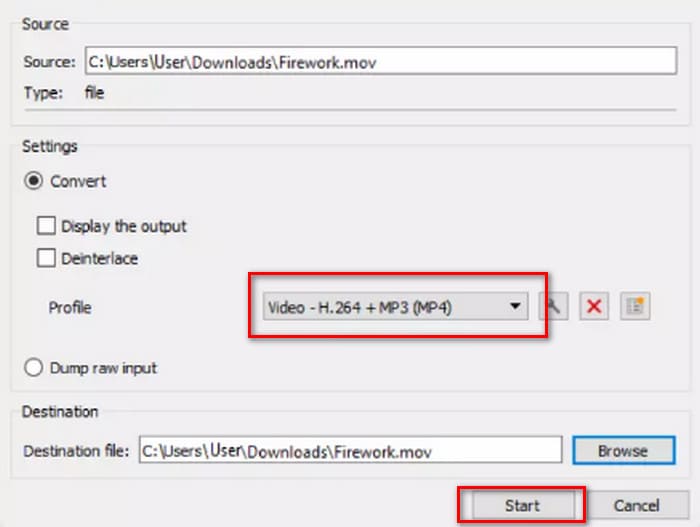
步驟 3: 接著你會進入另一個視窗。前往 設定檔,選擇 Video - H.264 + MP3 (MP4) 作為輸出版本。
步驟 4: 點擊 開始。
雖然 VLC Media Player 是免費且開源的,但它的介面不是很簡潔。與專業轉換器相比,它的上傳檔案和轉換按鈕不是很明顯。而且由於它只是一個多媒體播放器,所以影片編輯功能較少。
第 3 部分:如何透過 FFepeg 將 FLV 轉換為 MP4 且不損失質量
FFmpeg 是一款用於編輯和轉換音訊和視訊檔案的免費桌面軟體。它沒有用於上傳、預覽和設定輸出格式的常用按鈕或選項,而是完全依靠程式碼運行。我們可以在網路上找到每個操作的程式碼模板。我們需要準備好來源檔案的儲存路徑和轉換後的檔案的儲存路徑,然後填入到模板中。
以下是使用 FFmpeg 將 FLV 轉換為 MP4 的方法。
步驟 1: 在電腦上下載並安裝 FFmpeg。使用 命令提示字元 啟動這個工具。
步驟 2: 輸入 cd 和 cd FFmpegTool。接著輸入 cd bin,並執行 ffmpeg.exe。
步驟 3: 準備好要用來將 FLV 轉成 MP4 的指令。範本如下。
ffmpeg -i video.flv -c:v libx264 outputfilename.mp4
將 i 後面 video.flv 的部分填入來源檔案的儲存路徑,然後在 outputfilename.mp4 的位置輸入匯出檔案名稱。
步驟 4: 在 FFmpeg 中輸入這行指令,然後按下鍵盤上的 Enter 鍵,轉檔程序就會開始。
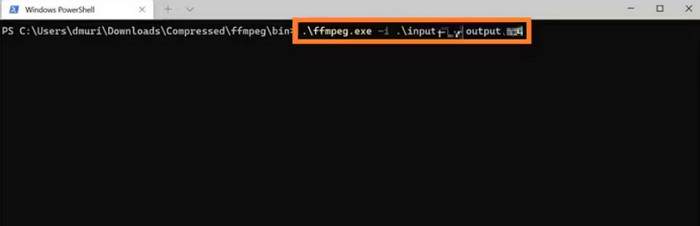
FFmpeg 適應性強,服務免費,但介面確實不尋常。將其安裝到您的電腦上已經很麻煩了,而準備適合它的程式碼就更加困難了。對於程式碼使用經驗較不豐富的使用者來說,使用程式碼時會感到茫然無措。
第 4 部分:如何在線上將 FLV 轉換為 MP4
所有這三個工具都需要下載並安裝。如果我們有緊急的轉換任務或想為自己節省更多的儲存空間,線上平台是最好的選擇。在本部分中,我們將挑選兩個線上 FLV 到 MP4 轉換器,除了展示使用它們的步驟之外,我們還將誠實地告訴您它們可能存在的問題。
FVC 免費在線視頻轉換
所有這三個工具都需要下載並安裝。如果我們有緊急的轉換任務或想節省更多的儲存空間,線上平台是最好的選擇。在本部分中,我們將挑選兩個線上 FLV 到 MP4 轉換器,除了展示使用它們的步驟之外,我們還將誠實地告訴您它們可能存在的任何問題。
線上視訊轉換器。
以下是使用 FVC 免費線上影片轉換器在線將 FLV 轉換為 MP4 的方法。
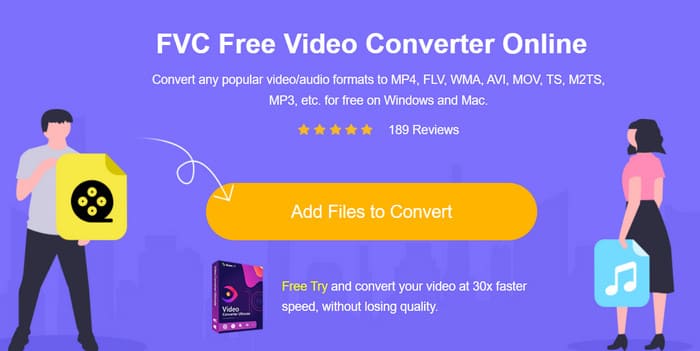
步驟 1: 在瀏覽器中開啟 FVC Free Video Converter Online。點擊 新增檔案開始轉換,並選擇你的目標 FLV 檔案。
步驟 2: 在頁面底部設定 MP4 為輸出格式。若你想調整上傳的影片,請點擊 設定 圖示。
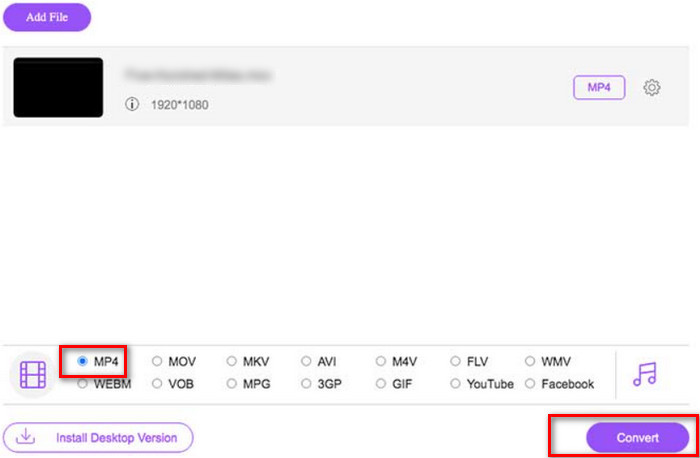
步驟 3: 最後點擊 轉換。程序完成後,你就可以將 MP4 影片下載到電腦。
FVC 免費線上視訊轉換器與傳統的線上轉換器相比已經很完美了,但它不支援在輸出檔案之間預覽結果。與桌上型軟體FVC Video Converter Ultimate相比,它的編輯功能還是少了一些,不過這也是線上轉換器的通病,所以我們也不能太苛求。
雲轉換
我們還想推薦另一個線上轉檔工具 Cloudconvert。它的介面簡潔,非常討喜。在「轉換」按鈕下方,我們可以找到許多用來調整影片參數的按鈕。上傳檔案的音訊與字幕也都可以自由編輯。如果你想在影片上放上個人 Logo,也能上傳圖片作為參考,來為影片新增浮水印。
以下是使用 Cloudconvert 將 FLV 轉換為 MP4 的方法。
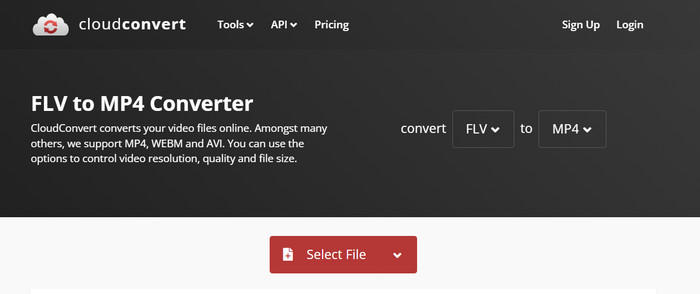
步驟 1: 在瀏覽器中開啟 Cloudconvert 的 FLV 轉 MP4 轉檔工具。
點擊 選擇檔案 上傳你的 FLV 檔案。
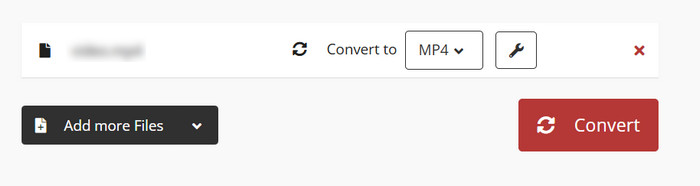
步驟 2: 向下捲動頁面,編輯影片參數、音訊、字幕或浮水印。然後點擊 轉換。
無論您想在哪種格式之間進行轉換,Cloudconvert 都會在網頁上顯示兩種格式的詳細描述,足以讓您完全理解它們,而無需進行額外的研究。不過必須要說的是,Cloudconvert 並不適合用於長視頻,並且可能會在過程中卡住。
第五部分:FLV 轉 MP4 常見問題
如何開啟 .FLV 檔案?
我們推薦 VLC Media Player 和 Adobe Animate。這兩款FLV 影片播放器的表現都不錯。如果你使用的播放器不支援 FLV,也可以考慮轉換成其他格式。
FLV 過時了嗎?
在Adobe Flash Player流行的時候,FLV被廣泛使用。但隨著Flash被拋棄,FLV的地位已不如其他格式。
FLV 比 MP4 好嗎?
不,MP4 是更好的選擇。它具有更高效的壓縮和更廣泛的兼容性。 MP4 也不會產生糟糕的影像質量,因為它總是能在質量和尺寸之間找到良好的平衡。
部分6。結論
在本文中,你將認識五款可以將 FLV 轉檔為 MP4的工具。VLC Media Player 免費但影片剪輯功能偏少;FFmpeg 不太好上手,需要自行準備指令碼;線上工具啟動快速,但非常仰賴網路速度,在處理長片時容易卡頓。綜合以上因素,FVC Video Converter Ultimate 是理想的得力助手。
-
 4將FLV視頻文件轉換為MP3格式的100%工作方法
 如何將 FLV 轉換為 MP3 文件?這篇文章就是為您準備的。找到您最喜歡的方法並按照指南獲得您想要的。
-
 MP4到FLV |前3個免費轉換器(在線/ Mac / Windows)
 這篇文章是 MP4 到 FLV 轉換的詳細指南。使用前 3 個免費轉換器,在 Windows 或 Mac 計算機上輕鬆在線將 MP4 轉換為 FLV。
-
 2025 年適用於 Windows、Mac、iOS 和 Android 的十大 FLV 播放器
 FLV播放器可幫助您輕鬆地在Windows,Mac,Android,iOS設備上訪問FLV文件。查看可以立即下載的最佳FLV文件播放器。

