


 視頻轉換大師
 屏幕錄影大師
 影片修復
影片修復在 AVI 視頻轉換器的支持下轉換 AVI 的最簡單方法
AVI 格式被公認為能用來儲存高品質音訊與視訊時,檔案體積最大的一種格式之一。我們早已知道,若要將其傳輸到其他軟體,甚至分享到不同平台,就必須使用壓縮工具。在這種情況下,AVI 格式並不是用來傳輸或分享檔案的最佳選擇,但卻非常適合用來儲存原始、且高品質的音訊與視訊檔案。與其下載解碼器(codec)來壓縮 .avi 檔案,你更應該學會如何將 AVI 轉換成檔案大小較小的視訊格式,例如 MP4 或 MOV。所以,請先靜下心來,跟著看下去,最後我們將找出哪一款AVI 轉檔器能以各種不同功能,提供既出色又容易操作的轉檔效果。

第 1 部分。 適用於 Mac 和 PC 的非凡 AVI 轉換器
如果你正在尋找一款出色的AVI 視訊轉檔器,那麼在進行檔案轉換時,這款工具必定是你的第一選擇。因為 FVC Video Converter Ultimate 不僅能為使用者提供轉檔功能,還能強化、編輯、製作等更多操作。這個難以處理的 AVI 格式,可以在不犧牲品質、也無需再額外下載解碼器來壓縮的前提下,轉成另一種新格式。所以,如果你今天就入手這款工具,我們還會再額外提供一個加碼步驟:讓你在完成轉檔步驟後,進一步提升音訊效果。因此,請放鬆心情,繫好安全帶,因為你即將看到這款轉檔程式能帶來多快的轉檔速度。
步驟 1. 在開始轉檔之前,你必須先在 PC 或 Mac 上下載這款AVI 轉檔器。下載完成後進行安裝,並依照你的需求調整設定。完成後按下「完成」以正式啟動工具。
步驟 2. 啟動工具之後,點擊介面中央的加號圖示,然後選擇你想要轉檔的 AVI 檔案。另外,如果要尋找的檔案很多,也可以直接將檔案拖曳到介面上。
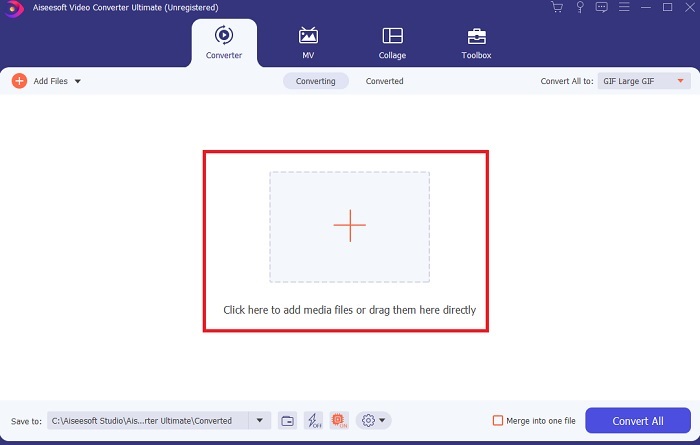
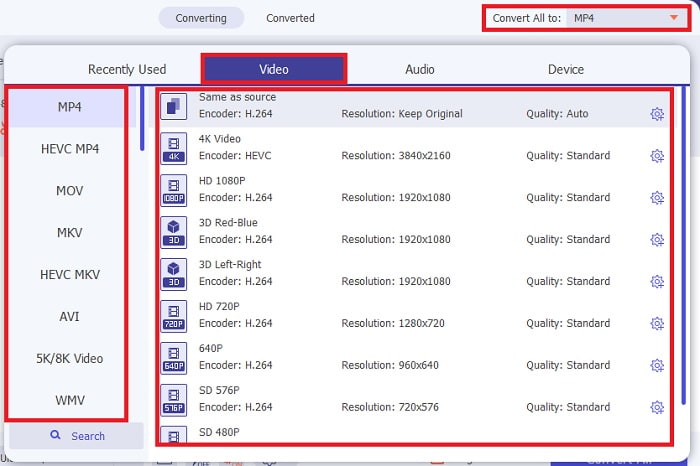
步驟 3. 回到主介面,在「全部轉換為」選項旁邊找到下拉按鈕,並選擇你希望輸出成哪一種視訊或音訊格式。
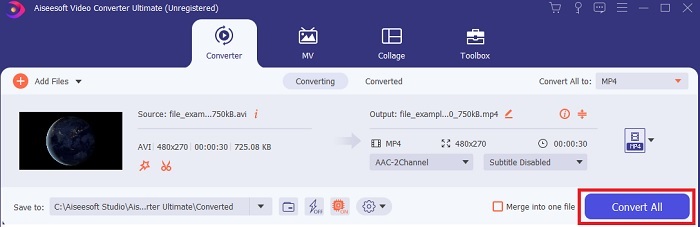
步驟 4. 完成格式選擇之後,現在就是將 AVI 檔轉成你想要的視訊格式的時候了,點擊「全部轉換」按鈕即可。
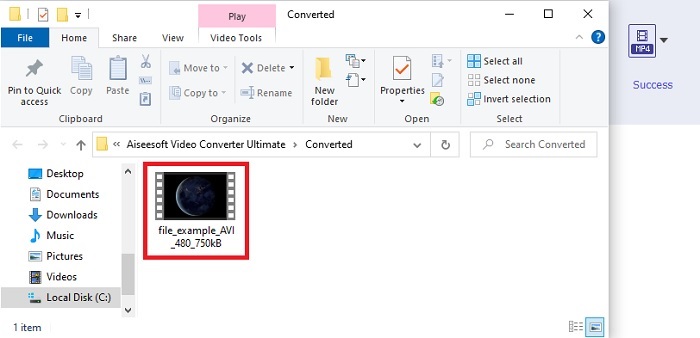
步驟 5. 若要觀看已轉好的檔案,點擊轉檔結束後彈出的資料夾中的檔案即可。
轉換文件後如何在音頻上添加增強的其他步驟
若想加強已轉檔檔案的音訊,你可以使用 FVC Video Converter Ultimate 所提供的強大功能之一。若你已經取得這款 Ultimate 轉檔工具,請依照以下步驟操作,來使用音量增強器(Volume Booster)。
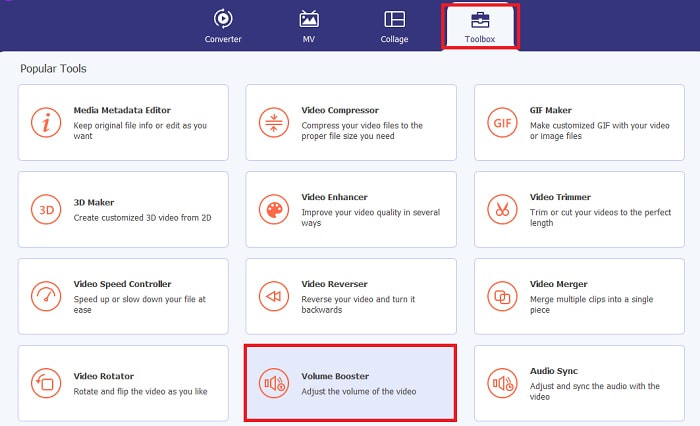
步驟 1. 若要使用音量增強器(Volume Booster),請先在工具箱(Toolbox)中找到它。
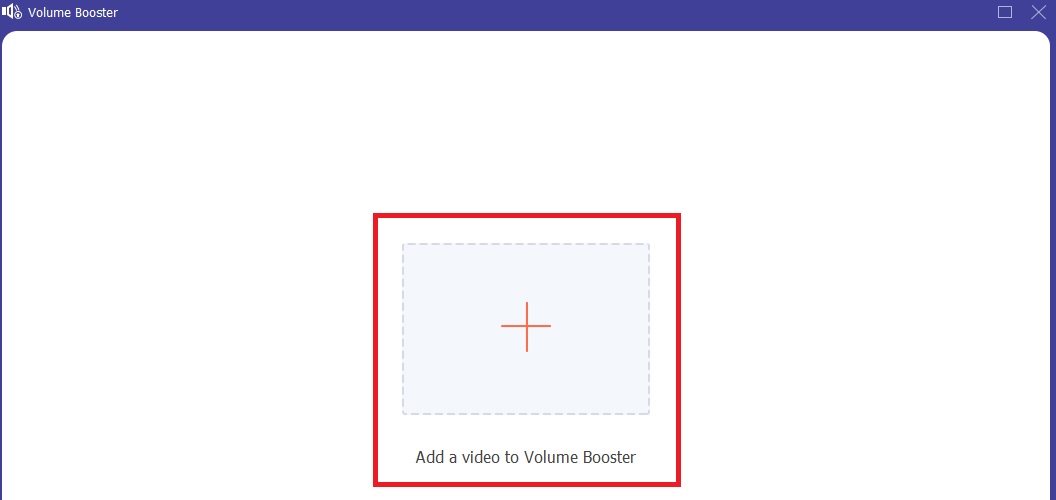
步驟 2. 點擊加號按鈕,加入你想要加強音訊的檔案。
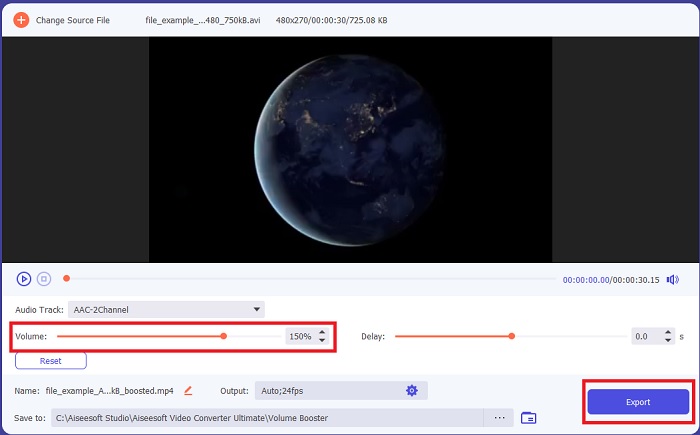
步驟 3. 透過拖曳滑桿來調整並增強音訊,完成調整後按下匯出(Export)。隨後會自動在畫面上顯示一個資料夾視窗,點擊其中的檔案即可播放。
第 2 部分。 2 最佳 AVI 視頻轉換器在線
1. FVC 免費視頻轉換器

如果你不想在硬碟裡安裝轉檔程式,那你一定要試試這款FVC Free Video Converter。與一般的線上 AVI 轉 MP4 轉檔工具不同,這款工具在將各種檔案轉成新格式方面非常高效、實用。不過,如果你沒有網路連線,就不適合使用這個工具,因為它和接下來要介紹的工具一樣,完全仰賴網路連線。因此,如果你有穩定且快速的網路,就非常值得親自試用這個線上轉檔工具,只要依照下列步驟操作即可。此外,這個工具的介面上沒有惱人的廣告,你可以放心進行安全的轉檔作業。
步驟 1. 若要開啟此線上工具的主網站,請點擊這個連結並前往。
步驟 2. 接著你需要啟動工具,點擊「加入檔案開始轉換(Add Files to Convert)」按鈕,選取 AVI 檔案後點擊「開啟(Open)」,將檔案匯入到線上工具的介面。如果這是你第一次使用啟動器,則需要先下載並安裝它。下載啟動器只會使用少量資料,安裝完成後再重新點擊「Add Files to Convert」。
步驟 3. 在下方選擇可用的視訊格式,將檔案格式切換成你想要的輸出格式。
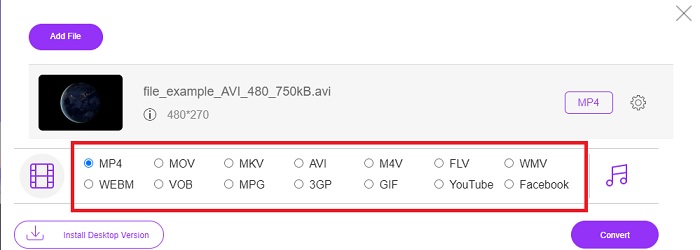
步驟 4. 選好格式後,點擊「轉換(Convert)」按鈕即可開始轉檔流程,並選擇檔案的儲存位置。
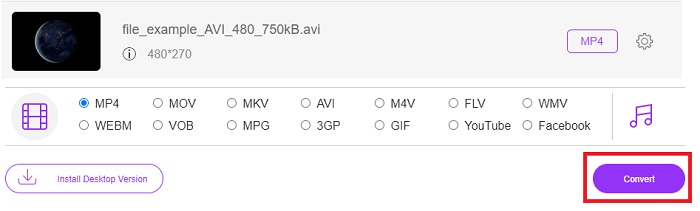
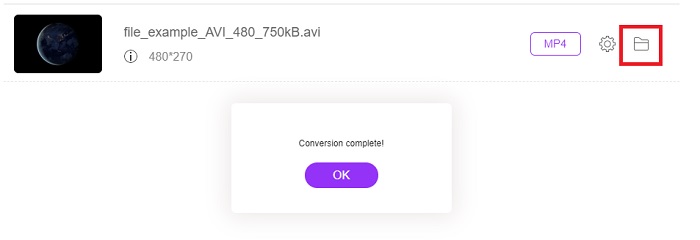
步驟 5. 若想重新觀看剛才轉好的 AVI 檔案,請點擊這個資料夾。螢幕上會跳出一個檔案總管視窗,之後點擊轉好的檔案即可播放。
2. CDKM
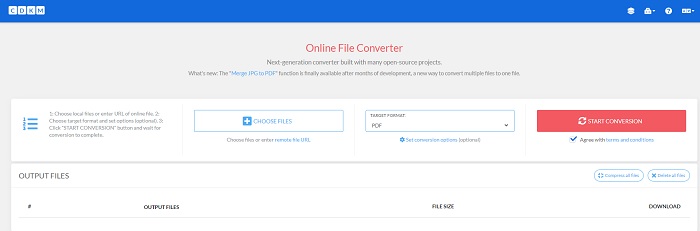
另一款免費 AVI 轉檔工具是 CDKM。只要有網路連線,任何人都可以免費使用這個工具。雖然它提供的轉檔品質相當不錯,但可選擇的格式相對有限。此外,根據其網站的條款與條件顯示,並無保證在轉檔完成後會刪除你的檔案。也就是說,你的檔案仍然留存在網站伺服器上,可能被駭客存取,甚至透過你的 IP 位址來追蹤你。儘管使用上多少讓人有點擔心,它仍然提供不錯的轉檔效果,只是介面中會出現廣告。
第 3 部分。 iOS 和 Android 設備上的 AVI 文件轉換器應用程序
1. 視頻轉換器
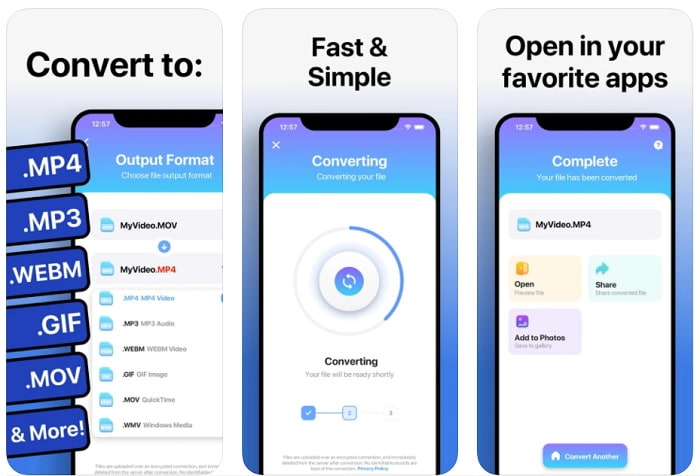
在 iOS 裝置上,其中一款最佳的AVI 轉 GIF 轉檔工具是The Video Converter。此 App 因為操作快速又簡單,獲得不少使用者的好評。看起來它幾乎是你能找到的理想轉檔工具,評分高達 4.3(滿分為 5 分)。但如果你進一步閱讀使用者對這款工具的評論,可能會在下載或使用之前再三考慮。就我們實際測試的結果來看,這款 App 在使用過程中有相當多的當機與錯誤,不論是在轉檔途中,甚至是轉檔尚未開始前就會發生問題。
2. 媒體轉換器
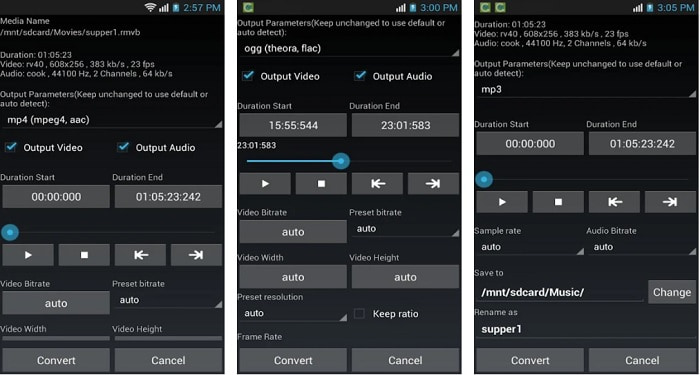
Media Converter 是 Android 裝置上其中一款最好的轉檔工具。不過,這款 App 的介面比它的名字所呈現的感覺複雜得多。因此不要被名稱給誤導,實際上這個工具的操作難度不低。儘管如此,仍有許多使用者喜歡使用這款AVI 轉 MP4 轉檔 App。所以,如果你是轉檔新手,那麼這款 App 應該被排在最後備用。根據我們的實測,整體介面顯得相當複雜且難以掌握。
第 4 部分。 關於 AVI 轉換器的常見問題解答
什麼是AVI格式?
AVI 格式是由微軟開發,用來儲存高品質多媒體檔案。雖然這種檔案可以被壓縮,但一旦壓縮,音訊與視訊的品質就可能受到影響。若想更深入了解什麼是 AVI,請點擊連結前往,取得更多關於此格式的相關資訊。
我在哪裡可以編輯我的 GIF 動圖?
如果你在編輯 GIF 上遇到問題,其實也有解決方法可以修復你的 GIF。若想知道有哪些最佳 GIF 編輯器,請點擊此連結,看看該如何修正你的 GIF 檔。
將 AVI 轉換為 GIF 後,質量是否仍然相同?
如同本文前面所提到的,AVI 所儲存的品質遠勝於 GIF。因此,當你將 AVI 轉成 GIF 之後,品質勢必會有明顯落差。但你可以透過 Ultimate 轉檔工具中的其中一項功能──影片增強(Video Enhancer),來改善這個問題。
結論
到了文章的尾聲,本篇所介紹的這些工具都能完成你所需的轉檔作業,但並非所有工具都像 FVC Video Converter Ultimate 那樣具備完整的功能。隨著我們走入科技高度發展的時代,這款 Ultimate 轉檔工具在轉檔技術上從不落人之後。所以,如果你正在尋求快速又簡單的轉檔體驗,我們會建議你立即下載 FVC Video Converter Ultimate,將它作為你專屬的轉檔工具。
-
 3種將FLV轉換為桌面和在線AVI的簡單方法
 這裡有三種方法可以幫助您在 Windows 和 Mac 上有效地將 FLV 視頻文件轉換為 AVI 格式,以便您可以高質量地觀看它們。
-
 幫助您免費將 AVI 轉換為 FLV 的具體指南
 為了將 AVI 轉換為 FLV,您需要一個功能強大的視頻轉換器。幸運的是,您可以從這篇文章中了解兩個及其分步指南。
-
 如何在 Windows/Mac 上將 AVI 視頻轉換為動畫 GIF 文件
 想要選擇有趣的 AVI 片段來創建 GIF 模因嗎?本文將告訴您剪輯 AVI 視頻和免費將 AVI 轉換為動畫 GIF 文件的 2 種最佳方法。
