


 視頻轉換大師
 屏幕錄影大師
 影片修復
影片修復使用速度控制器為您的視頻播放器增添知識
影片的播放速度決定了影片想要呈現的關鍵細節。放慢或加快影片速度的差異,會影響到影片中的每一個場景。舉例來說,如果有一個場景需要細細品味並展示其中的每個細節,剪輯師就必須放慢這個場景的速度,才能恰當地呈現。而如果某個場景包含了許多多餘、不重要但又必須在電影中交代的內容,剪輯師就需要提高該段的播放速度。不過,要完成這類剪輯工作,就必須更深入了解各種具備速度控制功能的影片播放器。

第 1 部分。什麼是視頻播放器中的速度控制?
每一款影片播放器中的速度控制功能,都決定了影片的播放速度。當你在媒體播放器上觀看電影並以標準模式播放時,影片會以一般的平均速度播放。每個影片播放器提供速度控制的目的,是讓使用者能夠提高或降低影片的播放速度。有些影片必須透過速度控制,才能更清楚理解它想要呈現與顯示的內容。
第 2 部分。 帶速度控制器的前 3 名視頻播放器
媒體播放器或視頻播放器可以播放存儲在計算機或光盤上的音頻、視頻和其他類型的文件。今天,許多媒體播放器可以播放 MP3 歌曲等音頻文件和短視頻剪輯或電影等視頻文件。媒體播放器通常提供多種功能。用戶可以使用這些工具來管理他們的多媒體收藏、播放音樂和電影、將 CD 曲目翻錄為 MP3 和其他音頻格式、刻錄 CD、收聽 Internet 廣播、從在線音樂商店下載內容以及從 Internet 流式傳輸內容。視頻播放器提供的一項功能是調整或控製播放速度。以下是您應該考慮使用它的前 4 名視頻播放器列表:
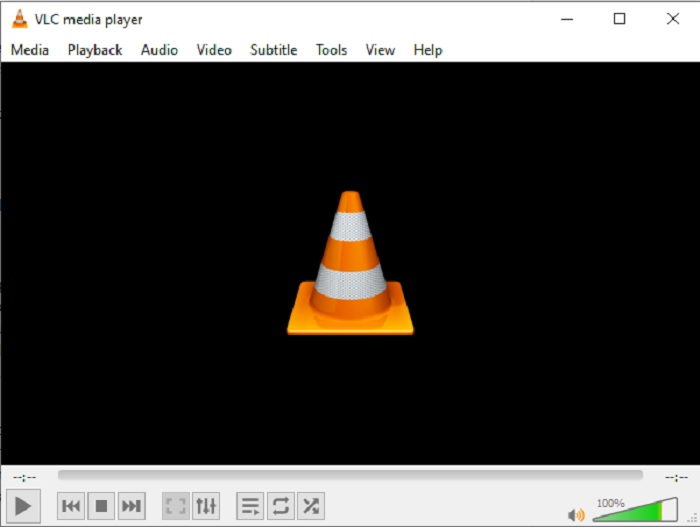
頂部 1. VLC(VideoLan 客戶端)媒體播放器
VLC 媒體播放器出名有一個很好的理由:它是免費的,支持幾乎所有文件格式,無需下載編解碼器,並且可以為您的設備優化視頻和音頻播放。通過使用可下載的擴展,它幾乎可以無限擴展。這些為播放器提供了新功能,但它們也使將播放器與其他程序和流媒體服務集成成為可能。VLC 視頻播放器支持 MPEG 和 DivX 流媒體,它還可以在下載時播放視頻。這使您可以觀看電影的開頭,看看是否值得下載其餘部分。此外,ZIP 文件可以直接從您的硬盤播放,無需單獨拆包和重新組裝。如果下載過程中太安靜,下載視頻的音量可以手動增加多達 200%。此外,VLC 視頻播放器可以修復和自定義設置,特別是它在每個操作程序中都有速度控制,因為 VLC 視頻播放器可在 android、windows 和 ios 上使用。
優點
- 由於其靈活性,幾乎任何媒體文件格式都可以在平台上播放。如果它不能直接播放,它可以在不犧牲音質或圖像質量的情況下提供快速簡便的質量轉換。
- 開源工具的所有令人難以置信的功能都是免費提供的。
缺點
- 此視頻播放器在其有故障的操作系統中很常見。
- 它與藍光光盤播放不兼容。
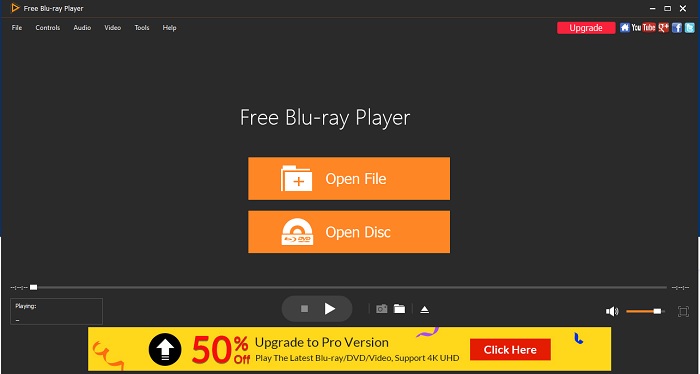
頂部 2. Blu-ray Master 免費藍光播放器
Blue-ray Master Free Blu-ray Player 是一種無法支持多種視頻格式但可以製作高分辨率視頻的軟件。此媒體播放器還解決了播放視頻的常見問題之一:控製播放速度。用戶還可以在 DVD 文件夾中觀看 1080 高清質量的視頻,藍光母版字幕播放的光盤可用於多種電影,因此觀眾有很多選擇。免費的 DVD 觀看補充了免費播放 MTS 和 MXF 文件,它還可以播放 AVI、MP4、WMV、MOV、MP3、MP2、AAC、AC3、AIFF 等,具有出色的視頻質量。此外,它還為藍光播放提供了多種屏幕模式,包括全屏、半屏、普通和雙屏,使其成為一款多功能播放器,可為您提供愉快的觀看體驗。此軟件程序提供免費和付費版本。購買 $3.75 專業版的客戶將能夠註冊並觀看令人驚嘆的高清質量的電影。此視頻播放器具有 Windows 和 Mac 中可用的速度提升功能。
優點
- 在視頻播放過程中,用戶可以點擊圖片進行互動。
- 使用 Blu-ray Master,您可以像在家中的劇院一樣觀看電影。
缺點
- 在您訪問某些功能的完整版本之前,需要先購買視頻播放器。
- 儘管存儲空間更顯著,但高清容量也不是什麼大問題。
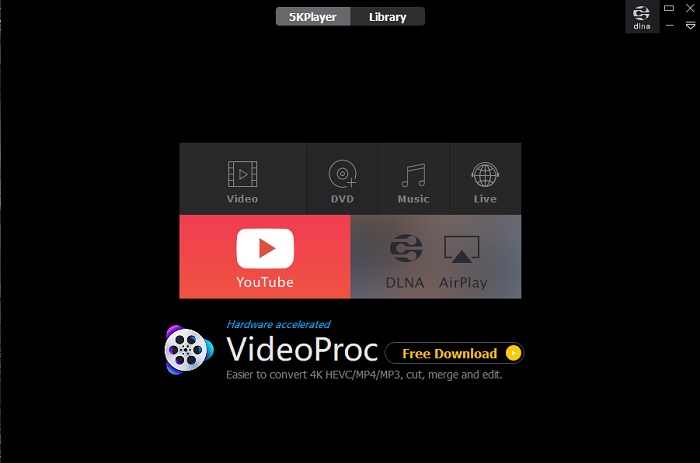
頂部 3. 使用 5KPlayer 視頻播放器
5KPlayer 的視頻播放器中提供速度控制,允許您加速或減速視頻播放多達四倍。您可以快進和減慢以慢動作模式拍攝的 iPhone 視頻。此外,它還具有編輯功能,可讓您對視頻進行根本性更改,然後再將其發送以進行進一步處理。例如,您可以快進或快退視頻、剪切或快退視頻、旋轉視頻、調整音量或更改視頻的顏色(飽和度、對比度或亮度)。 5KPlayer 不僅僅是一個視頻播放器,它可以控制任何給定的兼容格式的播放速度,而且它還可以免費下載軟件。
優點
- 一旦掌握了它的竅門,您就不會在設置多媒體庫時遇到任何問題。
- 借助 5K Player 的 Airplay 和 DLNA Streamer 功能,用戶可以輕鬆地從任何地方流式傳輸和連接他們的時刻。
缺點
- 雖然高清媒體播放軟件沒有不相關的缺陷,但新用戶在探索其功能之前應該先了解該軟件。
- 界面過於陳舊,乏味。
第 3 部分。 如何提高視頻播放器的播放速度
1. 使用 Video Converter Ultimate
大多數編輯器的功能與他們的工具相同,用於解決視頻的播放速度控制。但互聯網可以提供的最好的軟件是 Video Converter Ultimate。由於其功能之一 - 視頻速度控制,該軟件可以讓您的視頻控制其播放速度。此視頻播放器與其他視頻播放器不同,因為它易於使用。憑藉其出色的工具用途,您可以在使用它時感覺自己是一名專業的編輯。
步驟1: 點擊「免費下載」,將軟體儲存到電腦中。接著安裝軟體,並依需求進行自訂設定。
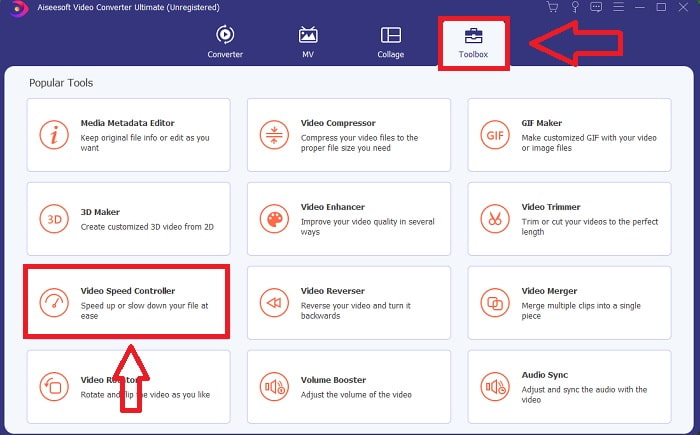
步驟2: 安裝完成後啟動軟體,點選工具箱功能,然後選擇影片變速控制器(Video Speed Controller)。
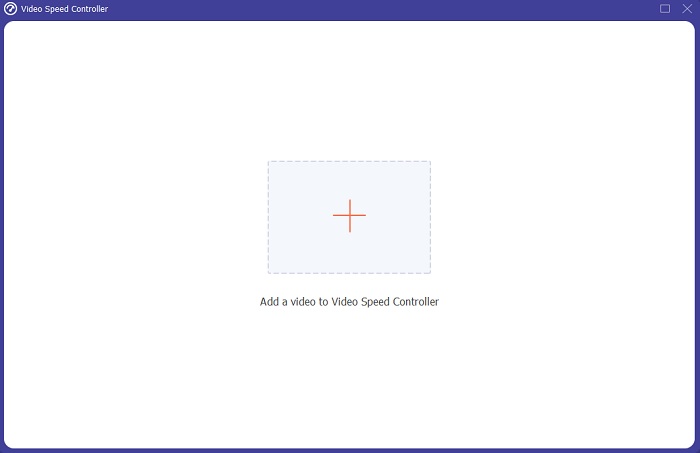
步驟 3:點擊「+」按鈕,依你的需求新增任意檔案,然後進入影片剪輯的編輯畫面。
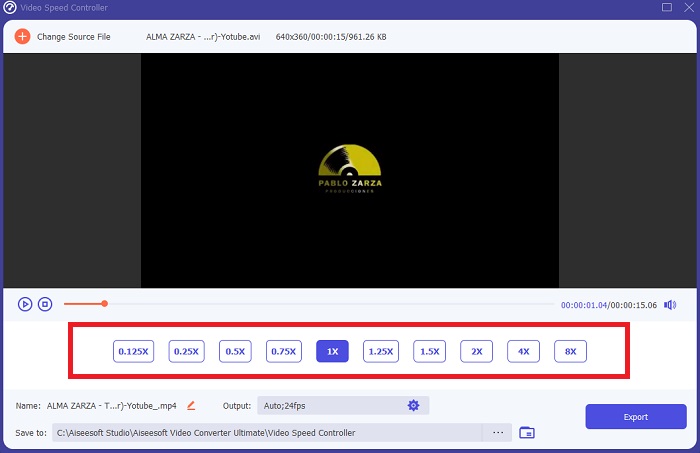
步驟4: 調整播放速度,選擇影片速度要放慢或加快幾倍。
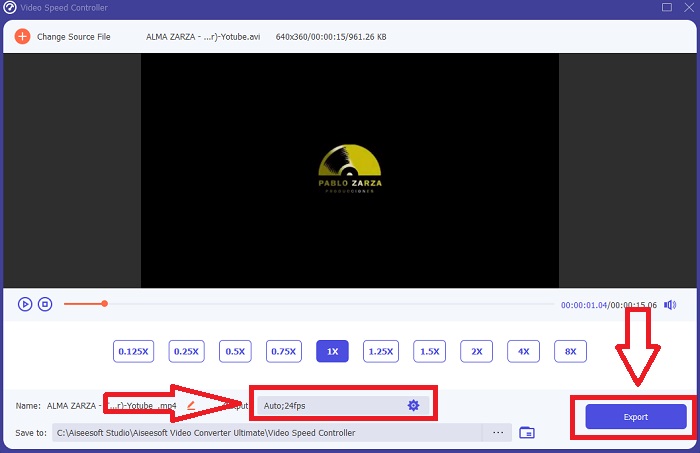
步驟5: 更改格式、解析度、品質等參數,讓你在調整完影片播放速度後,能選擇理想的輸出設定。最後點擊匯出,並選擇儲存位置以保存你的作品。
相關閱讀:
第 4 部分。 有關帶速度控制器的視頻播放器的常見問題解答
iPhone 上有哪些帶速度控制器的媒體播放器?
VLC 是一款帶有速度控制器的視頻播放器,可在 iPhone 上下載。作為本文給出的媒體播放器之一,該媒體播放器具有速度控制,尤其是iOS。
如何提高MP4的播放速度?
即使不在線,也可以下載和使用許多轉換器。加速視頻播放的最佳選擇是 Video Converter Ultimate。因為它是任何人都可以使用的開源軟件,所以除了可以使您的視頻受益的視頻速度增強器之外,它還具有其他功能。
如何控制視頻的速度?
訪問視頻播放器,您將在其中觀看視頻。觀看視頻後,繼續點擊更多以查看更多選項。通過向左滑動來提高播放速度。使用滑塊設置視頻的速度。
結論
總結來說,難怪具備速度控制功能的影片播放器如此重要。這種影片效果能幫助你突顯電影或影片中最令人難忘的畫面。因此,我們介紹並評測了一些實用又優質的解決方案,協助你達成這種效果。此外,你也可以比較它們的優缺點,挑選最符合需求與個人喜好的應用程式。在這些工具當中,Video Converter Ultimate格外實用,它不僅能調整影片速度,還能在同一套程式中讓你享受更多功能與特色。
-
 了解如何將 MP3 轉換為 WAV 格式
 您想知道如何將 MP3 轉換為 WAV 嗎?確定哪些工具可以產生最佳質量的轉換。
-
 TS 轉 GIF:如何將 TS 文件轉換為 GIF 動畫
 在這篇文章的幫助下,了解如何將 TS 文件更改為 GIF 格式。下面的列表顯示了關於 TS 和 GIF 以及如何將 TS 轉換為 GIF 的不同想法。
-
 關於如何將視頻轉換為 MP3 格式的動手教程
 將視頻轉換為 MP3 時遇到問題?然後,在我們調查哪個轉換器提供最佳轉換時,您必須依賴這篇文章。
