


 視頻轉換大師
 屏幕錄影大師
 影片修復
影片修復
 安全下載
安全下載專為 Mac/Windows 設計的 8 款頂級 AI 音訊增強工具
在音樂或音訊聆聽的情境中,背景噪音會成為你完全享受與欣賞每一個細節的絆腳石。無論你是單純聽音樂的人,還是從事音樂製作的人,處理那惱人的、不必要的雜音都是每個人必須面對的問題。多虧了 AI,現在已經可以立即修正這些不一致之處,並藉由使用 AI 音訊強化工具進一步優化音訊品質。這類所謂的「增強器」能大幅簡化流程,讓工具同時負責去除噪音並強化音訊。FVC 精選了業界等級的免費 AI 音訊強化工具,讓你親自上手體驗 AI 在音訊增強方面的強大能力。在本篇評測中,我們將會看看它們的一些關鍵功能、支援的作業系統、價格方案、最適合的使用情境,以及使用小技巧。請務必往下看,本評測將成為你放大音訊細節的實用指南。

第 1 部分:AI 音訊增強器對比表
| AI 音訊增強器 | 操作系統 | 價錢 | 最適合 |
| FVC精選AI音訊增強器 | Windows 7/8/10/11 macOS X 10.12 或更高版本 | 免費規劃 許可證($14.50/月) | 該工具最適合任何正在尋找多功能音訊增強器工具(包括壓縮器、降噪、音量增強器、音訊同步和視訊增強器)的人。 |
| 描述 | Windows 10/11 macOS 高山脈 | 免費規劃 創作者計畫($12-$15/月) 專業計劃($24-$30/月) | 該工具最適合播客和音樂製作人,因為該工具允許用戶消除噪音,並透過人工智慧複製用戶的聲音來調整音訊。 |
| 神經愛 | 基於網絡的工具 | 入門計畫(免費 5 點) 訂閱方案($30/月) 一次性積分 ($57) | 該工具將使那些正在尋找無需註冊且無需下載軟體的基於網路的工具的人受益。該工具只需將您的音訊上傳到工具介面即可立即增強音訊、增強聲音並消除人聲。 |
| 音訊 | 可用行動應用程式 基於網絡的工具 | Auphonic 免費(2 小時/月) 經常性學分($11/月) 一次性積分 ($12) | 這種基於行動和網路的工具最適合播客、學校專案和有聲讀物等,因為該工具多種多樣,可以透過刪除不必要的頻率、刪除填充詞以及平衡語音之間的整體品質來製作更好的音訊以及人工智慧的背景音樂。 |
| 奧多工作室 | 基於網絡的工具 | 入門計劃 創作者計畫($12/月) 一次性付款($20) | 這款基於網路的工具可幫助播客和內容創作者等用戶消除背景噪音,並透過將最新的人工智慧整合到其功能中,例如調整音量等級和噪音/迴聲清除器,幫助使音訊更加清晰易聽。 |
| 皺巴巴流行音樂 | Windows 7/8/10/11 macOS 10.15.7 或更高版本 | 斯特雷特計劃 專業計劃($29/月) 一次性付款 ($599) | 這款人工智慧整合工具專為在 Adobe Premier、DaVinci Resolve、Final Cut Pro 等專業軟體方面擁有豐富背景的用戶而設計。它配備了工業級 AI 音訊增強器,可有效消除且不留下任何干擾噪音,並透過其革命性的 AI 實現顯著的語音增強,使所有工作輕鬆無憂,但有保證的結果。 |
| 迴響 | 基於網絡的工具 | 免費規劃 創作者計畫($15/月) 專業計劃($30/月) | 這種基於網路的工具人工智慧音訊增強器將使播客和創作者受益,因為它在增強和編輯音訊方面做得很好。此外,它還可以識別諸如填充詞和單字重複之類的噪音,並透過消除它們和增強音訊來採取行動。 |
| 音訊改變器 | 基於網絡的工具 | 自由 | 該工具最適合用於音頻編輯器、播客和創意人士,他們正在尋找免費的 AI 音頻增強器工具,該工具還具有許多功能,例如人聲消除器、降低噪音、透過各種效果增強音頻,以及環繞音效效果預設的集合。 |
第2部分. FVC精選AI音訊增強器
FVC 精選的 AI 音訊強化工具是一款整合型軟體,功能延伸至影音雙重增強任務。作為音訊強化工具,它能強力分離音訊中不必要的噪音,這要歸功於其先進的 AI 技術,可分析並將噪音從你所需的音訊中區分出來。此外,使用者也能利用該工具調整音量大小,以確保音訊清晰,同時透過音訊同步功能,讓音訊能夠「魔術般」地輕鬆對齊你的影片專案。
主要功能特色
• 初學者友善的介面。
• 多用途視訊和音訊增強工具。
• 音訊上傳沒有大小限制。
• 人工智慧整合軟體。
• 更快的音訊匯出速度。
如何使用該工具
步驟 1:透過官方網站安裝FVC 精選的 AI 音訊強化軟體。
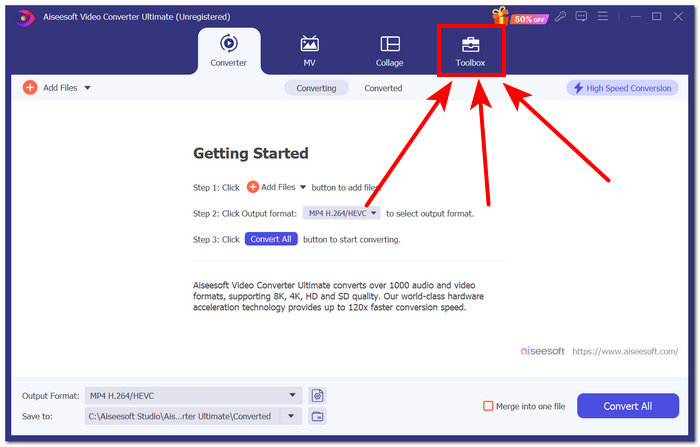
步驟 2:從電腦啟動軟體,在主介面中點擊並前往工具箱(Toolbox)區域。
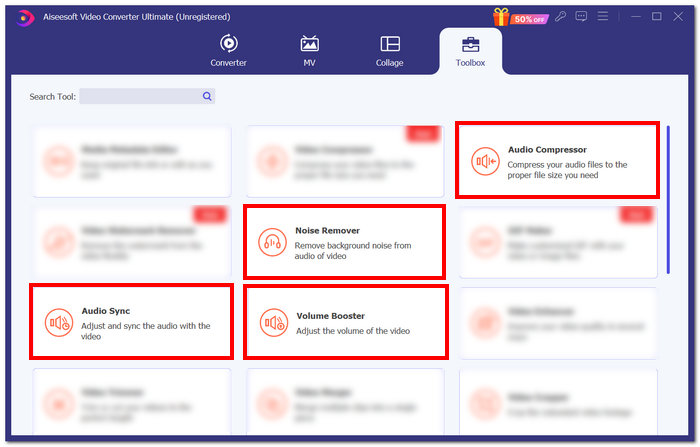
步驟 3:在工具箱區域中找到音訊相關功能,並選擇最符合你需求的項目。
注意: 如果你想調整音訊的檔案大小,請選擇Audio Compressor(音訊壓縮)。
如果你想消除音訊中的不必要雜音,請選擇Noise Remover(降噪)。
如果你想調整音訊/影片音量,請選擇Volume Booster(音量增強)。
如果你想修正影片中的音訊延遲,請選擇Audio Sync(音訊同步)。
步驟 4:選定特定功能後,接著在工具中上傳你的音訊,並依照工具提示完成相關操作。當你順利完成音訊強化的必要步驟後,可點擊螢幕右下角的Export(匯出)按鈕,將檔案下載至電腦。
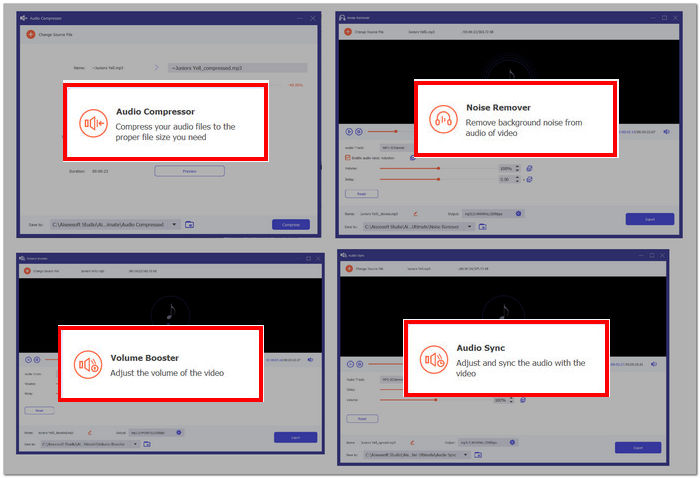
對於任何正在尋找處理視訊和音訊增強器的多功能工具的人來說,FVC 精選的 AI 音訊增強器是一個完美的工具。此外,值得注意的是,其音訊增強功能在增強和降噪方面均準確符合業界標準。
第 3 部分:描述
Descript 是一款使用先進人工智慧進行音訊增強的軟體,可立即產生有前景的錄音室層級結果。該軟體專門消除不必要的噪音,並分析用戶的聲音,進行人工智慧克隆語音,以修復錯誤並消除口吃和重複的單詞,以獲得更具錄音室品質的效果。此外,Descript提供了一個簡單的介面和直接的音訊恢復,主要是隔離用戶的聲音以消除噪音並提供更清晰的音訊品質。
主要功能特色
• 工作室品質的噪音消除器。
• AI 文字音訊編輯。
• 克隆語音。
• 填充詞去除器。
• 簡化的播客流程。
如何使用該工具
步驟 1:前往Descript官方網站並建立帳戶。
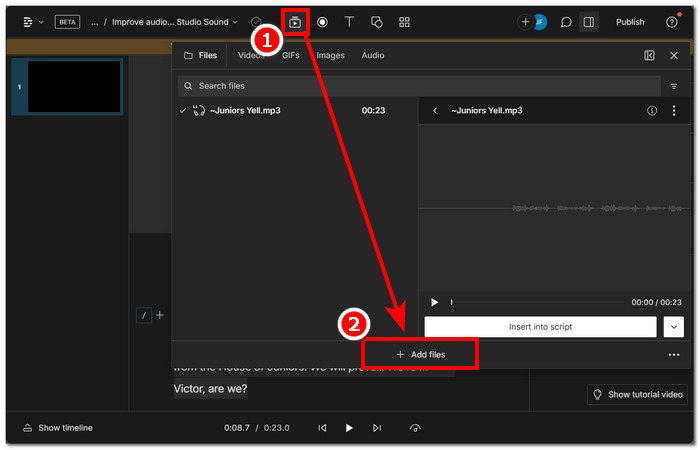
步驟 2:建立帳戶後,你可以透過網頁版工具匯入想要強化的音訊檔。要匯入音訊,只需點擊工具上方的Media圖示,然後選擇Add Files(新增檔案)。
步驟 3:點擊Action按鈕,選擇你希望 AI 對音訊執行的操作。接著,在工具右側啟用Studio Sound,以提升音訊品質。
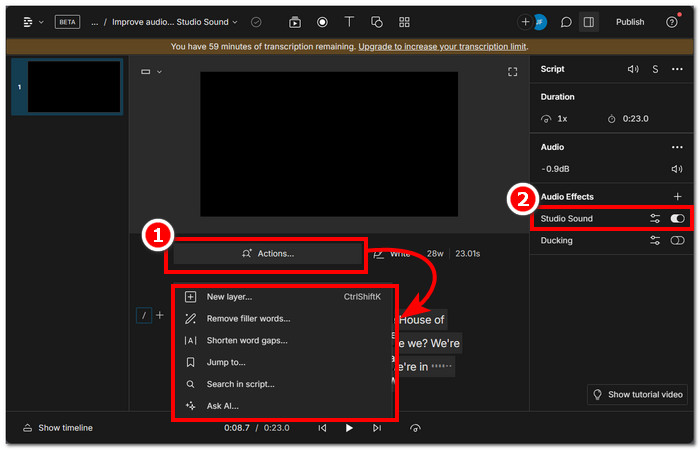
步驟 4:選定所需任務後,點擊工具右上角的Publish按鈕,並Download(下載)你的音訊。

在描述音訊效果設定中啟用工作室聲音將允許使用者在每次使用工具時匯出工作室品質的音訊。此外,AI 文字命令是一項強大的功能,用戶可以向 AI 發出特定命令,以準確地增強音頻,無論音頻有多長。它將轉錄文字並確保清晰且可聽的輸出。
第四部分:神經性的愛
Neural Love 是一款基於 AI 網路的工具,可直接增強和升級使用者可以上傳到該工具的任何音訊。該工具可將音訊提升至 48 kHz,以實現清晰的音訊品質。此外,該工具還具有消除背景噪音的功能。它增強了音訊中的整體聲音,並從音訊中去除不需要的聲音,由於其人工智慧,它可以區分人聲和背景音樂之間的差異。
主要功能特色
• 減少音頻噪音。
• 音訊AI 升級器。
• 聲音消除器。
• 先進的音訊處理。
• 獨立的音訊部分。
如何使用該工具
步驟 1:前往Neural Love官方網站。
步驟 2:在工具介面中的Upload audio(上傳音訊)欄位上傳你想強化的音訊。
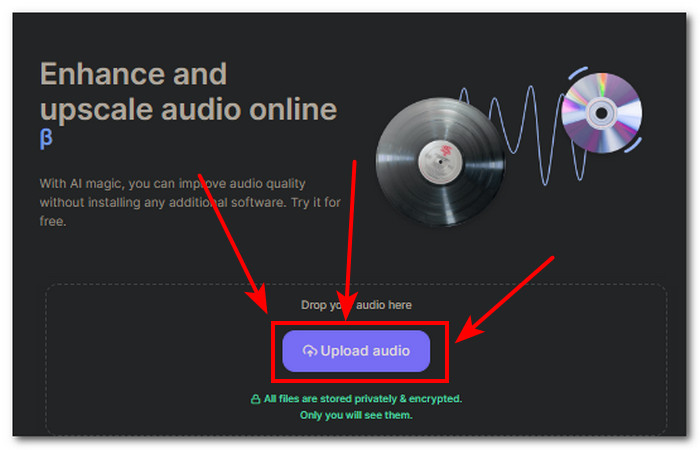
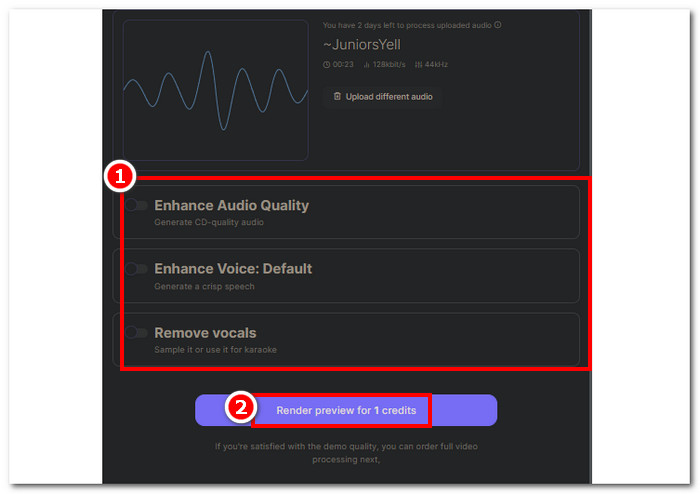
步驟 3:音訊上傳至工具後,你即可選擇想套用於音訊的強化功能。
每個學分只能執行一項任務。為了能夠使用其他功能,您可能需要重新上傳音訊並選擇其他任務。
步驟 4:點擊Download(下載)按鈕,將強化後的音訊儲存到電腦。
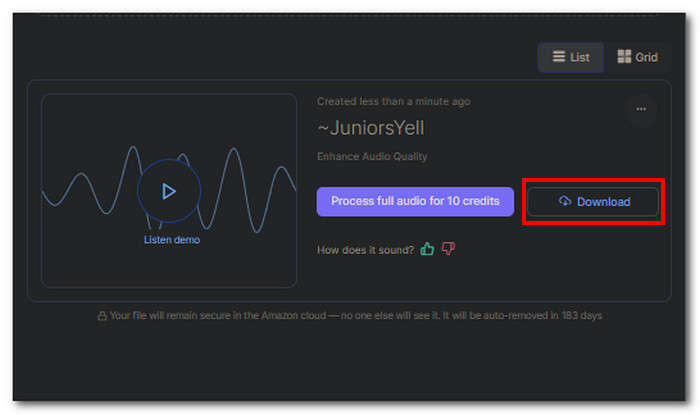
Neural Love 是一個簡單的基於網路的工具,非常適合滿足用戶端工具的速度和效率。因此,由於該工具的介面很簡單,它並不能讓用戶百分百免費存取其功能,因為它只提供五個免費積分,一旦您使用了它們,您就必須購買它們才能繼續使用該工具。
第 5 部分. 音頻
一款基於網路的一體式音訊 AI 工具,可提供專業的音訊質量,在音訊人聲和背景音樂之間建立平衡,消除不需要的噪音以強調清晰度,並透過允許用戶可以自由地在消除靜電和快速變化的噪音之間進行選擇,人工智慧認為這些噪音是由於向用戶提供更多控制以進行更改和增強音訊輸出而產生的噪音。該工具基本上具有所有基本功能,可以在增強任何類型的聲音方面簡單而精確地正確完成。
主要功能特色
• 減少音頻噪音和殘響。
• 智慧語音和音樂調節器。
• 過濾不需要的頻率。
• 自動刪除填充詞。
• 音量增強器。
如何使用該工具
步驟 1:前往Auphonic官方網站。
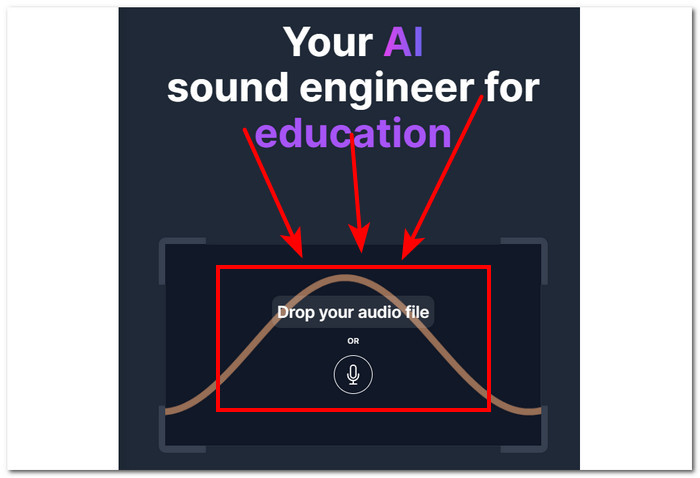
步驟 2:進入官方網站後,在工具介面中點擊上傳區域,上傳你的音訊。
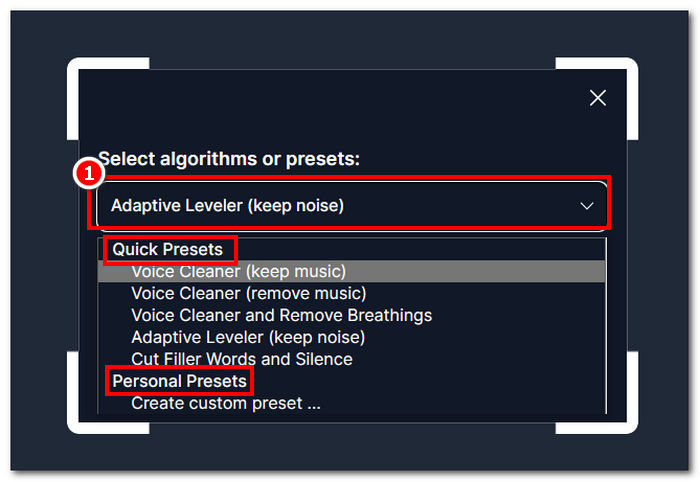
步驟 3:選擇一組預設,決定你希望對音訊進行哪一類型的強化。
注意: 你可以選擇Quick Preset(快速預設)或Personal Preset(個人預設),若你對音訊調整有更具體的需求,可選擇後者。
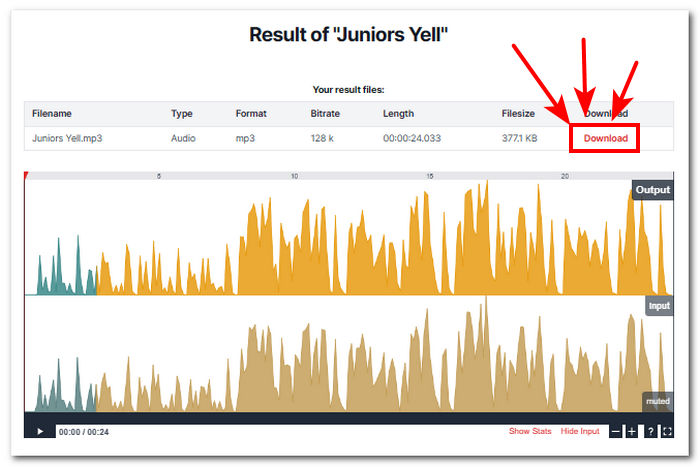
步驟 4:工具會自動處理你的音訊,並顯示預覽效果。若你對結果感到滿意,就可以點擊Download(下載)按鈕將檔案儲存至電腦。
Auphonic 強大的音訊增強器被認為是專業級工具,因為它的人工智慧功能可以阻擋不必要的噪音,並透過分析噪音並提供更清晰的音訊來平衡整體音訊輸出。該軟體適用於電腦和行動設備,使其成為多功能工具;因此,每月的音頻時間仍然有限,只有 2 小時。
第 6 部分.Audo Studio
這款工具是線上的免費 AI 音訊強化器,使用者可直接透過其網站存取。其直覺式網頁介面與音訊強化功能,使它成為從入門到專業等級專案都很適合使用的工具。此工具能協助清除許多其他工具難以處理的棘手噪音,並內建多種音訊強化功能,讓使用者在提升音訊品質、去除背景噪音、提高音量與降低回音等方面,擁有高度的掌控力,一次到位。
主要功能特色
• 音訊人工智慧增強器。
• 不需要的噪音消除器。
• 混響減弱器。
• 即時音量調整器。
• 超級速度增強器。
如何使用該工具
步驟 1:首先造訪Audo Studio網站,在主介面中於指定欄位上傳或拖放你的音訊檔案。
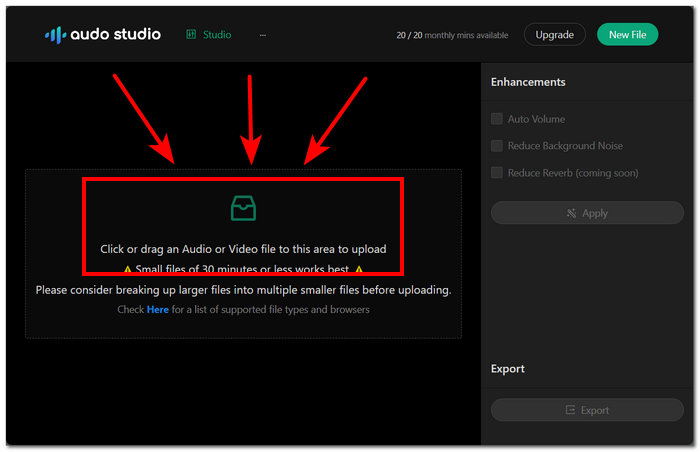
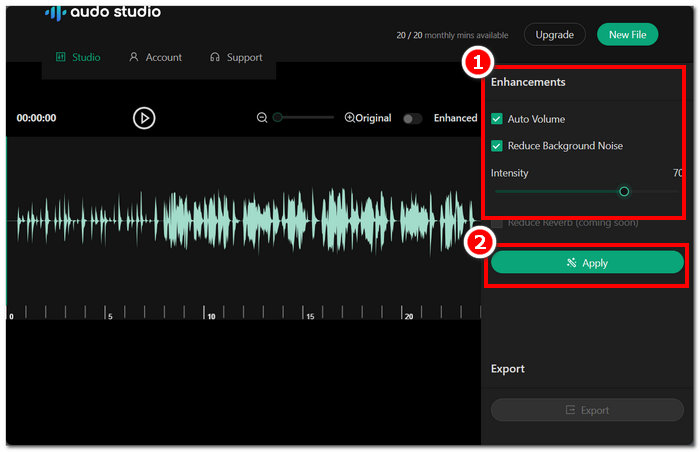
步驟 2:你可以在工具右側看到強化設定。啟用 Auto Volume(自動音量)與 Reduce Background Noise(降低背景噪音)等選項,來調整設定。
步驟 3:當你對強化設定感到滿意時,點擊Apply(套用)以儲存對當前音訊檔的變更。
步驟 4:若要下載已強化完成的音訊,請點擊螢幕下方的Export(匯出)按鈕。
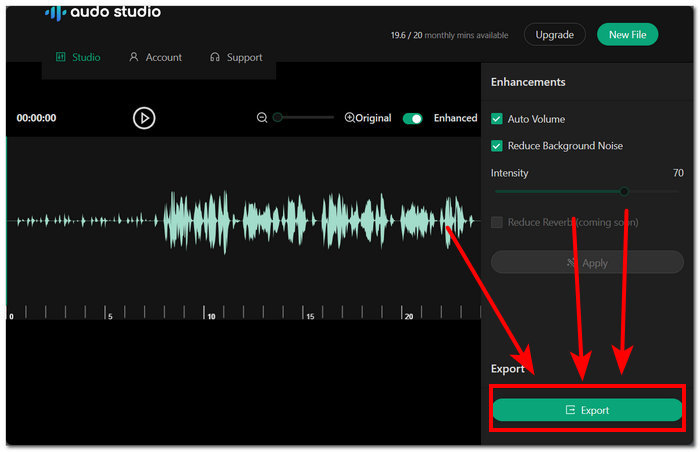
Audo Studio 具有非常簡單的介面和易於導航的圖標來增強您的音訊檔案。它確實具有超級速度增強器,非常適合學校項目和播客等項目。因此,該工具對於音訊增強器來說似乎是非常可靠的工具。但其免費方案每月僅限 20 分鐘的音訊文件,這意味著您必須再等一個月才能刷新 20 分鐘的限制,或利用創作者計畫才能使用該工具。
第 7 部分.CrumplePop
CrumplePop 是一款人工智慧整合插件工具,其出色的特點是其尖端的音訊增強器,以及透過提高音訊人聲的音量來消除背景噪音。它完美地利用先進的人工智慧來分析音頻數據,足夠智能,可以識別迴聲、風聲、靜電聲和反饋聲,從而能夠準確地消除缺陷,然後增強剩餘的音頻,以獲得清晰度和專業的完成效果。
主要功能特色
• 即時降噪。
• 革命性的人工智慧整合工具。
• 音訊語音增強器。
• 支援其他編輯軟體。
使用該工具的提示
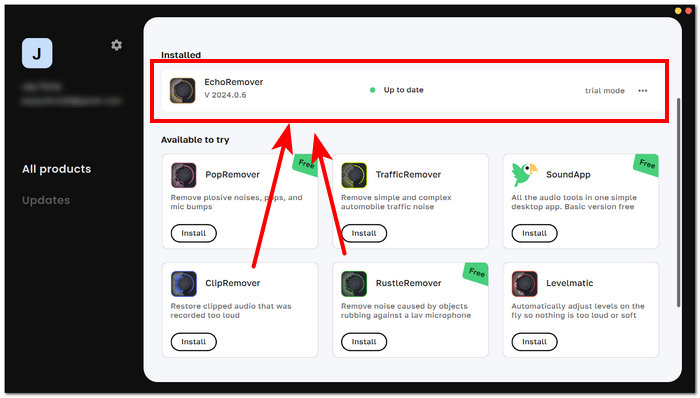
步驟 1:首先在電腦上下載並開啟CrumplePop 軟體。進入軟體主介面後,你可以選擇要套用於音訊的特定音訊強化外掛程式。
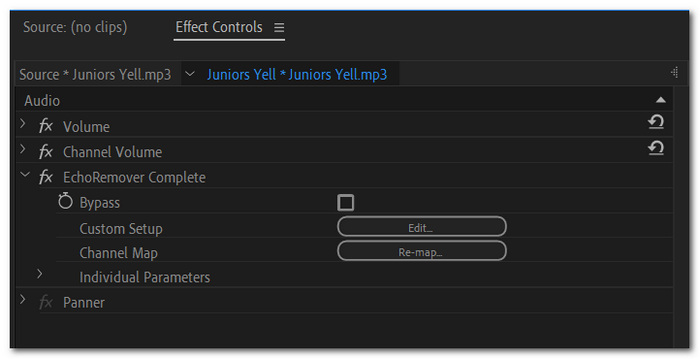
步驟 2:開啟你偏好的剪輯軟體——此範例為 Adobe Premiere——並載入你要套用外掛的音訊。進入軟體後,依序前往 Effects > Audio Effects > VST3 > EchoRemover Complete。
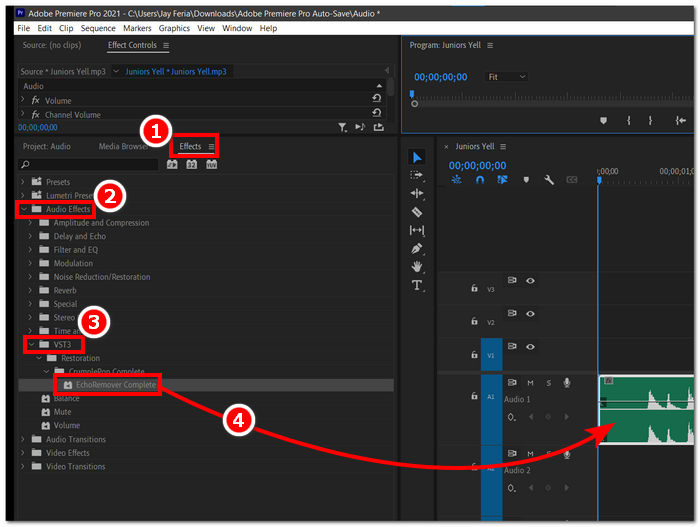
步驟 3:將EchorRemover Complete拖曳至你的音訊軌道上,並依照個人喜好調整相關設定。
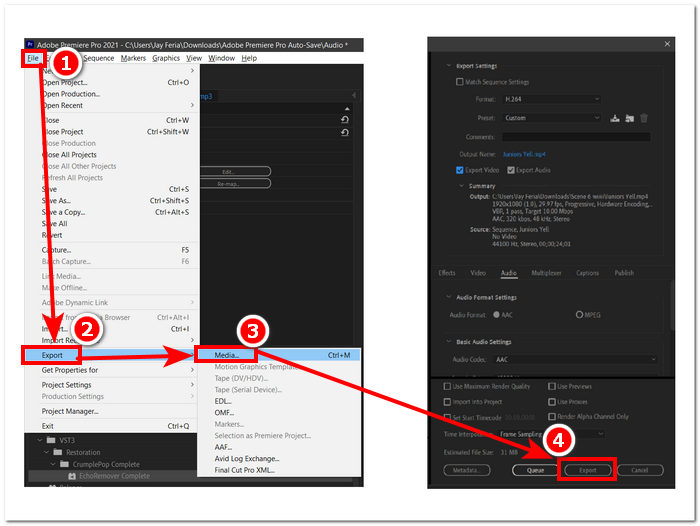
步驟 4:調整到滿意後,依序前往 File > Export > Media,最後點擊Export(匯出),將音訊下載到電腦。
儘管該工具在消除背景噪音和具有音頻增強器方面具有凝聚力,但它相對昂貴並且是為專業人士設計的;對於初學者來說並不理想,因為它還要求用戶在獲取下載連結之前輸入他們的電子郵件,這對於那些匆忙並需要立即使用該功能的人來說不太受歡迎,因此它仍然是一個很棒的工具。
第 8 部分:迴響
只需將音訊檔案拖放到其介面,即可讓 AI 即時音訊增強器產生共鳴。它有一個簡單而易於導航的介面,以確保每個人都可以自己調整和更改他們的音訊。該工具可以消除一些最常見的噪音,例如填充聲音、靜電噪音和無法識別的音訊。它的人工智慧可以識別並自動增強需要改進的音訊。此外,當該工具處理您的音訊時,它會跳過音訊中的靜音,這意味著它會將其識別為暫停並將其刪除,這樣您就不必這樣做。
主要功能特色
• 提供音訊預覽。
• 先進的人工智慧填充識別。
• AI 播客編輯器。
• 自動跳過靜音。
• 流程省時有效率。
如何使用該工具
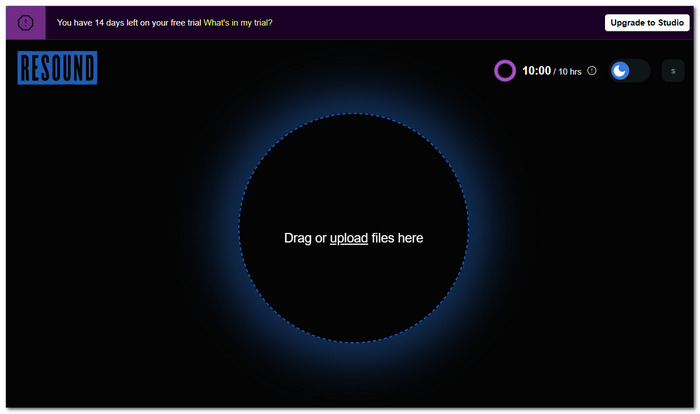
步驟 1:要使用Resound工具,請前往其官方網站,並在指定欄位上傳你的音訊。
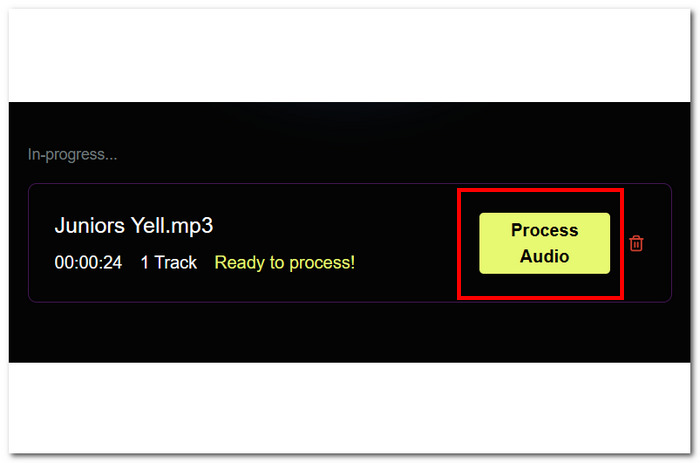
步驟 2:音訊匯入工具後,點擊螢幕右側的Process Audio(處理音訊)。
步驟 3:工具處理完你的音訊後,點擊Review Edits(檢視編輯),以便對目前的音訊進行調整。
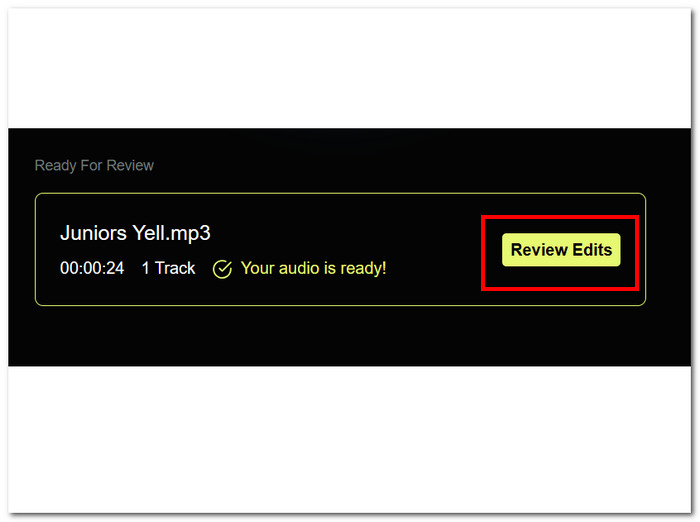
步驟 4:調整強化設定,直到你滿意為止。完成變更後,建議選擇 MP3 作為匯出格式,接著點擊Export Audio(匯出音訊),將檔案儲存到電腦。
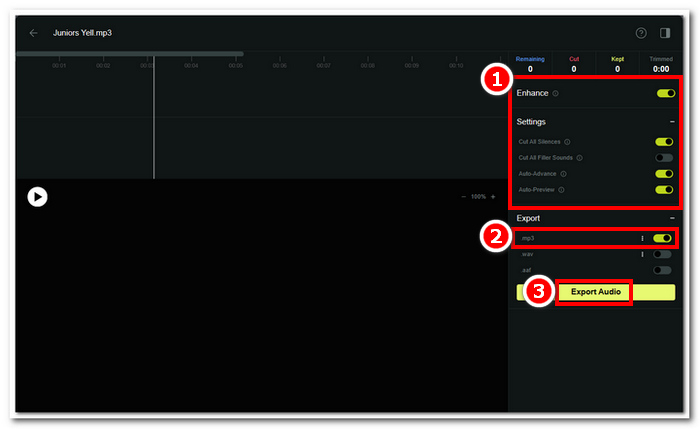
儘管它擁有用於增強音訊的最簡單的介面之一,但其免費試用只花了 14 天就能夠使用這些功能。另一方面,讓該工具脫穎而出的一個功能是它儲存您先前的工作,允許您隨時編輯和匯出它們。 Resound 在消除音訊中的所有靜音方面表現良好,但當涉及到輕微的停頓時,它有時會包含音訊中的下一個單字。
第 9 部分. 音訊更改
Audioalter 是一款免費的 AI 音訊強化工具,整合了各式各樣的網頁版工具,用於音訊增強與背景噪音去除。這個線上工具不僅提供多種音效,還內建各類預設,讓使用者能套用不同風格的音訊效果於個人用途、專案與 Podcast 上。此外,它也支援多項基礎音訊編輯工作,例如調整殘響(reverb)、減少回音、裁切 MP3、淡入淡出,甚至進行細緻微調。Audioalter 在本清單中提供的功能與效果最為完整,針對各種聲音強化需求而設計,藉由豐富的效果選項,幫助使用者盡情發揮創意、自由嘗試。
主要功能特色
• 音訊檔案轉換器。
• 混響、音調和迴聲編輯器。
• 音訊修剪工具。
• AI降噪。
• 音訊效果集。
• 無限下載。
如何使用該工具
步驟 1:造訪Audioalter官方網站,以存取網站上所有預設效果及其他工具。
步驟 2:進入網站後,從提供的功能中選擇一項並點擊。
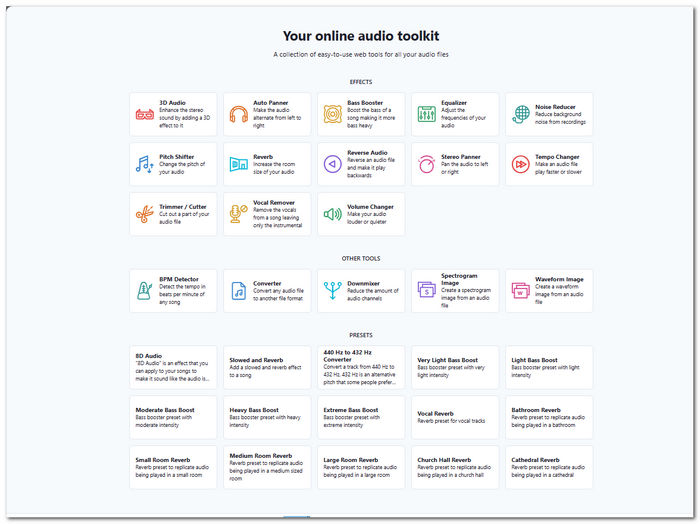
步驟 3:在工具介面中的上傳欄位,從電腦資料夾選取並上傳你想強化的音訊,或套用預設效果。
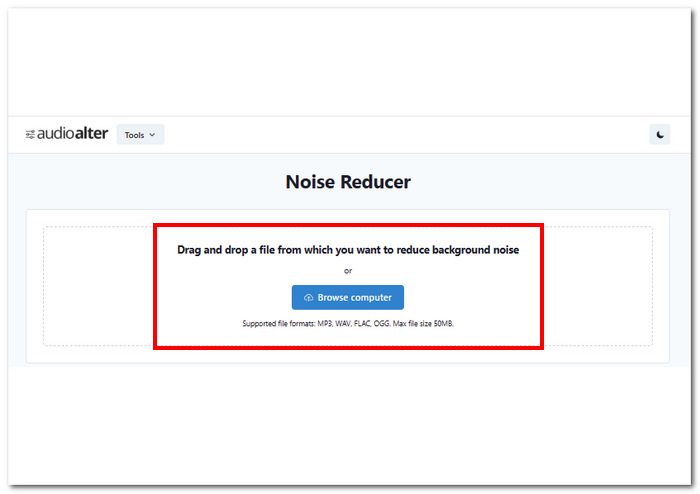
步驟 4:上傳音訊檔後,系統會自動開始處理。處理完成後,你即可點擊螢幕右側的Download(下載)按鈕,將檔案儲存至電腦。
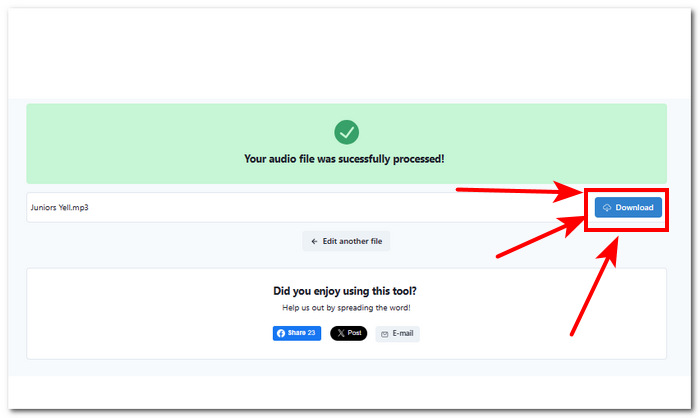
總而言之,Audialter 在處理音訊問題時提供了一個自動且無縫的過程;這包括改變它們、改變它們的風格,甚至刪除一些部分。不幸的是,該工具僅允許用戶上傳最多 50 MB 的音訊文件,但提供無限下載以補償檔案大小。此外,該工具是一個出色的線上工具,可用於其使用者介面、功能存取以及無需註冊或支付奧迪文件積分的便利性。
第 10 部分:有關最佳 AI 音訊增強器的常見問題解答
音訊增強器如何運作?
音訊增強器致力於提高音訊檔案的品質。其中包括將音訊頻率調整到特定範圍,以使音訊清晰並消除不必要的噪音。調整音訊音量的使用也在音訊增強過程中發揮作用,因為這可以幫助創建更環繞的聲音來平衡音訊。
讓音訊更清晰的AI是什麼?
深度學習據說是用於提高音訊品質的最受歡迎的人工智慧。人工智慧演算法識別、分析和學習音訊模式,以創建清晰響亮的結果。
人工智慧可以修復我的音訊嗎?
是的,音訊 AI 增強器可以解決並解決您的音訊問題。透過使用 FVC 精選軟體或 CrumplePop 等軟體工具或 Audioalter 和 Resound 等基於網路的工具,它們可以消除噪音、平衡音訊頻率並提高音訊質量,這足以修復或保存您的音訊。
我可以免費使用 AI 音訊增強器嗎?
是的,網路上有許多AI音訊工具和軟體提供免費的AI音訊增強器服務,例如Neural Love、Audo Studio和Auphonic;這些工具為客戶提供免費和付費計劃,以便他們可以先嘗試他們的服務。使用清單中未列出的免費人工智慧音訊增強器時,請注意閱讀評論,因為有些可能會損害您的裝置或更糟。
什麼可以提高音訊品質?
提高音訊品質的是使用正確的設備,例如麥克風、耳機、防噴罩以及錄音所需的其他工具。透過使用正確的工具,您可以直接從錄音中獲得高品質的音頻,並將其與上面列出的人工智慧音訊增強器配對只會透過提升音訊品質和細化背景噪音來使其變得更好。
結論
總結來說,本指南列出的 8 款頂尖AI 音訊強化工具,在功能範圍上大致相近,皆能用於提升與放大音訊、去除或減少噪音與回音。對於音樂愛好者、內容創作者與 Podcast 主而言,這些工具都提供了高品質的解決方案,幫助他們盡情發揮創意。此外,根據自身的音訊需求與偏好選擇合適工具同樣重要,因為最終真正關鍵的是:在這些能節省時間、降低操作門檻的工具幫助下,你能順利、輕鬆地完成專案。
-
 什麼是 ChatGPT 以及它如何幫助您產生內容
 像 ChatGPT 這樣的 AI 工具可以幫助您完成內容任務。因此,請查看這篇有關人工智慧工具的評論文章,看看它可以帶您去往何方。
-
 如何使用 Topaz Video AI 增強影片 – 2024 年指南
 正在尋找增強視訊效果的方法?在本文中,透過逐步指南了解如何使用 Topaz Video AI 來提高影片品質。
-
 6 個最常用的免費 AI 書寫器,可出色地生成文本
 您想要一個人工智慧寫作產生器,但需要知道如何使用嗎?如果是,那麼您一定會看到為此聚集的六種最佳人工智慧工具。現在就讀這篇文章吧!
