


 視頻轉換大師
 屏幕錄影大師
 影片修復
影片修復
 安全下載
安全下載如何在 Audacity 中不經繁複步驟就合併音軌
如果你在同一個 Audacity 專案中處理不同音軌,操作起來可能會有點棘手,特別是當你想把這些音軌合併成單一檔案並匯出到你想要的目的地時。舉例來說,你可能同時擁有人聲錄音、音樂和音效,或只是幾段想在匯出前整理在一起的音訊片段。好消息是,你不需要什麼高階的軟體來完成這件事。Audacity 內建了一些功能,可以協助你合併這些音軌,為匯出做好準備。本文將用簡單的方式帶你一步步完成Audacity 合併音軌,並提供幾個實用小技巧,幫助你獲得更好的成品。

第一部分:在 Audacity 中「合併音軌」是什麼意思?
如果你想在 Audacity 中合併音軌,「合併音軌」指的是把兩軌或多軌音訊合併成單一音軌。當你有多段錄音想要當作一個整體來管理時,這會很實用,例如將不同片段組合成一個音訊專案或一段完整的語音剪輯。
更具體來說,若要在 Audacity 中這樣操作(例如合併 2 軌),你可以把它們放到同一條音軌上,藉此讓音訊內容維持在一起。但要注意的是,合併之後軟體不會自動幫你修正時間軸對齊、音量或其他音訊問題,所以最好在合併前先檢查並調整好這些細節。
第二部分:如何在 Audacity 中合併音軌(一步一步教學)
如果你在 Audacity 裡工作並想合併音軌,Audacity 允許你在專案匯出時把多個音軌合併為一個檔案。當你有多段音樂或錄音想要儲存成單一檔案時,這個功能就非常方便。
如何在 Audacity 中合併音軌
步驟 1. 啟動 Audacity,點擊「檔案 > 匯入 > 音訊」,加入你想要合併在一起的音訊檔。
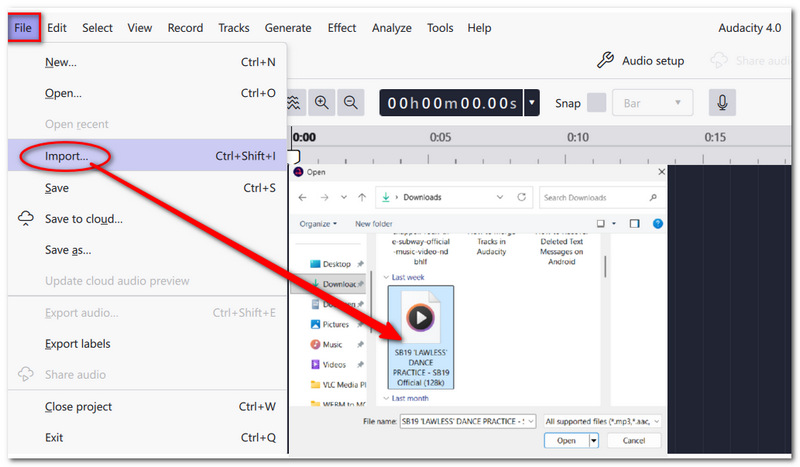
步驟 2. 在時間軸上對齊各音軌,必要時調整它們的時間位置、音量或其他設定。
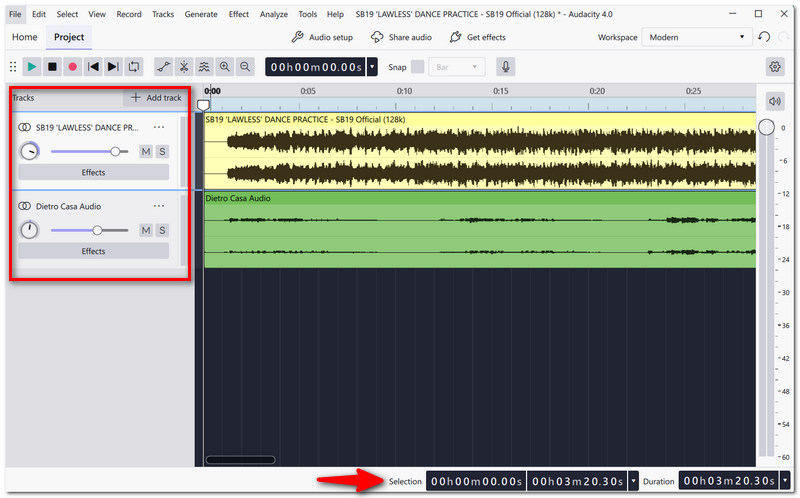
步驟 3. 預覽整個專案,以便更清楚了解不同音軌混在一起的效果。只有在確定能讓整體更合理時,才去調整音軌的音量或位置。
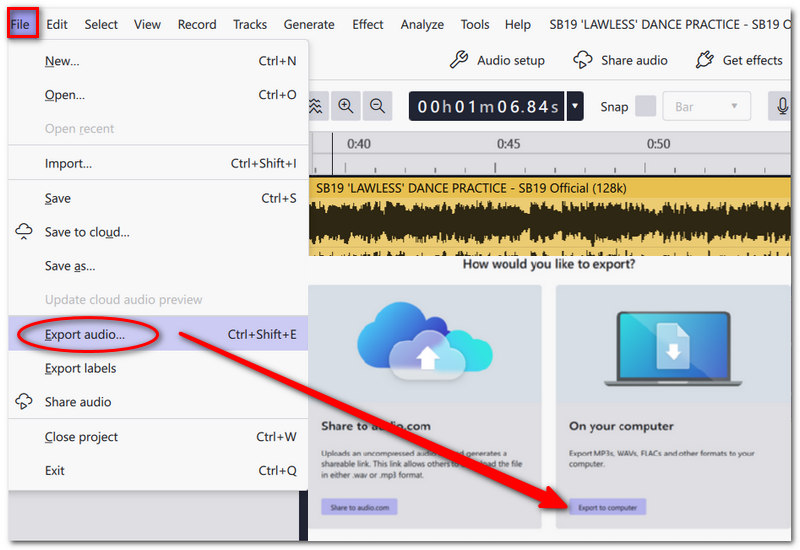
步驟 4. 從上方選單點擊檔案 > 匯出音訊。畫面會跳出匯出視窗。你可以把檔案分享至 Audio.com,或儲存到你的電腦。
步驟 5. 若你想把專案中所有的音訊內容合併成一個檔案,可以使用匯出完整專案音訊的選項。為檔案命名並選擇儲存資料夾,再挑選輸出格式,例如 MP3 或 WAV。
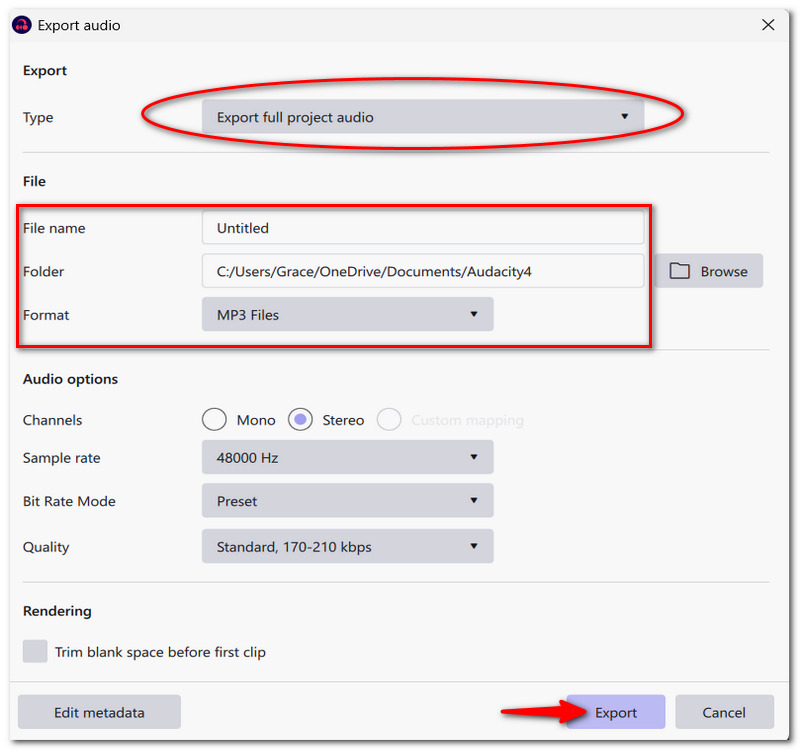
步驟 6. 點擊匯出並等待 Audacity 處理。你合併後的音訊應該會以單一檔案的形式出現在這次輸出的音訊中。最後,開啟該檔案播放一次,確認整體聲音表現無誤。
採用這種方式時,原本的音軌仍會保留在 Audacity 專案裡,日後若有需要你仍可以隨時編輯;而匯出的那個檔案則是已經將所有音訊內容合併好的最終成品。
第三部分:在 Audacity 中更好混音的小技巧
音訊正規化(Normalize Audio)
透過「正規化」功能更好地平衡音量,讓偏小聲或偏大聲的片段音量彼此更接近。
淡入/淡出(Fade In / Fade Out)
你也可以在 Audacity 中製作淡入淡出效果。在開頭套用淡入(Fade In),結尾套用淡出(Fade Out),能讓轉場更平順、不突兀。
平衡音量層次(Balance Volume levels)
當一段錄音的音量和另一段差異很大時,可降低或提高該音軌的增益,讓整體中的人聲或聲音聽起來較為均衡。
避免削波(Prevent Clipping)
播放音訊時請留意音量等級指示器。如果音量峰值衝到紅色區域,代表該音軌的音量應調低,以避免聲音失真。
第四部分:合併音軌時常見的問題
音軌未對齊(Tracks Not Aligned)
當所有音軌在時間軸上都妥善對齊時,混音會容易得多。
音訊不同步(Audio Out of Sync)
檢查各音軌的時間是否搭配得宜,確保播放時能順暢銜接。如果聲音與畫面不同步,請同時播放音訊片段來比對並調整。
音量不平衡(Volume Imbalance)
調整每條音軌的音量,避免某個聲音完全蓋過其他聲音。
第五部分:最適合作為 Audacity 替代品的簡易音訊合併工具
FVC Video Converter Ultimate(替代工具)
FVC Video Converter Ultimate 會是取代 Audacity 的極佳選擇,特別是當 Audacity 對你來說過於偏重音訊編輯功能,或你只是想要稍微快一點地合併檔案時。除了能進行批次音訊與影片轉檔之外,它還可將多個音訊檔合併為一個、控制輸出格式與音訊設定,且在無網路連線時也能運作。這代表不論電腦是否連上網路,你都可以隨時使用這套程式。
主要功能
- • 將多個音訊檔合併為一個。
- • 支援各種音訊與影片格式。
- • 支援批次轉檔。
- • 可自訂偏好的音訊選項(編碼器、取樣率、聲道)。
- • 編輯功能:裁切所需片段與平衡音量。
如何使用 FVC Video Converter Ultimate 合併音訊檔
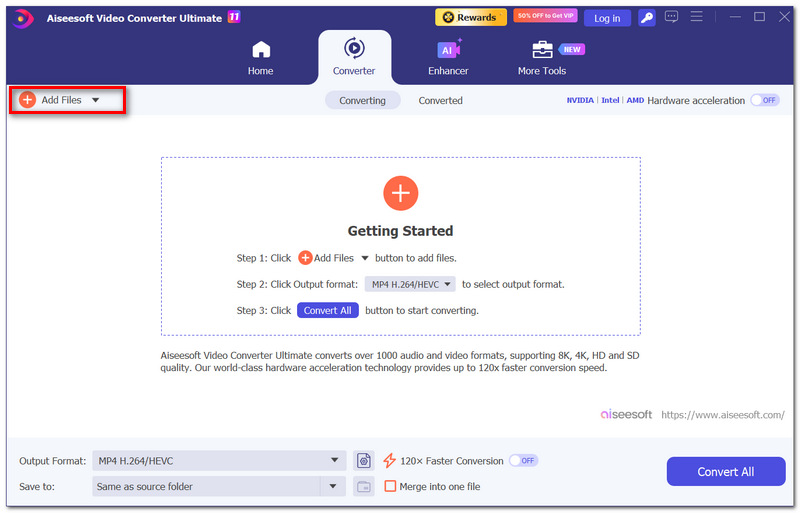
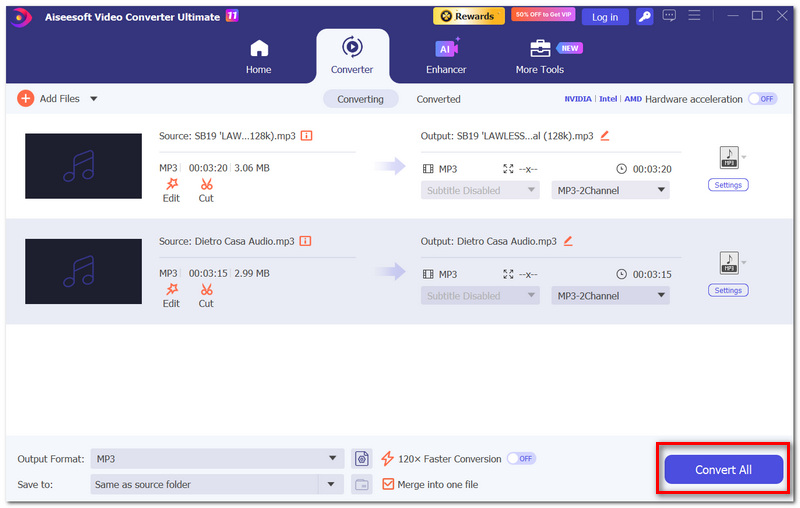
步驟 1. 開啟 FVC Video Converter Ultimate 軟體,點擊加入檔案,匯入你想混合的音訊檔。
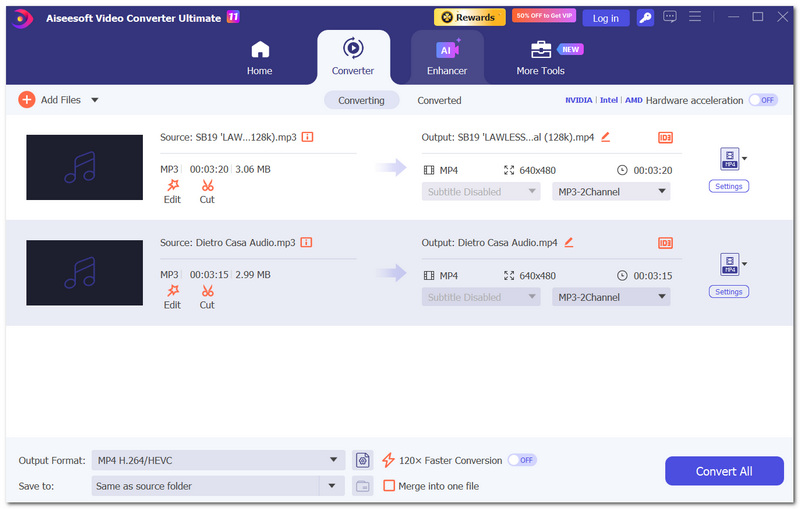
步驟 2. 將所有要合併的檔案拖曳到指定區域,並拖放排序,調整成你要的播放順序。
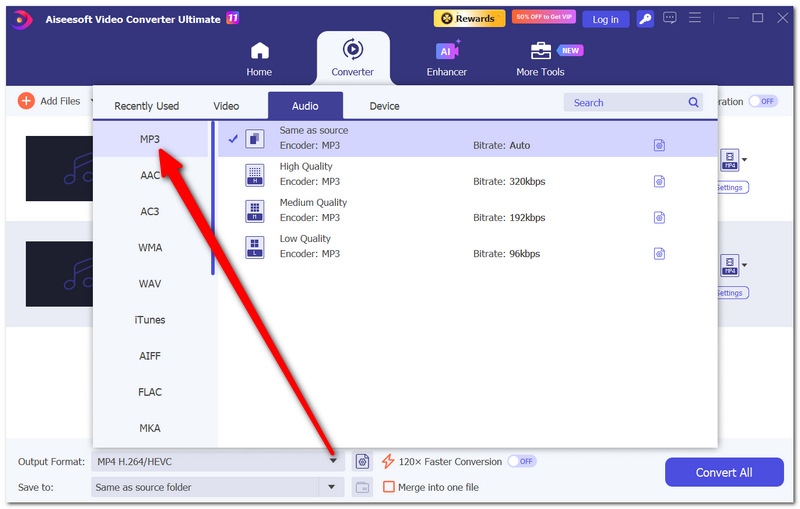
步驟 3. 點擊輸出格式,選擇適合你的音訊格式,例如MP3。
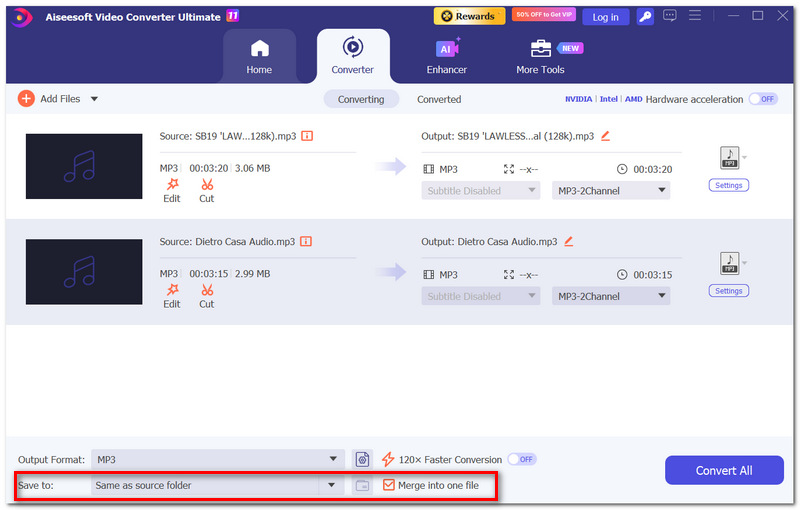
步驟 4. 在儲存到欄位中選擇資料夾位置,勾選合併為單一檔案選項。
步驟 5. 點擊全部轉換。轉檔程序完成後,新檔案就會被建立。接著前往你指定的輸出資料夾,找到已合併的檔案並播放,確認一切效果如你預期。
第六部分:關於在 Audacity 中合併音軌的常見問答
匯入剪輯後如果我移動檔案會發生什麼事?
當你移動一個剪輯時,會透過改變其在時間軸上的位置,影響它在最終錄製中播放的時間。拖曳剪輯的標題區域即可移動剪輯並改變其位置。
為什麼我合併後的檔案沒有聲音?
從音樂層面來看,你的音軌很可能在播放時被靜音或排除,這大概就是合併後的檔案沒有聲音的原因。由於 Audacity 匯出時會依照實際播放的狀態進行,因此在播放過程中被設為靜音的音軌,在最終正常混音的匯出檔裡就不會出現。
能否從已合併的音訊檔中分離出各個獨立音軌?
不,並不完全是這樣。匯出一個混音軌道會把所有軌道合併成一條音訊軌道。一旦變成單一的音訊檔,就不可能再將各個部分分離出來。所以,保留你原本的 Audacity 專案非常重要。
結論
之所以說在 Audacity 中取得合併音軌的協助相當簡單,其中一個原因是,你大致只需要記住可以保持音軌的順序不亂,並在匯出成最終音訊檔前,先對它們進行幾項簡單的調整。同時,在匯出前最後再檢查一次音量、時間與整體混音,通常就能避開常見的音訊問題。另一方面,如果你只是想要一種快速又簡單的方式,把多個音訊檔接在一起,而不需要完整的音訊編輯軟體,那麼使用專門的音訊轉檔工具就很適合。
-
 如何在沒有 iTunes 的情況下輕鬆為 iPhone 創建鈴聲
 您是否想知道如何在沒有 iTunes 的情況下為 iPhone 製作鈴聲?閱讀本文,了解 4 種方法來輕鬆幫助您建立自訂鈴聲。
-
 如何在 iMovie 中編輯音訊的終極指南:3 種最簡單的方法
 想知道如何增強你的音訊專案嗎?了解在 iMovie 中編輯音訊的 2 種方法,並找到 1 種可以幫助您有效編輯音訊的替代方法。
-
 5 款最佳 Android 鈴聲製作工具【評測】
 本文全面回顧了 5 個適用於 Android 的鈴聲製作工具,以協助您找到合適的工具,讓您輕鬆建立個人化鈴聲。
