


 視頻轉換大師
 屏幕錄影大師
 影片修復
影片修復
 安全下載
安全下載如何在Windows / Mac上將M2TS轉換為MOV(在線/離線)
高清晰度攝錄機以其更輕的重量和更高的存儲容量而在人們中越來越流行。您可以使用它來捕捉假期,生日等時刻。但是攝像機中的這些文件另存為。 AVCHD格式的mts或.m2ts擴展名。它們無法在QuickTime,iPhone,iPad等上播放。
如果你想播放攝影機拍攝的 M2TS 檔案,可能需要先將 M2TS 轉檔為 Mac 或 PC 上使用的 MOV 格式。MOV 是 Mac 系統上廣泛使用的 QuickTime 影片檔案。這裡提供 6 種免費方法,教你在 Windows 和 Mac 上將 M2TS 轉換為 MOV。一起來看看如何操作。

第1部分:在Windows上將M2TS轉換為MOV Free(脫機)
若要免費將 M2TS 轉換為 MOV,FVC Free M2TS Converter 會是你的首選。Free M2TS Converter 是一款一站式 M2TS 轉檔工具。你可以將任何 M2TS 檔案轉成 MOV、MP4、MKV、AVI、MP3 等多種格式。它的批次轉檔功能可以幫助你同時將多個 M2TS 檔案轉成 MOV。
此外,它還可以幫助用戶編輯和自定義M2TS視頻。使用內置的視頻編輯器,用戶可以為每個視頻文件選擇有關生日,家庭,美食,風景,運動或假期(例如萬聖節)的主題。您還可以使用標題,作者和時間來自定義M2TS文件。

免費M2TS轉換
123,443+下載- 輕鬆將M2TS離線轉換為MOV,而不會造成質量損失。
- 支持各種目標格式,例如MP4,AVI,MOV,MKV,WMV,MP3等。
- 編輯M2TS視頻文件,例如壓縮,添加主題,調整開始和結束。
- 100%安全而且不會崩潰任何源文件,也沒有病毒。
步驟 1: 在你的 Windows 電腦上下載、安裝並啟動 FVC Free M2TS Converter。
步驟 2: 點擊 新增檔案(Add Files) 按鈕,將 M2TS 檔案匯入程式。你也可以直接將 M2TS 檔案拖放到主介面中。
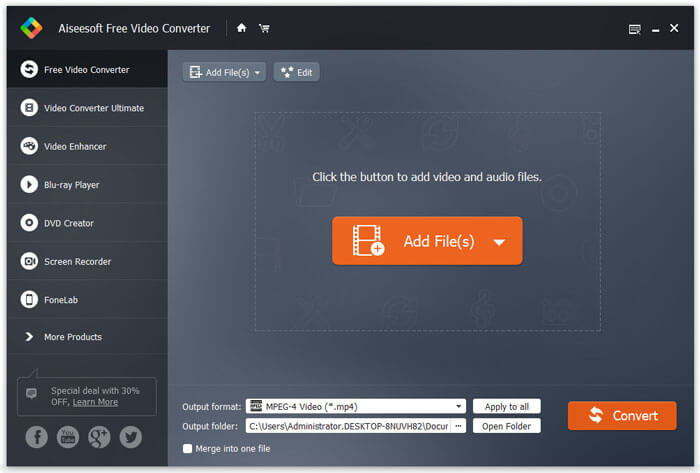
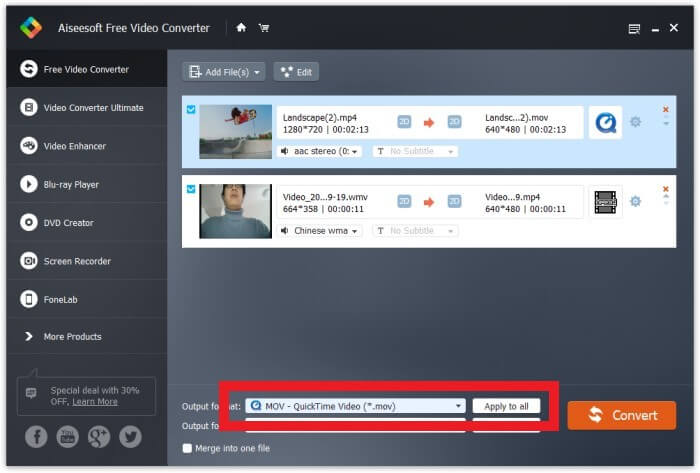
步驟 3: 點擊 輸出格式(Output format) 旁邊的下拉按鈕來選擇輸出格式。此處請選擇 MOV 作為目標格式。
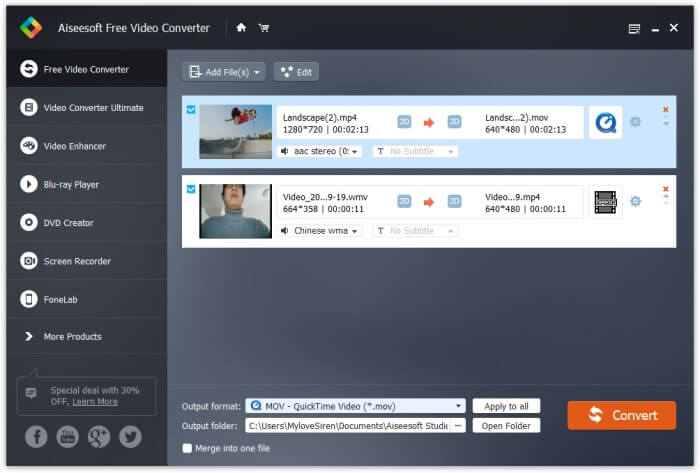
步驟 4: 你也可以點擊齒輪圖示來設定視訊/音訊編碼器、影格率、解析度、位元率等參數。最後,點擊 轉換(Convert) 按鈕開始轉檔。
第2部分:在Mac上將M2TS轉換為MOV Free(脫機)
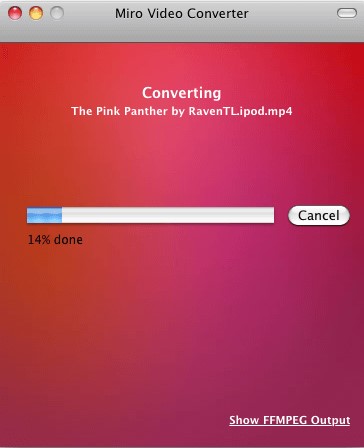
對於Mac用戶,您可以使用Miro Video Converter將M2TS轉換為MOV。 Miro Video Converter是一種多媒體轉換器,具有十幾個設備預設,並且一次僅支持一個文件。它還可以將幾乎所有視頻轉換為MP4,WebM,Ogg Theora,或用於Android,iPhone和iPad。它是100%免費開放源代碼。其簡單的界面具有“防新手”功能,轉換質量可與同一類別的其他程序相提並論。讓我們看看它是如何工作的。
步驟 1: 在 Mac 上下載、安裝並啟動 Miro Video Converter。
步驟 2: 將 M2TS 檔案拖到主介面。然後打開下方的下拉選單,並在其中選擇 MOV 作為目標格式。
步驟 3: 最後,點擊 Convert 開始轉檔。
第3部分:將M2TS轉換為MOV Free的前4種在線方法
1. FVC免費在線視頻轉換器
作為一款免費的線上多媒體轉檔工具,FVC Free Online Video Converter 能在數秒內將你的 HD 高畫質影片轉成 MP4、MOV 等常見格式,同時仍能保持原有畫質。
步驟 1.打開此連結:FVC Free Online Video Converter。點擊 Add Files to Convert 下載 FVC 啟動器(launcher)。下載完成後,安裝並更新啟動器。

步驟 2.開啟並加入 M2TS 檔案,然後選擇格式 MOV,再點擊 Convert。

步驟 3.選擇儲存資料夾後,轉檔會自動開始。
2. Convertio
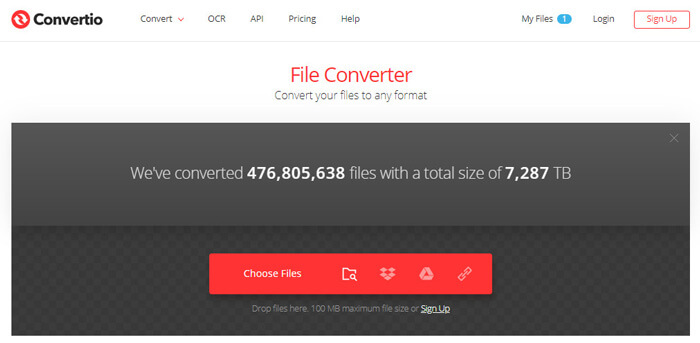
Convertio是最流行的轉換軟件之一,它可以輕鬆地將M2TS文件在線轉換為MOV。它還允許您將文件上傳到各種平台,例如Google Drive和Dropbox。
步驟 1: 在瀏覽器中打開 Convertio,並點擊 Choose Files 以加入 M2TS 檔案。你也可以從 Dropbox、Google Drive 或網址連結上傳 M2TS 檔案。
步驟 2: 在右側的下拉按鈕中選擇 MOV 作為輸出格式。
步驟 3: 點擊 Convert,開始將 M2TS 檔案轉換為 MOV。
3. AnyConv
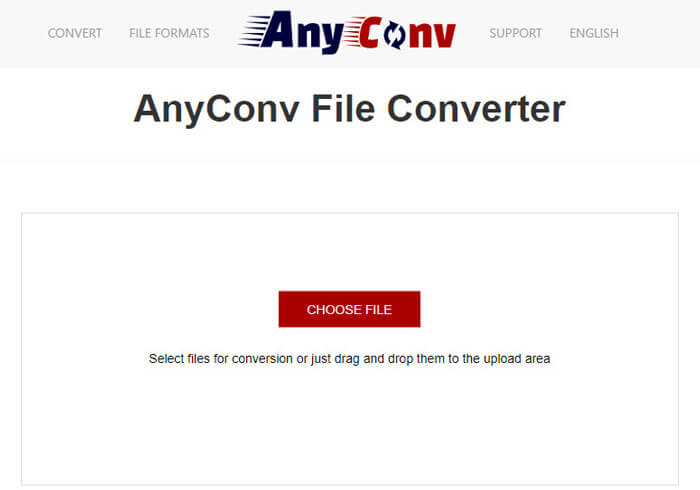
AnyConv是一個出色的在線轉換器,可以幫助您將M2TS轉換為MOV。它支持300多種文件格式。它還可以輕鬆為您轉換文檔,圖像,音頻和視頻文件,電子書和檔案。
步驟 1: 在瀏覽器中打開 AnyConv,並點擊 Choose Files 以加入 M2TS 檔案。
步驟 2: 在下拉選單中選擇 MOV 作為輸出格式。
步驟 3: 點擊 Convert 開始將 M2TS 轉換為 MOV。
4. ConvertFiles
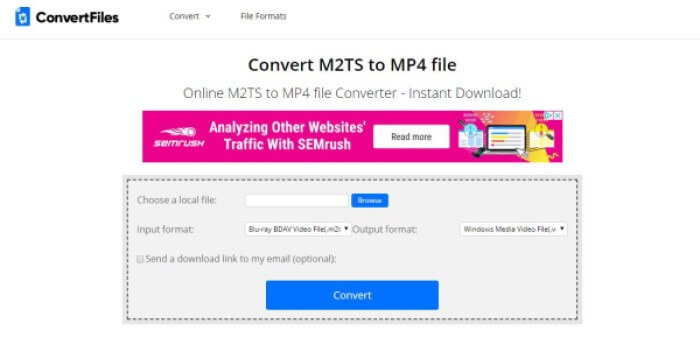
ConvertFiles是一個非常流行的在線轉換器。有了它,您可以將M2TS文件轉換為多種格式。這很容易處理。還應注意,URL可以訪問M2TS文件。
步驟 1: 在瀏覽器中打開 ConvertFiles,並點擊 Browse 上傳你的 M2TS 檔案。
步驟 2: 在「輸出格式(Output format)」區域打開下拉選單,並在其中選擇 QuickTime Movie File(.mov) 作為目標格式。
步驟 3: 點擊 Convert 開始轉檔。轉檔過程可能需要幾秒鐘。之後點擊下載連結前往下載頁面,並下載已轉好的 MOV 檔案。
使用這些免費的在線轉換器,將M2TS轉換為MOV似乎很容易。但是有時由於某些錯誤,轉換可能會失敗。如果要以較高的成功率將M2TS轉換為MOV,則最好嘗試使用FVC Free M2TS Converter。
第4部分:有關將M2TS轉換為MOV的常見問題解答
什麼是M2TS?
M2TS是文件名擴展名,用於藍光光盤音頻視頻MPEG-2傳輸流(M2TS)容器文件格式。它用於多路復用音頻,視頻和其他流。它基於MPEG-2傳輸流容器。此格式通常用於藍光光盤和AVCHD上的高清視頻。
人們為什麼需要將M2TS轉換為MOV?
有兩個主要原因。第一個是MOV格式受許多播放器和平台支持,與M2TS格式相比,它輕巧且佔用空間小。第二個問題與開發人員有關,因此在某種程度上將使用技術語言來確保已理解問題,然後以最佳方式應用相關術語。 MOV文件可以將自身嵌入其他程序和所構建的網站。
怎麼把M2TS轉換成MP4?
對於FVC Free M2TS Converter,這很容易。在計算機上啟動此免費的M2TS轉換器。單擊菜單欄上的“添加文件”按鈕以加載M2TS文件。單擊配置文件,然後選擇MP4作為目標輸出格式。最後,單擊轉換按鈕開始轉換。
結論
閱讀完本文後,你應該已經了解如何在不同裝置上線上/離線將 M2TS 轉換為 MOV。順帶一提,我們非常推薦使用 FVC Free M2TS Converter。它不僅可以轉換 M2TS 檔案,還能幫助你編輯影片。不妨試試看,你一定會喜歡。
-
 如何將MTS文件轉換為MP4
 不知道如何將MTS文件轉換為MP4?在本指南中,您將找到6種免費且簡便的方法,可以在Windows或Mac上將MTS格式更改為MP4,而不會降低質量。
-
 如何將TS轉換為MP4的綜合指南
 什麼是TS文件,想要將TS轉換為MP4?在這篇文章中,我們將與您分享免費和在線的方法來將TS轉換為MP4。
-
 在Mac / Windows上將視頻_TS文件/文件夾刻錄到DVD的3個簡單步驟
 如何將TS文件轉換和刻錄到DVD光盤?本分步指南將向您展示如何在Windows / Mac上將TS文件和文件夾複製到DVD,以便可以在DVD播放器或電視上觀看TS文件。
