


 視頻轉換大師
 屏幕錄影大師
 影片修復
影片修復
 安全下載
安全下載在Windows / Mac上將TS轉換為AVI / MKV / MOV / WMV的6種簡便方法
對於廣播HDTV –高清晰度電視,通常使用TS文件格式。它是專為不太可靠的傳輸而設計的,廣播與此完美契合。但是,如果您想在便攜式設備上播放TS視頻,該怎麼辦?最好和最簡單的方法是將TS文件轉換為更兼容的視頻格式,例如AVI,MOV,WMV,MKV等。
有許多在線和離線視頻轉換器,可以將TS更改為AVI,MOV,WMV或MKV。本文通過詳細教程向AVI / MKV / MOV / WMV文件轉換器介紹5個在線和離線TS到AVI / MKV / MOV / WMV文件轉換器。只需閱讀並獲得更多詳細信息。

第1部分。最佳免費TS轉換器,可在Windows上將TS轉換為AVI / MKV / MOV / WMV
對於 Windows 使用者而言,Free TS Converter 是最出色的免費 TS 轉檔工具,可在 Windows 10/8/7/XP 上將 TS 視訊轉成 AVI、MKV、MOV、WMV 格式。藉由這款最佳免費影片轉換程式,你會發現 TS 轉成 AVI/MKV/MOV/WMV 的過程可以在極短時間內完成,同時仍維持極佳的畫質。
Free TS Converter不僅用於將TS視頻轉換為AVI / MKV / MOV / WMV格式,而且還旨在將TS轉換為MP4,TS轉換為VOB,TS轉換為FLV,TS轉換為AVC,TS轉換為MPEG等。 。作為最通用的視頻轉換程序之一,Free TS Converter也能夠將TS文件更改為MP3 / AAC / AIFF / M4A和其他音頻格式。免費下載此軟件,下面的分步指南將使您快速掌握將TS視頻轉換為AVI,MKV,MOV,WMV或其他格式的方式。
步驟 1:點擊上方的下載按鈕,在你的 Windows 電腦上快速安裝並啟動這款 Free TS Converter。進入主介面後,點擊選單列上的「新增檔案」按鈕以匯入 TS 檔案。你可以一次點擊就批次轉換多個 TS 視訊。
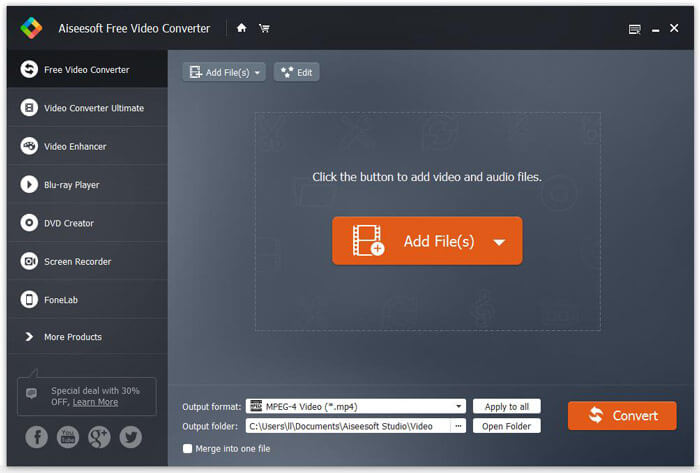
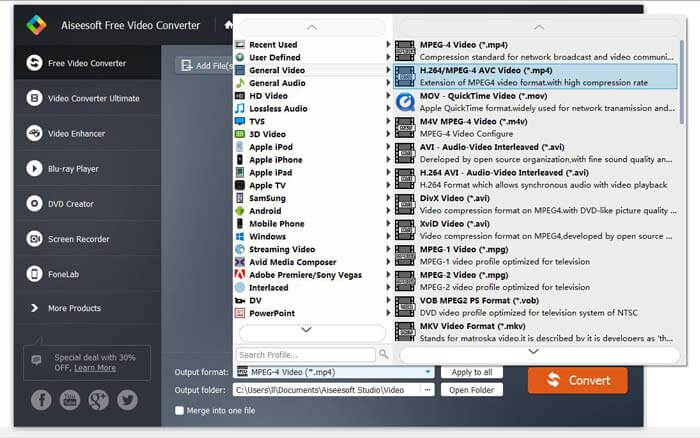
步驟 2:點擊「設定檔」(Profile),選擇 AVI、MKV、MOV、WMV 或其他格式作為輸出目標格式。接著,在「目的地」(Destination)旁點擊「瀏覽」(Browse)來設定新的輸出資料夾。最後,點擊「轉換」(Convert)按鈕,將 TS 檔轉成 AVI、MKV、MOV 或 WMV。
第2部分。如何在Mac上使用VLC Media Player將TS轉換為AVI / MKV / MOV / WMV
VLC Media Player是一個免費的開源多媒體播放器和轉換器。許多人始終將VLC Media Player視為媒體播放器,但它具有轉換的附加功能。在這種情況下,您可以使用它來自由地從TS轉換為MKV或其他視頻格式。它非常專業,您將享受高質量的輸出文件。
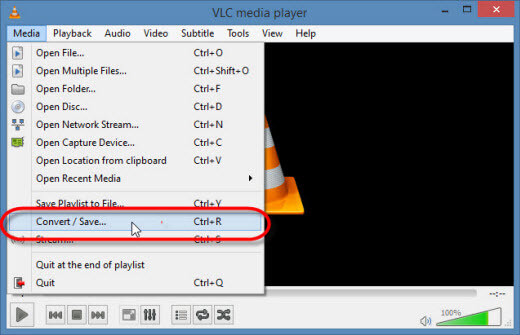
步驟 1:啟動 VLC 媒體播放器。在「媒體」(Media)下拉選單中選擇「轉換/儲存」(Convert/Save)。
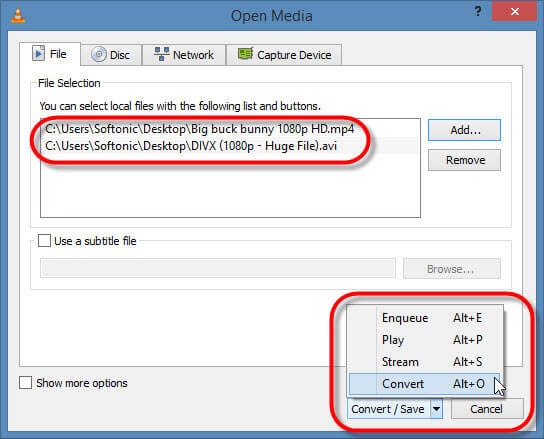
步驟 2:點擊「Add」瀏覽並開啟你的 TS 視訊檔,然後點擊「Convert/Save」以繼續。
步驟 3:在「設定」(Settings)下的「設定檔」(Profile)列表中選擇輸出格式。
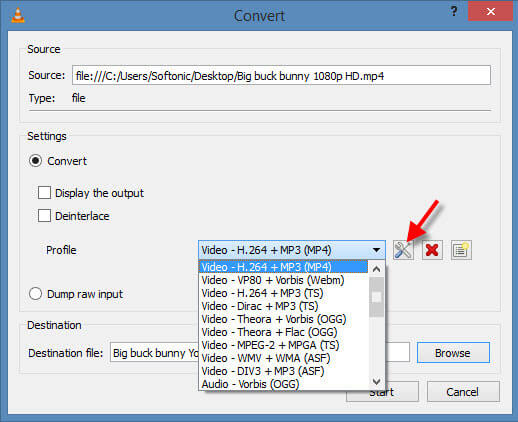
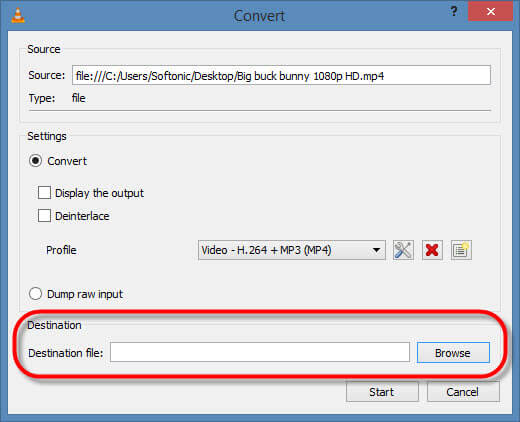
步驟 4:在「目的地」(Destination)區段選擇要儲存的目標檔案。最後,點擊「開始」(Start),將 TS 視訊轉成 AVI、MKV、MOV 或 WMV。
第3部分。您應該了解的AVI / MKV / MOV / WMV在線轉換器的前4個免費TS
有許多在線轉換器可以免費使用。如果您的TS文件的文件大小較小,則可以在線免費將TS視頻轉換為AVI,MKV,MOV或WMV。這是您可以嘗試的4大免費在線轉換工具。
1.免費的在線視頻轉換器
FVC Free Online Video Converter 提供完美的解決方案,讓你可以在 Windows 和 Mac 上免費將 TS 視訊檔轉成任意常見的視訊/音訊格式,例如 AVI、MOV、MP4、MKV、FLV、WMA、TS、M2TS、MP3 等。無需註冊,也不必安裝任何程式,你可以在此網站上自由進行檔案轉換。
步驟 1:開啟 https://www.free-videoconverter.net/free-online-video-converter/。
步驟 2:點擊 Add Files to Convert 按鈕啟動啟動器(launcher),然後從電腦中新增要轉換的 TS 檔案。
步驟 3:上傳檔案後,選擇你想要的視訊格式。你可以在「設定」(Settings)中更改視訊位元率、影格率等參數。
步驟 4:點擊 Convert 按鈕,將 TS 檔輸出為 AVI、MKV、MOV 或 WMV 視訊格式。

2.在線轉換
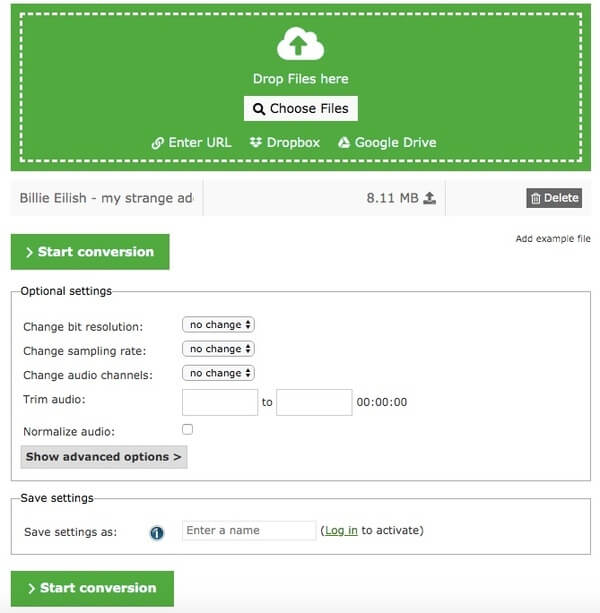
Online Converter允許用戶免費在線將文件從TS視頻更改為AVI,MKV,MOV或WMV。每個TS到AVI,MKV,MOV或WMV轉換的總文件大小為100MB。如果要轉換較大的TS文件,則需要升級到其付費版本。
步驟1:打開https://video.online-convert.com/。
步驟2:將TS文件拖放到在線TS到AVI,MKV,MOV或WMV轉換器中。
步驟3:您可以在“視頻設置”中更改視頻比特率,幀頻等。
步驟4:點擊“開始轉換”,將TS文件更改為AVI,MKV,MOV或WMV。
3.扎姆扎爾
Zamzar是一款出色的免費程序,可以將您的MTS文件轉換為MP4和其他視頻格式。它與任何操作系統兼容。它已經重新設計了其用戶界面,因此您可以獲得更直接的方式來更改文件擴展名。 Zamzar允許用戶同時上傳不超過5個TS文件。您上傳的所有TS文件都不得超過150MB。
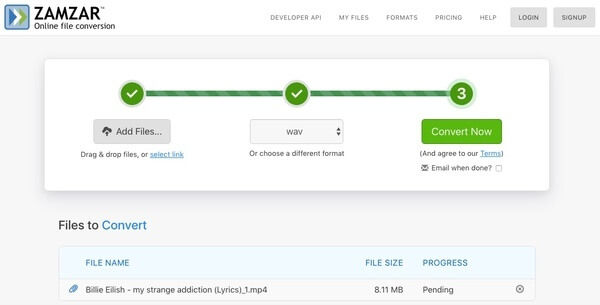
步驟1.訪問https://www.zamzar.com。單擊“選擇文件”將TS視頻添加到Zamzar
步驟2.從本地驅動器或在線站點添加TS文件。然後,選擇目標輸出格式
步驟3.輸入您的電子郵件地址以接收轉換後的文件
步驟4.單擊“轉換”以免費在線將TS更改為AVI,MKV,MOV或WMV
4. Convertio
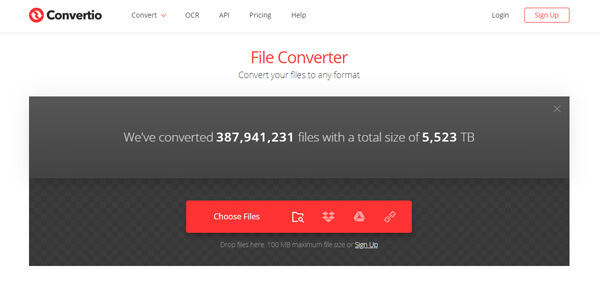
Convertio是一個簡單的TS到AVI,MKV,MOV或WMV在線轉換器。您也可以安裝Convertio Chrome擴展程序以在線轉換視頻和音頻文件。檔案大小上限為100MB。
步驟1:打開https://convertio.co/。
第2步:從計算機,URL,Dropbox或Google雲端硬盤導入MTS文件。
步驟3:選擇AVI,MKV,MOV或WMV作為輸出格式。
步驟4:點擊“轉換”以免費在線轉換TS文件。
結論
總之,使用上述視頻轉換器,您可以將任何格式的視頻從TS格式更改為AVI / MKV / MOV / WMV。至於最快的TS到AVI / MKV / MOV / WMV轉換器,免費TS轉換器應該是您的首選。它可以幫助您將TS文件轉換為MKV或其他視頻格式,而無需重新編碼。而且,您始終可以以50倍的速度獲得高質量的視頻和音頻文件。值得免費下載並嘗試一下。
-
 將MTS轉換為AVI的7種方法
 如何輕鬆將MTS轉換為AVI?在本指南中,您將找到7種免費且簡便的方法,可以在Windows或Mac上將MTS文件轉換為AVI而不會造成質量損失。
-
 如何免費加入MOV(QuickTime)文件
 對於初學者而言,可能很難將多個MOV視頻剪輯結合在一起。那麼,有沒有簡單快捷的方法來組合MOV文件?如果有,那怎麼用呢?這篇文章將幫助您獲得這些答案。
-
 如何在Windows / Mac /在線上將M2TS轉換為WMV(完全免費使用)
 這是將M2TS轉換為WMV視頻的3種簡單方法。您可以在Windows,Mac和在線上免費快速將視頻格式從M2TS更改為WMV。支持批量轉換。
