用戶指南

視頻轉換解決方案

開始使用

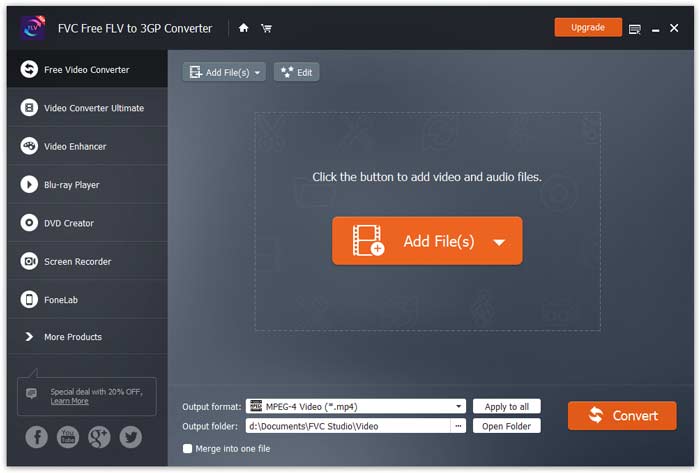
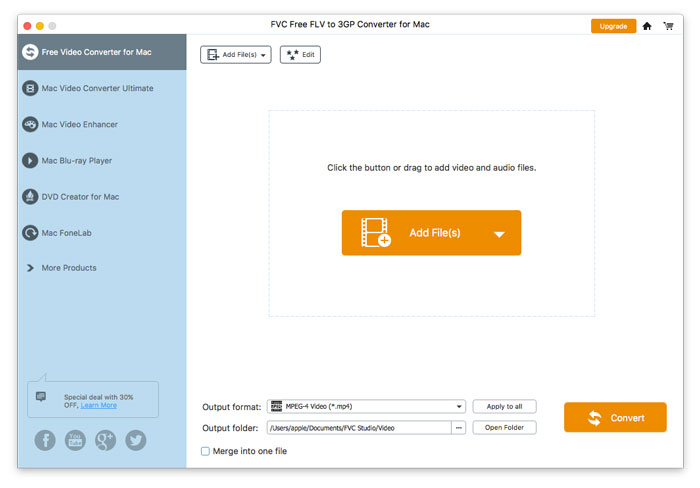
FVC Free FLV to 3GP Converter 是一個簡單但功能強大的桌面應用程序,只需點擊幾下,您就可以將 Flash 視頻文件轉換為 3GP。該程序允許批量轉換,因此您可以一次轉換多個文件。

主界面

下載並安裝

為您的計算機下載安裝程序。雙擊下載的文件並按照安裝說明進行操作,然後運行該應用程序。

首選項

要配置轉換設置,請轉到首選項,然後您可以選擇輸出文件夾,選擇 CPU 關聯等。

首選項

將 FLV 轉換為 3GP

步驟一:新增要處理的 FLV 檔案

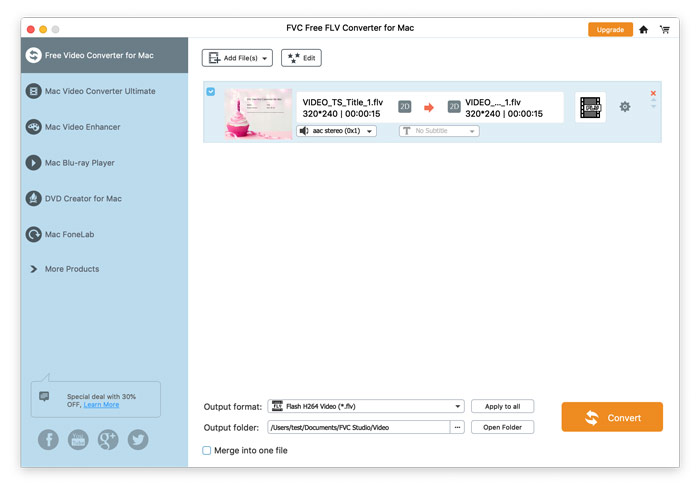
啟動轉檔程式,點擊視窗左上角的 新增檔案,找到你想要轉換的檔案,選取後點擊 開啟

添加FLV文件

步驟二:編輯檔案

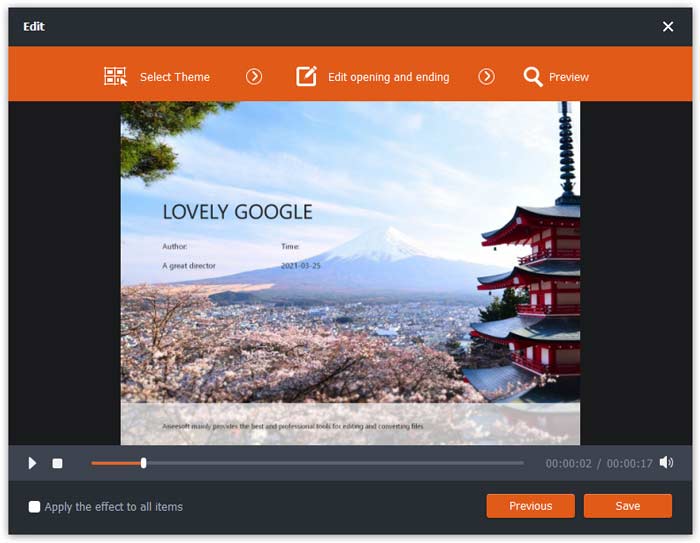
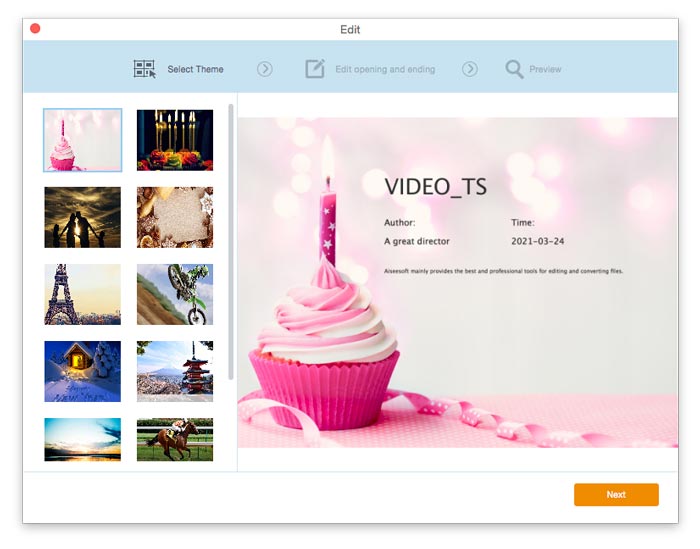
你可以透過上方功能列中的 編輯 按鈕進入內建編輯器,對已匯入程式的檔案進行編輯。接著,選擇一個主題來美化你的影片。
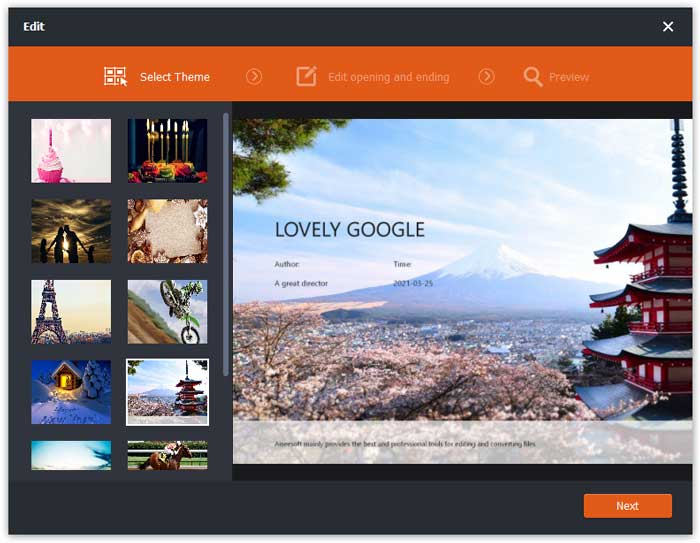
選擇主題

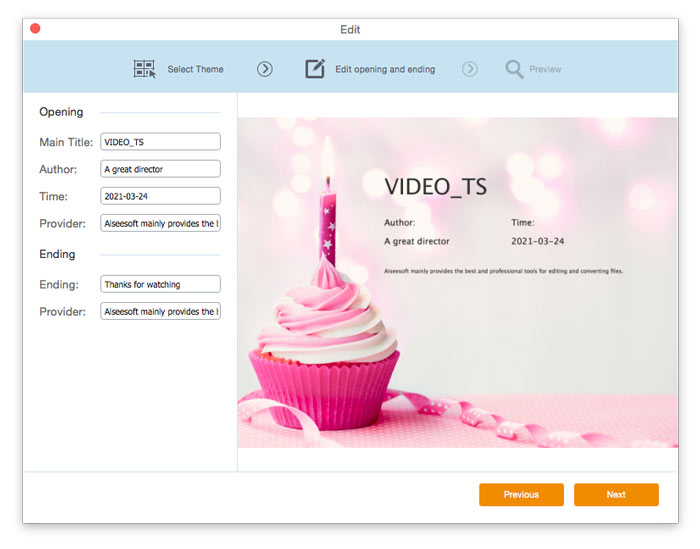
然後,點擊 下一步 繼續。在這裡你可以設定影片開頭與結尾的主標題、作者、時間和提供者。
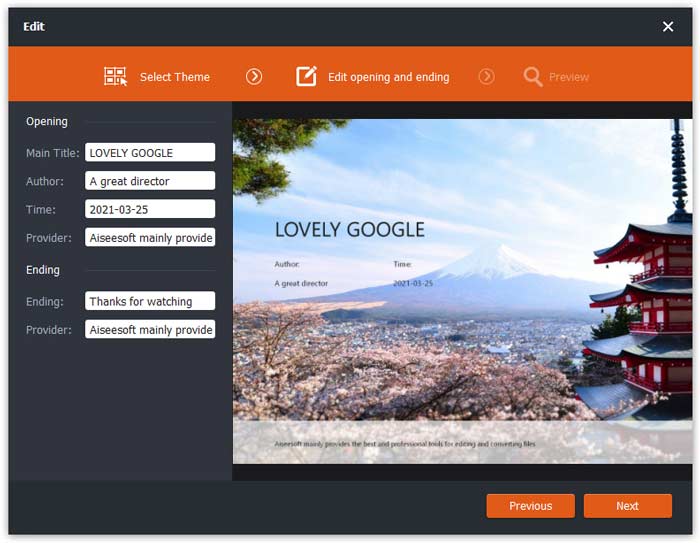
更改主題設置

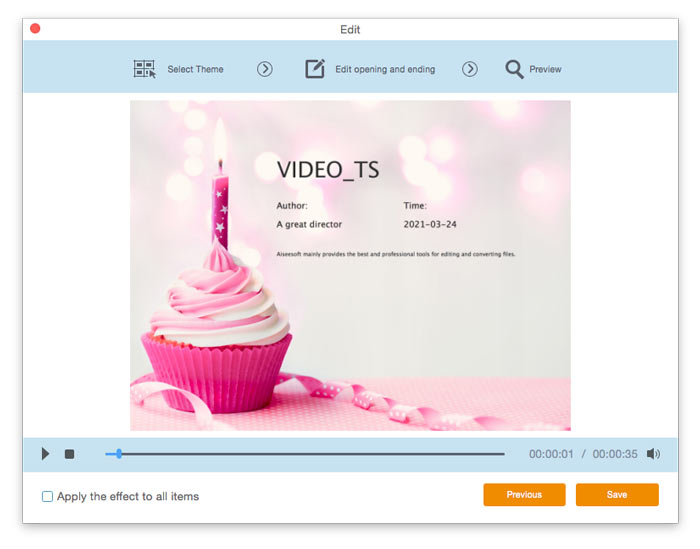
點擊 下一步 以預先預覽效果。之後,點擊 儲存 按鈕以保存設定。

保存主題設置

步驟三:設定輸出格式

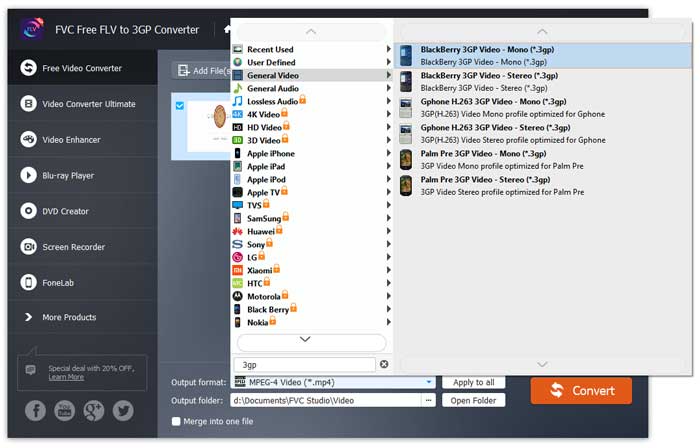
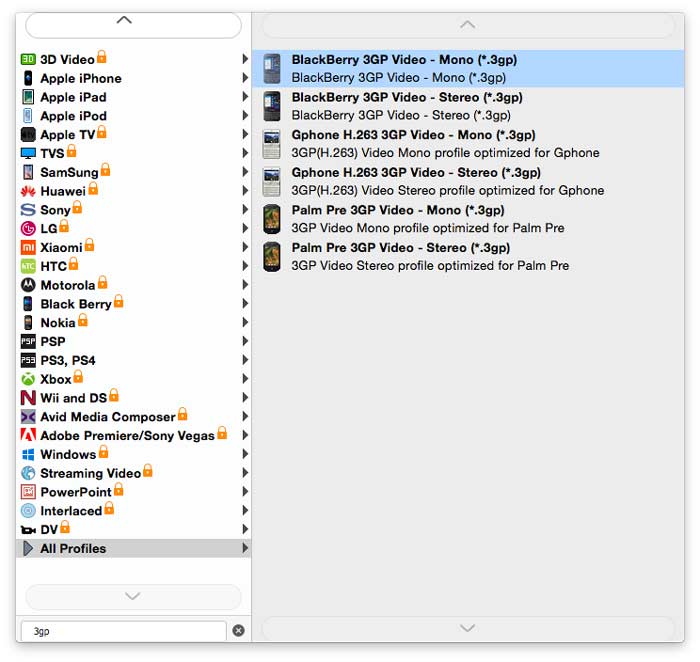
前往 輸出格式 欄位,從螢幕上顯示的預設清單中選擇 3GP

選擇3GP

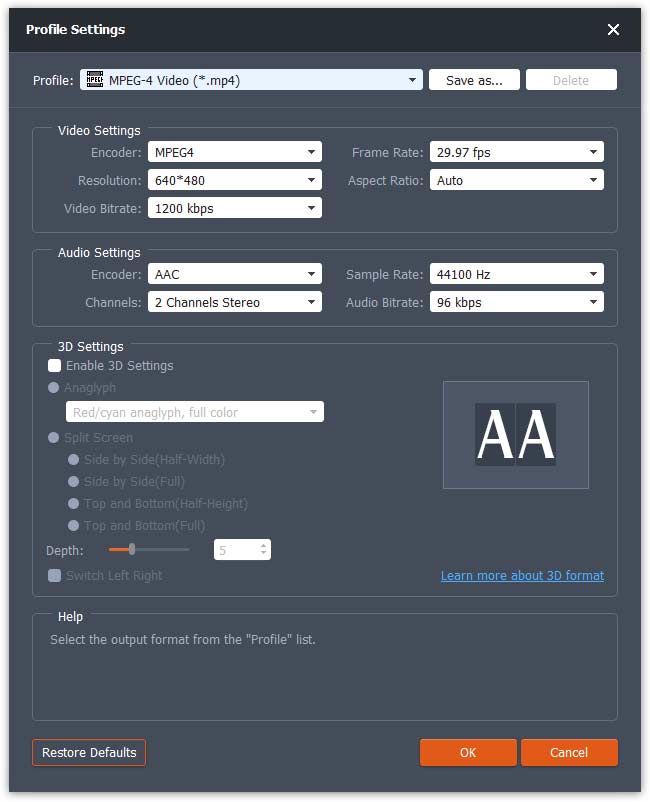
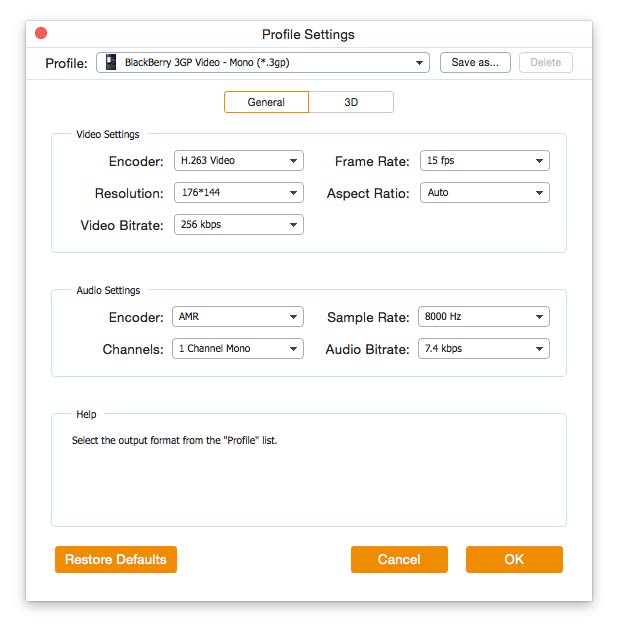
點擊 齒輪 圖示,依需求調整視訊與音訊參數,然後點擊 確定

配置文件設置

步驟四:開始將 FLV 轉換為 3GP

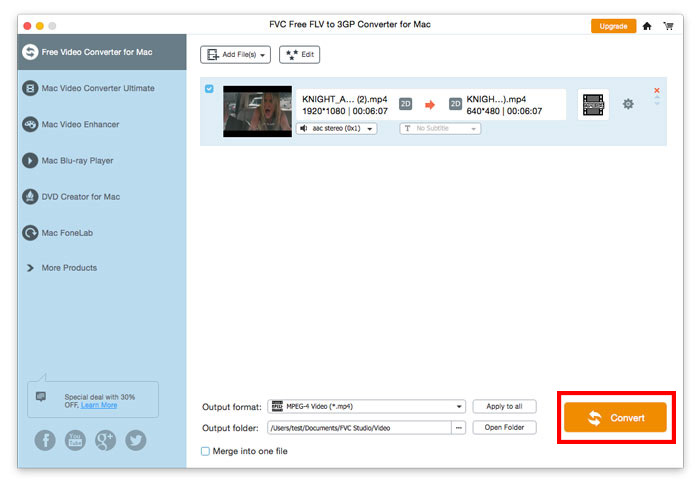
前往 輸出資料夾 欄位並選擇匯出的資料夾。接著點擊 轉換,然後等待轉檔完成。
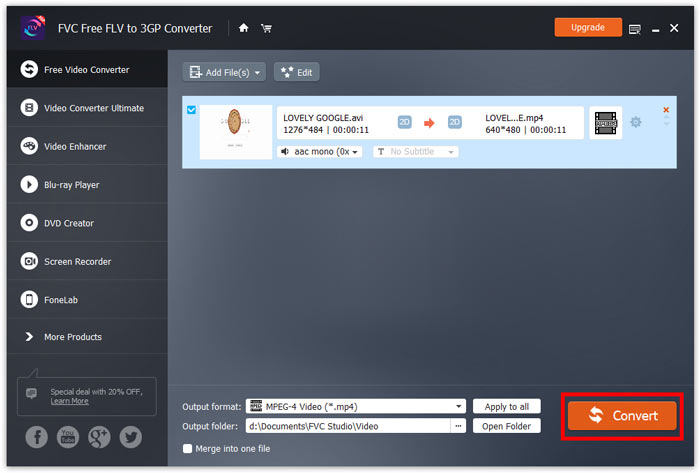
開始轉換

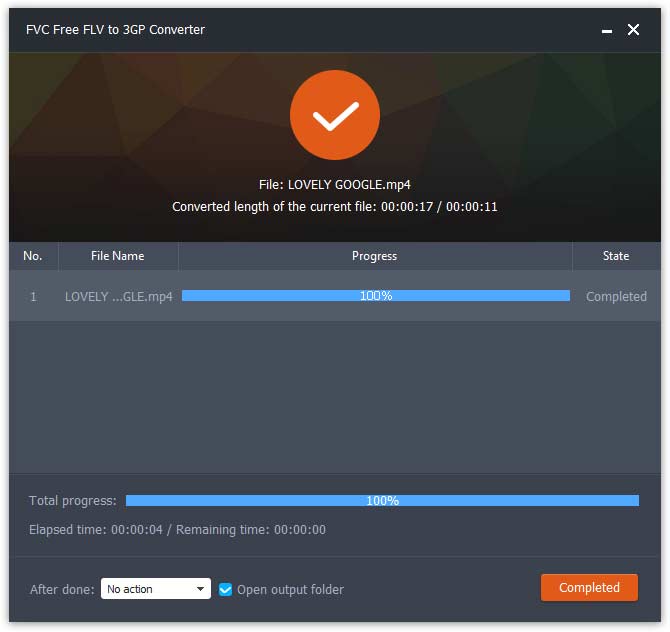
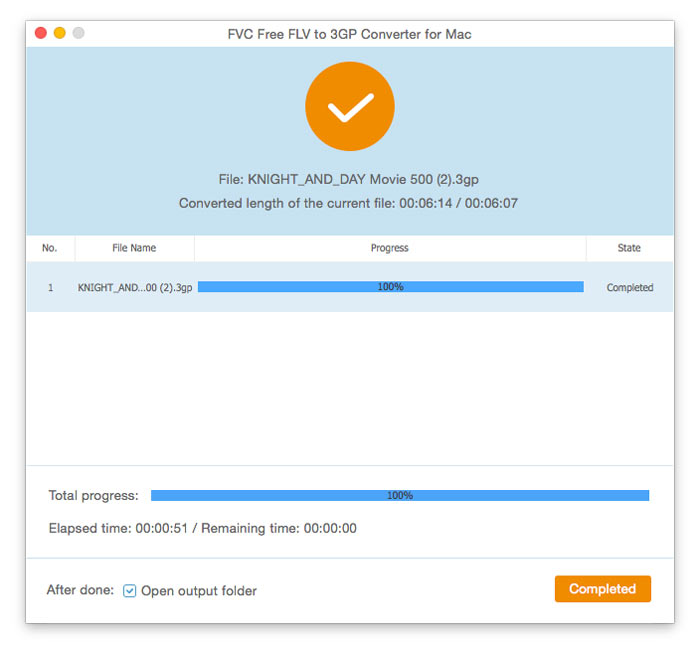
轉換結束後,文件夾將自動打開,然後您就可以欣賞您的視頻了。

轉換完成

用戶指南

視頻轉換解決方案

開始使用

FVC Free FLV to 3GP Converter 是一個簡單但功能強大的桌面應用程序,只需點擊幾下,您就可以將 Flash 視頻文件轉換為 3GP。該程序允許批量轉換,因此您可以一次轉換多個文件。

主界面

下載並安裝

為您的計算機下載安裝程序。雙擊下載的文件並按照安裝說明進行操作,然後運行該應用程序。

首選項

要配置轉換設置,請轉到首選項,然後您可以選擇輸出文件夾,選擇 CPU 關聯等。

首選項

將 FLV 轉換為 3GP

步驟一:新增要處理的 FLV 檔案

啟動轉檔程式,點擊視窗左上角的 新增檔案,找到你想要轉換的檔案,選取後點擊 開啟

添加FLV文件

步驟二:編輯檔案

你可以透過上方功能列中的 編輯 按鈕進入內建編輯器,對已匯入程式的檔案進行編輯。接著,選擇一個主題來美化你的影片。

選擇主題

然後,點擊 下一步 繼續。在這裡你可以設定影片開頭與結尾的主標題、作者、時間和提供者。

更改主題設置

點擊 下一步 以預先預覽效果。之後,點擊 儲存 按鈕以保存設定。

保存主題設置

步驟三:設定輸出格式

前往 輸出格式 欄位,從螢幕上顯示的預設清單中選擇 3GP

選擇3GP

點擊 齒輪 圖示,依需求調整視訊與音訊參數,然後點擊 確定

配置文件設置

步驟四:開始將 FLV 轉換為 3GP

前往 輸出資料夾 欄位並選擇匯出的資料夾。接著點擊 轉換,然後等待轉檔完成。

開始轉換

轉換結束後,文件夾將自動打開,然後您就可以欣賞您的視頻了。

轉換完成