FVC 免費 FLV 到 MP3 轉換器圖標FVC免費FLV到MP3轉換器

用戶指南

MP3 轉換解決方案

開始使用

FVC Free FLV Converter以其精湛的免費媒體軟件而聞名,該軟件的功能完全像其名稱所暗示的那樣。您可以將FLV視頻轉換為MP4,AVI,MOV,MP3或任何其他流行的視頻和音頻格式。同時,您可以在轉換前編輯視頻,例如添加主題,合併文件等。
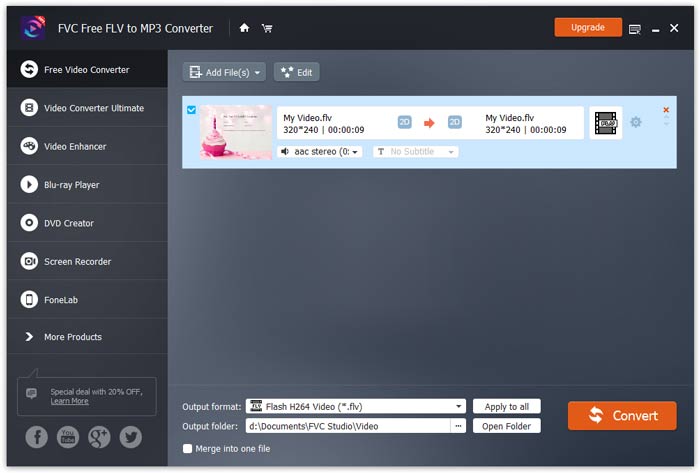
主界面

下載並安裝

從 FVC 網站下載免費的 FLV 到 MP3 轉換器並將其安裝在您的計算機上。這個方便的免費軟件可以非常快速地將您的視頻文件從 FLV 更改為 MP3。您還可以從 FLV 文件中提取音頻並將其保存為 MP3、AAC、OGG 或其他流行的音頻格式。

首選項

偏好設定視窗中,你可以設定輸出資料夾、選擇 CPU 關聯性、調整更新設定等。

首選項

將FLV轉換為MP3

步驟 1. 安裝 FVC 免費 FLV 轉 MP3 轉換器

首先下載並運行安裝文件。按照有關如何安裝 FVC Free FLV 到 MP3 轉換器的簡單屏幕說明進行操作。

步驟 2. 新增要處理的 FLV 檔案

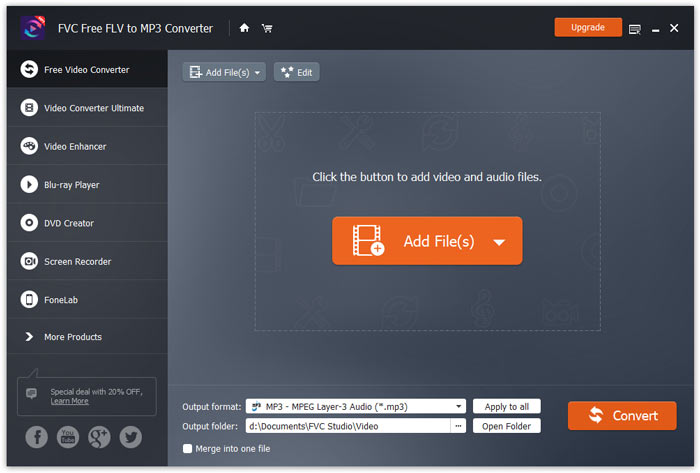
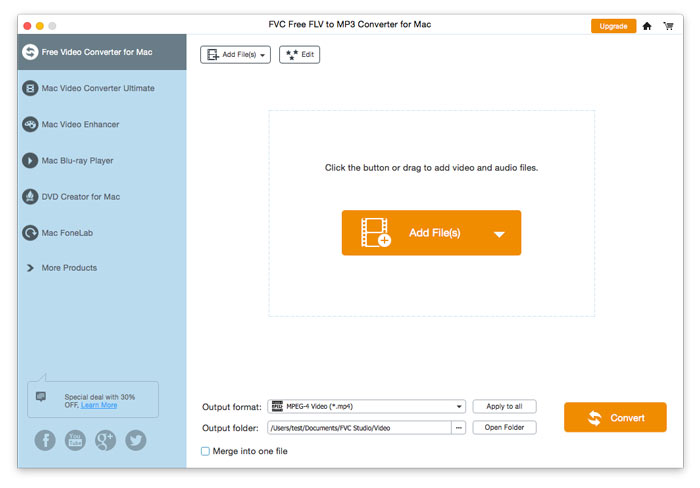
啟動轉換器,點選左上角的新增檔案按鈕,並選取一個或多個要轉換成 MP3 的 FLV 檔案。

添加FLV文件

步驟 3. 選擇 MP3 作為輸出格式

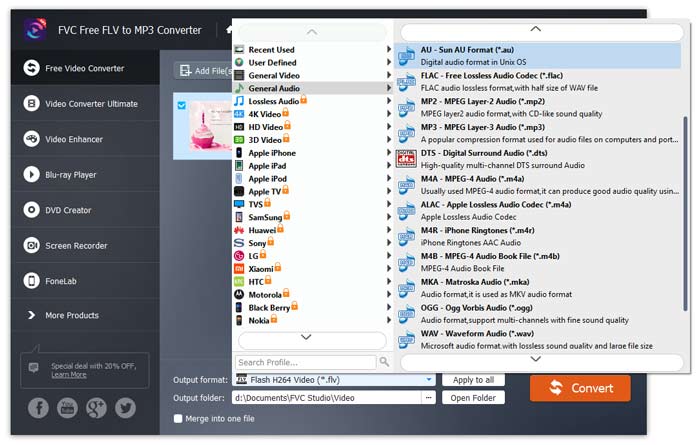
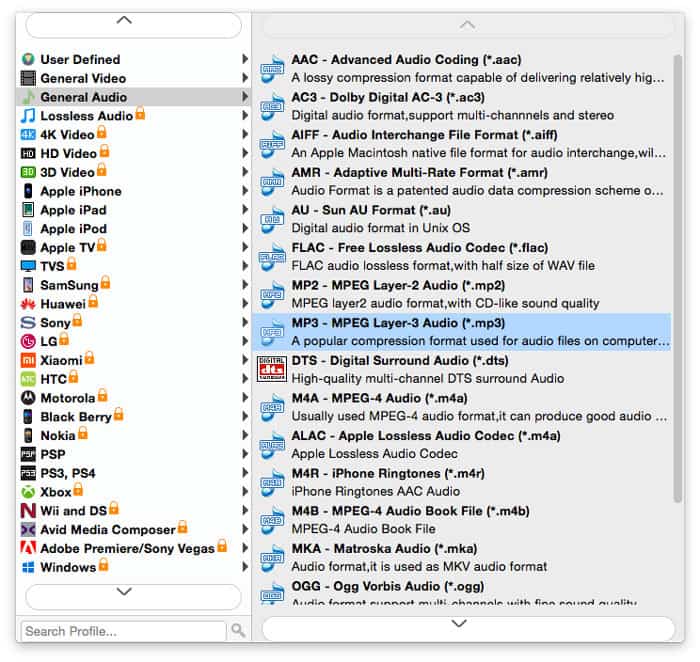
在編輯完影片檔後,前往輸出格式,開啟一般音訊分類,然後選取MP3

選擇 Mp3

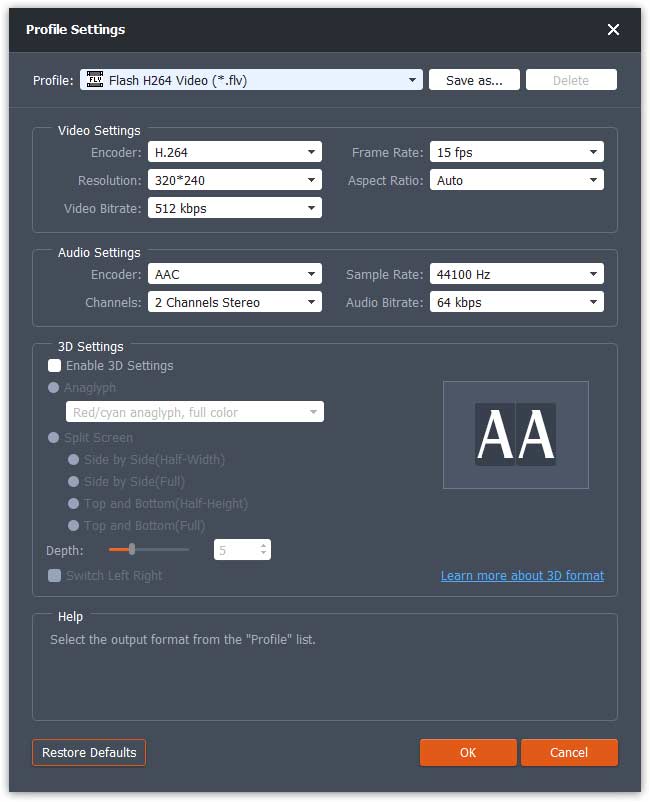
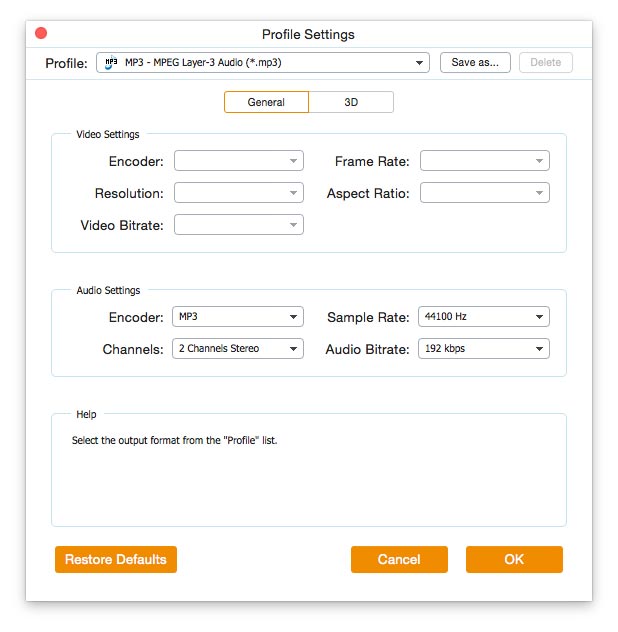
要通過調整編碼器、通道、採樣率和音頻比特率等值來進一步自定義預設 - 只需單擊齒輪圖標即可設置這些值。

配置文件設置

步驟 4. 開始將 FLV 轉換為 MP3

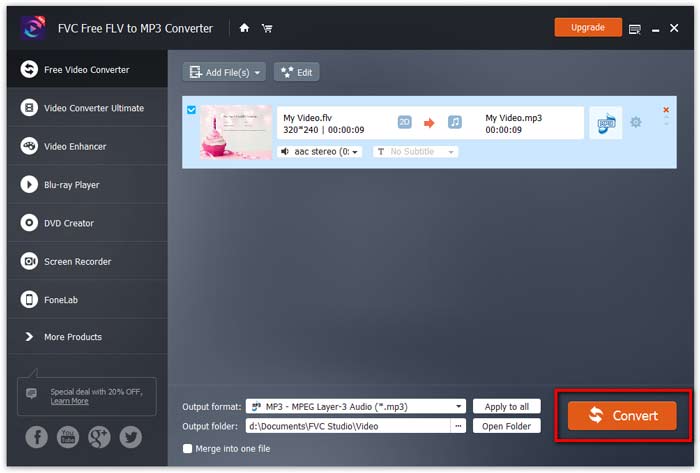
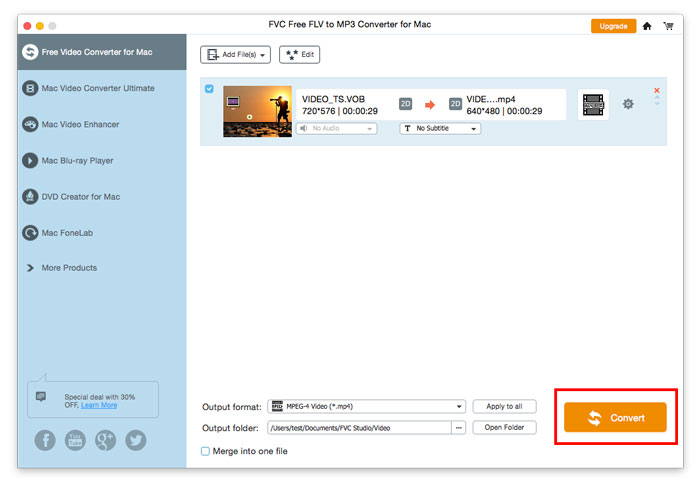
在轉換之前,確認已知道轉換後的檔案會儲存在哪裡。若需要變更目的地資料夾,請點選開啟資料夾旁邊的三點圖示,指定不同的路徑。要開始轉換,請點選轉換按鈕。

開始轉換

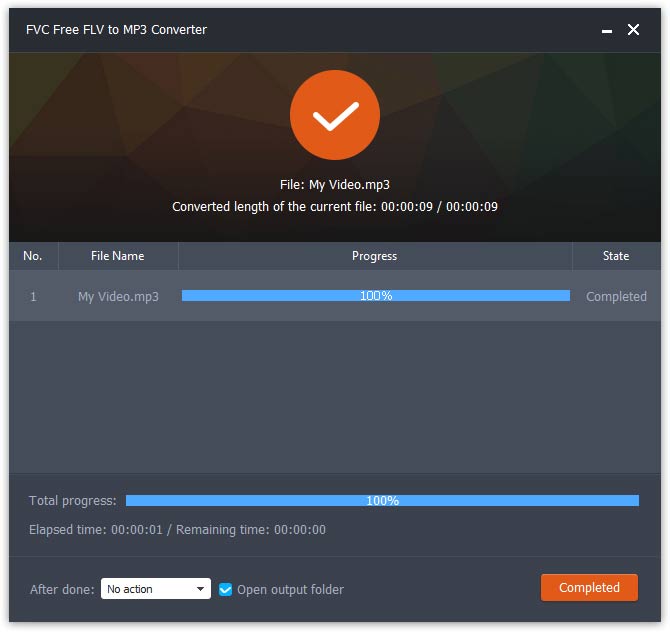
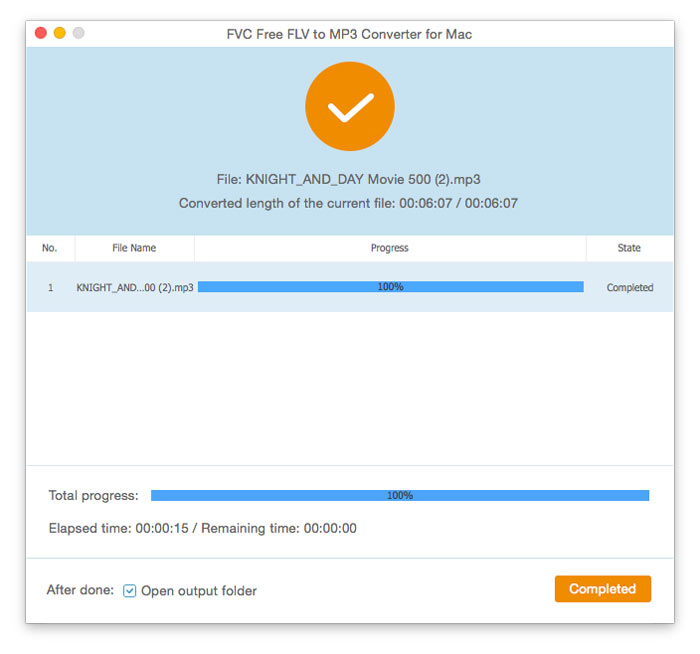
轉換過程結束後,包含新轉換文件的文件夾將自動打開。

轉換完成

用戶指南

MP3 轉換解決方案

開始使用

FVC Free FLV Converter以其精湛的免費媒體軟件而聞名,該軟件的功能完全像其名稱所暗示的那樣。您可以將FLV視頻轉換為MP4,AVI,MOV,MP3或任何其他流行的視頻和音頻格式。同時,您可以在轉換前編輯視頻,例如添加主題,合併文件等。
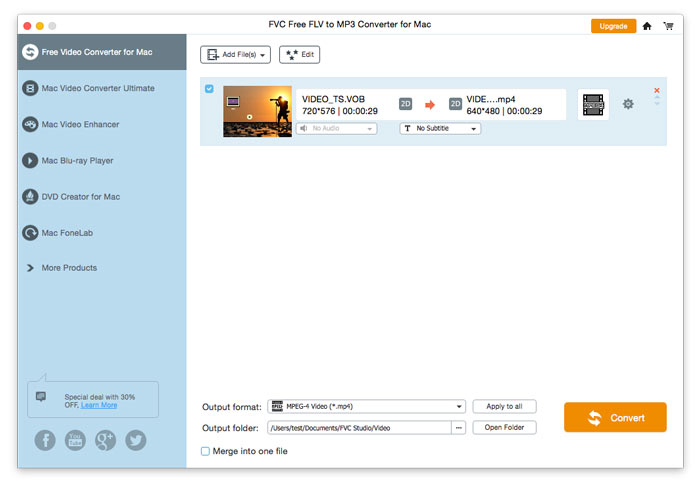
主界面

下載並安裝

從 FVC 網站下載免費的 FLV 到 MP3 轉換器並將其安裝在您的計算機上。這個方便的免費軟件可以非常快速地將您的視頻文件從 FLV 更改為 MP3。您還可以從 FLV 文件中提取音頻並將其保存為 MP3、AAC、OGG 或其他流行的音頻格式。

首選項

偏好設定視窗中,你可以設定輸出資料夾、選擇 CPU 關聯性、調整更新設定等。

首選項

將FLV轉換為MP3

步驟 1. 安裝 FVC 免費 FLV 轉 MP3 轉換器

首先下載並運行安裝文件。按照有關如何安裝 FVC Free FLV 到 MP3 轉換器的簡單屏幕說明進行操作。

步驟 2. 新增要處理的 FLV 檔案

啟動轉換器,點選左上角的新增檔案按鈕,並選取一個或多個要轉換成 MP3 的 FLV 檔案。

添加FLV文件

步驟 3. 選擇 MP3 作為輸出格式

在編輯完影片檔後,前往輸出格式,開啟一般音訊分類,然後選取MP3

選擇 Mp3

要通過調整編碼器、通道、採樣率和音頻比特率等值來進一步自定義預設 - 只需單擊齒輪圖標即可設置這些值。

配置文件設置

步驟 4. 開始將 FLV 轉換為 MP3

在轉換之前,確認已知道轉換後的檔案會儲存在哪裡。若需要變更目的地資料夾,請點選開啟資料夾旁邊的三點圖示,指定不同的路徑。要開始轉換,請點選轉換按鈕。

開始轉換

轉換過程結束後,包含新轉換文件的文件夾將自動打開。

轉換完成