用戶指南

視頻轉換解決方案

開始使用

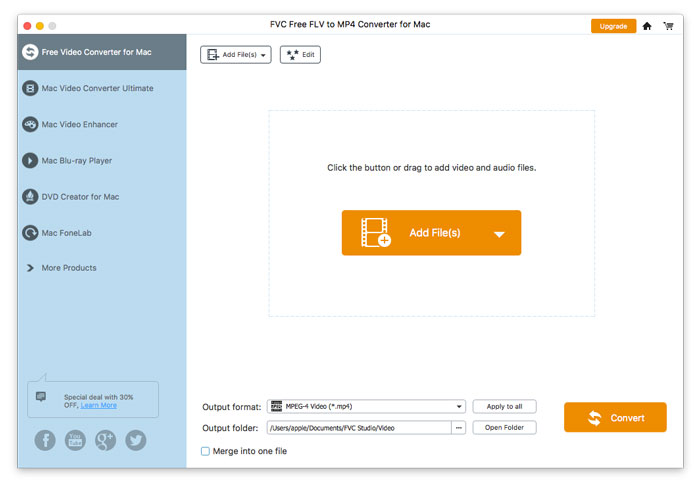
FVC Free FLV to MP4 Converter旨在將FLV文件輕鬆轉換為MP4。您可以將FLV視頻轉換為MP4以及其他流行的視頻/音頻格式,例如MKV,MPG,TS,VOB,MOV,AVI,WebM等。同時,可以在轉換前編輯FLV文件。
添加FLV文件

下載並安裝

下載安裝包,然後將其安裝在您的計算機上。成功將FVC Free FLV安裝到MP4 Converter將花費幾秒鐘。

首選項

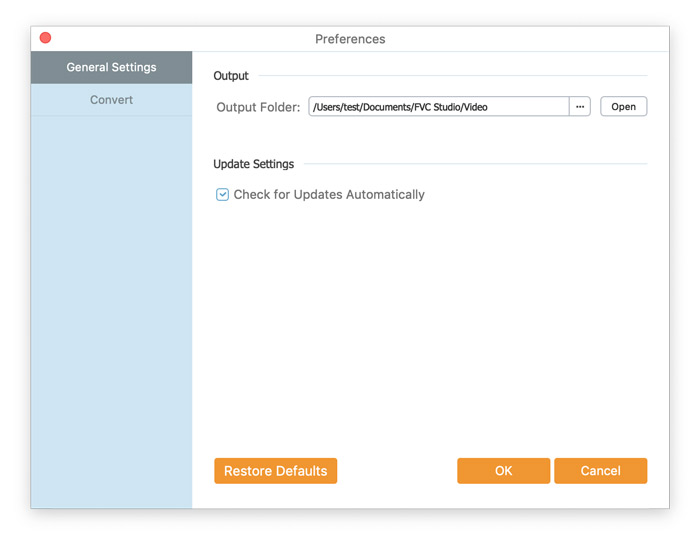
點擊「選單」選項並選擇偏好設定…,進入偏好設定視窗。在這裡你可以選擇輸出資料夾、設定 CPU 親和性、配置更新設定等。
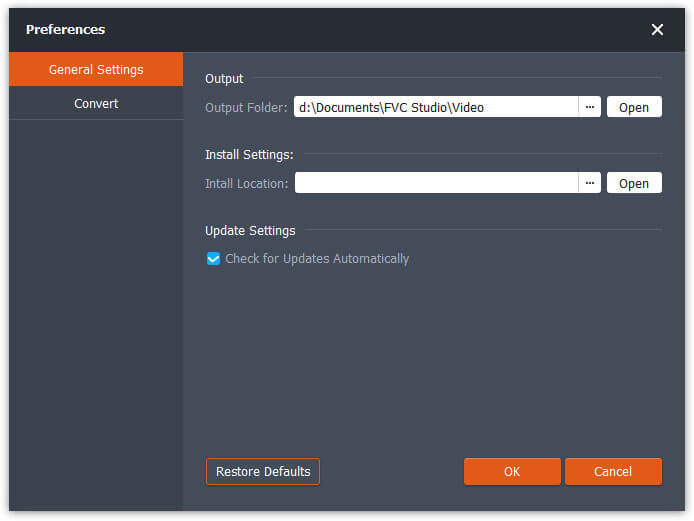
首選項

將FLV轉換為MP4

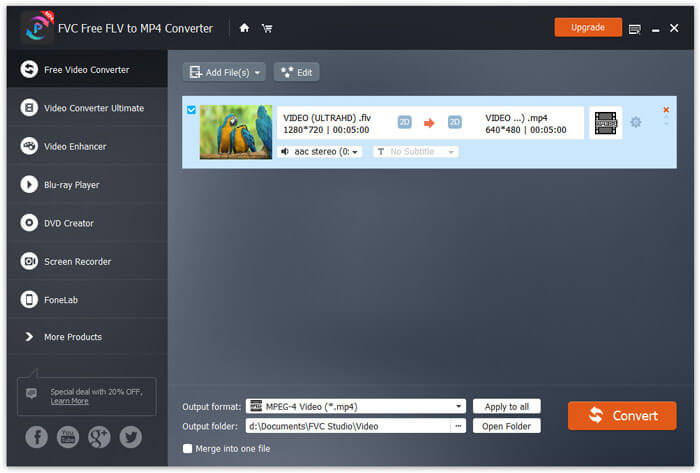
步驟 1:在電腦上啟動 FVC Free FLV to MP4 Converter。點擊主介面左上角的 Add File(s) 按鈕,然後選擇你想要轉換的 FLV 檔案,接著點擊「開啟」將其匯入到轉檔佇列。你也可以直接將 FLV 檔案拖曳到這個影音轉檔程式中。

添加FLV文件

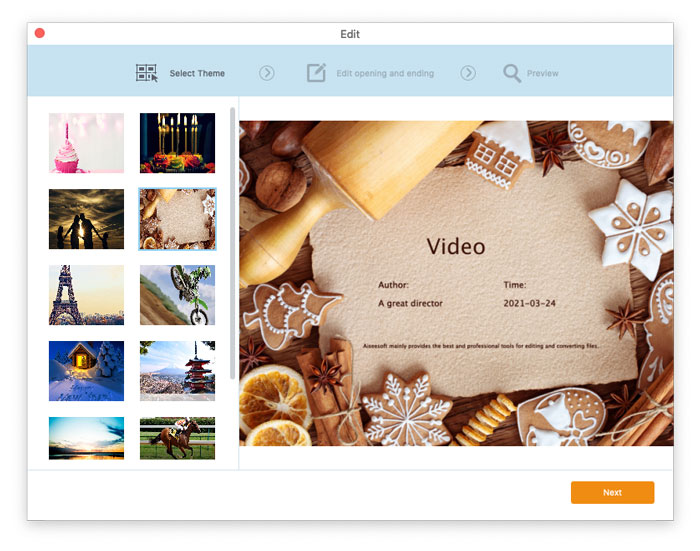
步驟 2:在轉檔前,你可以為影片加入主題。點擊上方功能列中的「編輯」按鈕,進入視窗後,請先選擇一個主題以自訂你的 FLV 檔案。
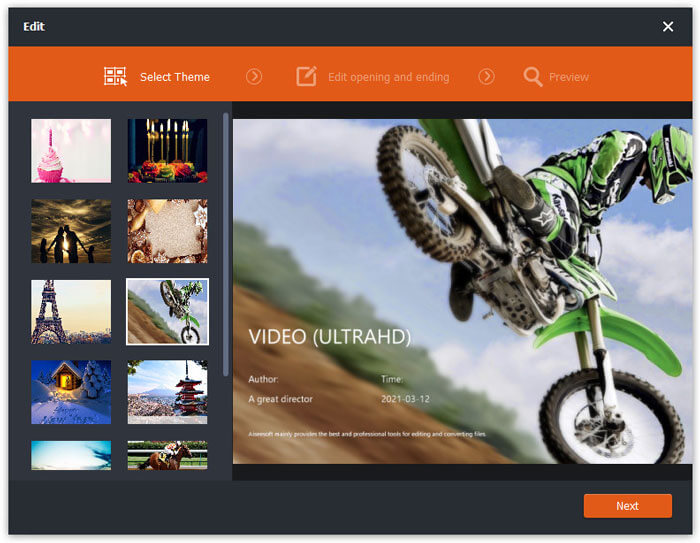
選擇主題

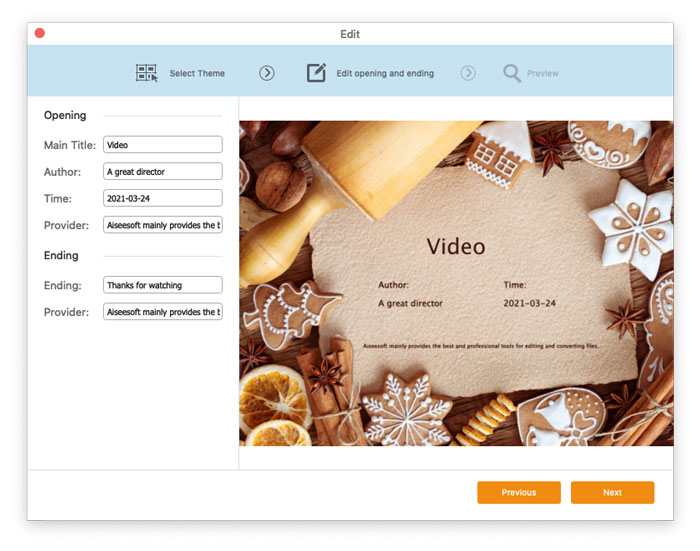
點擊下一步來設定影片開頭與結尾等其他選項,例如主標題、作者、時間、提供者等。
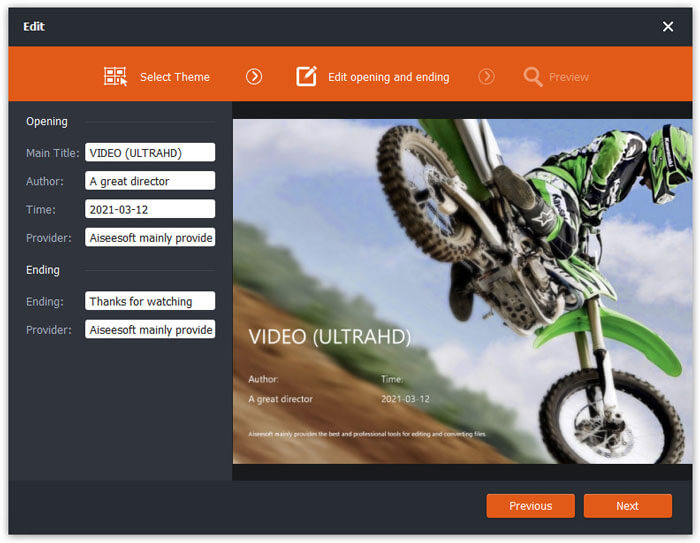
更改主題設置

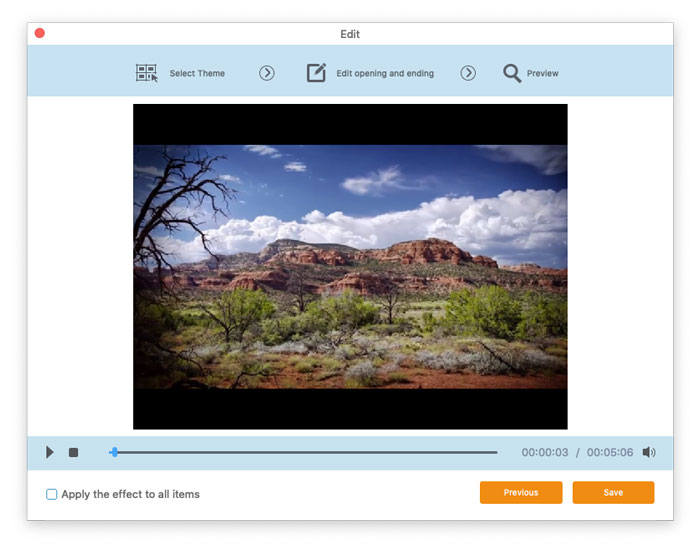
之後,點擊 下一步 按鈕,即可進入預覽視窗。如果你對結果滿意,請點擊 儲存 按鈕以儲存設定;若不滿意,請點擊 上一步 重新編輯 FLV 影片。
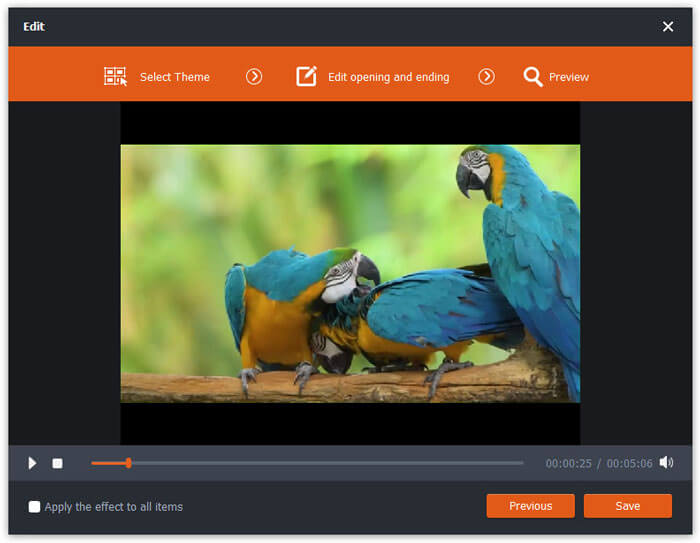
預習

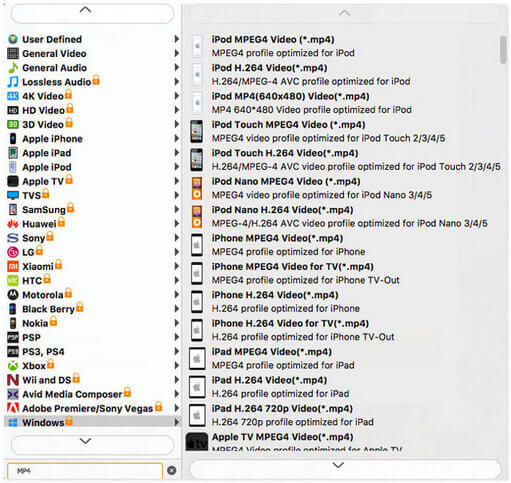
步驟 3:前往輸出格式欄位,從下拉式清單中選擇 General Video,再選擇 MPEG-4 Video 格式,於底部的輸出資料夾欄位中選擇目的資料夾,最後點擊 Convert 開始轉檔。
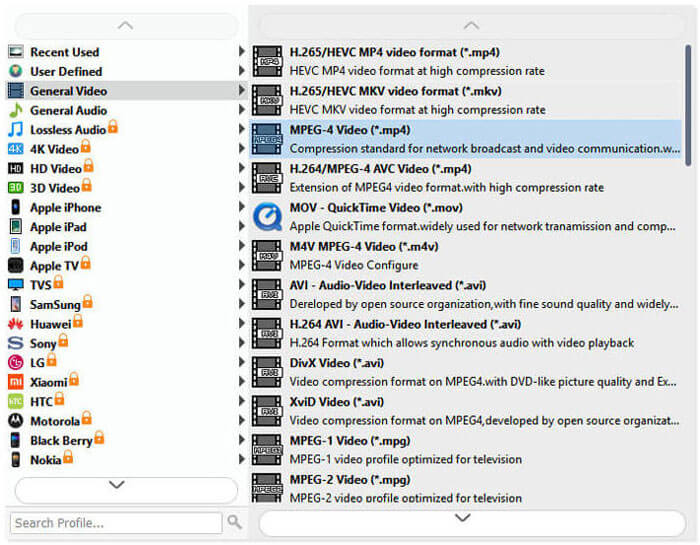
選擇MP4輸出

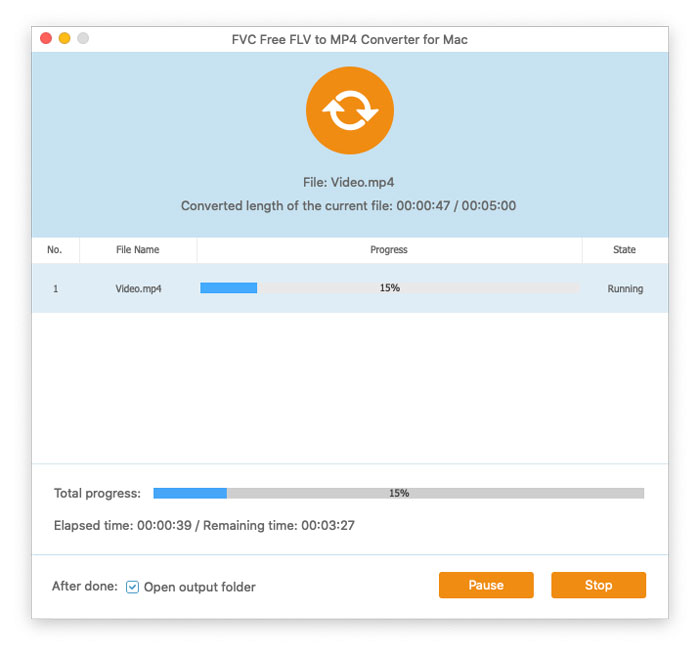
轉換時間因文件大小而異。轉換結束後,您將自動進入存儲轉換後文件的窗口,然後可以播放或分享給您的朋友。
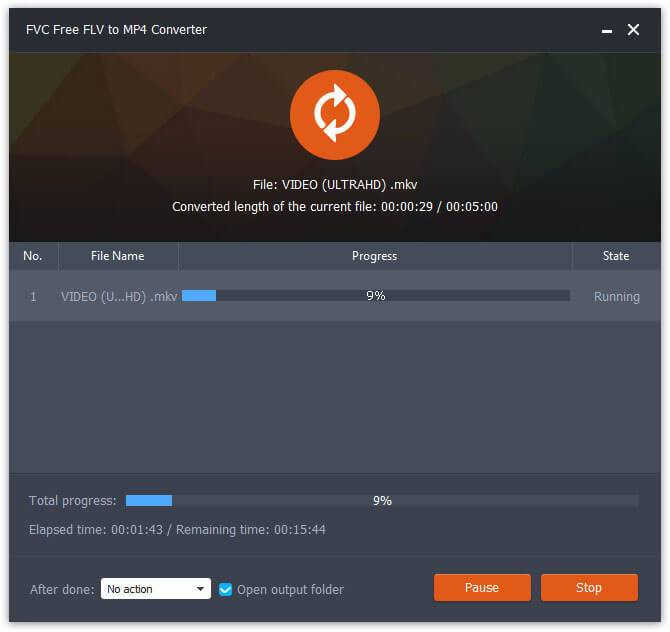
轉換完成

用戶指南

視頻轉換解決方案

開始使用

FVC Free FLV to MP4 Converter旨在將FLV文件輕鬆轉換為MP4。您可以將FLV視頻轉換為MP4以及其他流行的視頻/音頻格式,例如MKV,MPG,TS,VOB,MOV,AVI,WebM等。同時,可以在轉換前編輯FLV文件。

主界面

下載並安裝

下載安裝包,然後將其安裝在您的計算機上。成功將FVC Free FLV安裝到MP4 Converter將花費幾秒鐘。

首選項

點擊「選單」選項並選擇偏好設定…,進入偏好設定視窗。在這裡你可以選擇輸出資料夾、設定 CPU 親和性、配置更新設定等。

首選項

將FLV轉換為MP4

步驟 1:在電腦上啟動 FVC Free FLV to MP4 Converter。點擊主介面左上角的 Add File(s) 按鈕,然後選擇你想要轉換的 FLV 檔案,接著點擊「開啟」將其匯入到轉檔佇列。你也可以直接將 FLV 檔案拖曳到這個影音轉檔程式中。

添加FLV文件

步驟 2:在轉檔前,你可以為影片加入主題。點擊上方功能列中的「編輯」按鈕,進入視窗後,請先選擇一個主題以自訂你的 FLV 檔案。

選擇主題

點擊下一步來設定影片開頭與結尾等其他選項,例如主標題、作者、時間、提供者等。

更改主題設置

之後,點擊 下一步 按鈕,即可進入預覽視窗。如果你對結果滿意,請點擊 儲存 按鈕以儲存設定;若不滿意,請點擊 上一步 重新編輯 FLV 影片。

預習

步驟 3:前往輸出格式欄位,從下拉式清單中選擇 General Video,再選擇 MPEG-4 Video 格式,於底部的輸出資料夾欄位中選擇目的資料夾,最後點擊 Convert 開始轉檔。

設定MP4設定檔

轉換時間因文件大小而異。轉換結束後,您將自動進入存儲轉換後文件的窗口,然後可以播放或分享給您的朋友。

轉換完成