


 視頻轉換大師
 屏幕錄影大師
 影片修復
影片修復
 安全下載
安全下載循環GIF:製作無限循環GIF的最佳方法[指南]
你是否曾看過一個順滑到幾乎分不出開頭與結尾的 GIF?這就是完美循環 GIF的魅力。超過 35 年來,GIF 不斷演變,已成為一種強大的視覺工具。它廣泛應用於網頁設計、社群媒體、線上文章,甚至專業簡報中,為原本靜態的內容帶來動感並有效吸引目光。
所以,如果您好奇人們為什麼製作循環GIF,以及為什麼您也應該製作一個,那麼請放心,精心製作的循環GIF可以提升您品牌的數位形象,讓您的內容更具吸引力,甚至在短短幾秒鐘內講述一個故事。因此,在本指南中,我們將帶您了解製作循環GIF所需的一切知識,從理解優秀循環的要素到使用最佳的線上GIF循環製作工具。

第一部分:製作完美循環 GIF 的技巧
製作循環播放的GIF動畫看似有挑戰性,但關鍵在於正確的方法,更重要的是,合適的工具。如果您正在計劃製作循環播放的GIF動畫,以下是一些助您獲得完美循環GIF動畫的技巧:
技巧 1:選擇合適的 GIF 循環播放工具
調整幀時間、預覽循環播放,並將其匯出為 GIF 格式。有很多選項對初學者友好且免費使用。我們將在以下章節中逐一介紹。
提示 2:選擇正確的片段或動畫
使用本身就具有自然循環運動的素材,例如波浪、旋轉物體或閃爍的燈光。這樣更容易創造流暢的過渡效果。
技巧三:言簡意賅
短循環GIF動畫效果更好,視覺效果也更佳。它們加載速度更快,循環播放更流暢,也更容易吸引註意力。
技巧 4:匹配第一幀和最後一幀
製作完美循環GIF的黃金法則之一是讓影片片段的結尾平滑地循環回到開頭。一些GIF循環製作工具可以幫助使用者在視覺上對齊幀,從而簡化此操作。
技巧五:使用循環技巧,例如反向循環或交叉淡入淡出。
提供反向循環(也稱為乒乓或交叉淡入淡出過渡)的工具可以讓循環感覺更自然,尤其是在動作無法自行完美恢復的情況下。
技巧 6:調整畫面時序以獲得流暢度
不要忽略每一格的播放時機。減慢或加快特定影格的播放速度可以讓循環動畫看起來更流暢。
技巧 7. 預覽與調整
匯出前,務必重複預覽 GIF。哪怕是修剪一幀或調整剪切位置這樣的小改動,都可能產生巨大的影響。
技巧 8:將其匯出為 GIF 格式
最後,將你的循環片段匯出為GIF 檔案。這種格式容易分享,支援大多數平台,同時能讓你的循環效果順暢且檔案輕量。
第二部分:如何製作無限循環 GIF
方法一:如何專業地將影片轉換為 GIF 循環動畫
如果你想將影片轉換成專業的循環 GIF,最好的方式就是使用可靠的 GIF 循環工具。FVC Video Converter Ultimate是一款知名的影片轉檔工具。除了強大的影音轉檔功能外,它還提供一個工具箱,內含多種實用小工具,其中之一就是 GIF 製作功能。
這款內建的 GIF 製作器讓您輕鬆將影片片段轉換成流暢、高品質的循環 GIF 動畫。您可以精確剪輯影片、調整幀速率和分辨率,甚至可以添加文字或圖片來個性化您的 GIF。它支援超過 1000 種視訊格式,因此您無需擔心相容性問題。
步驟一:首先,你需要在電腦上下載並安裝 FVC Video Converter Ultimate。請注意,它同時相容於 Windows 與 macOS 系統。
步驟 2:啟動工具,點擊工具箱分頁,然後選擇GIF 製作。
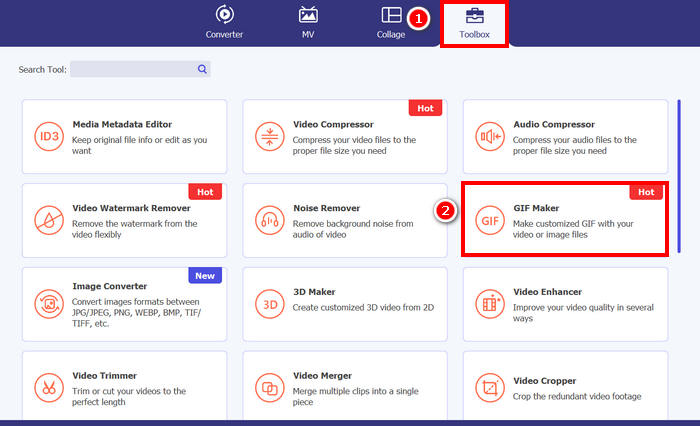
步驟 3:接著,選擇影片轉 GIF,並上傳你想要轉換為循環 GIF 的影片。
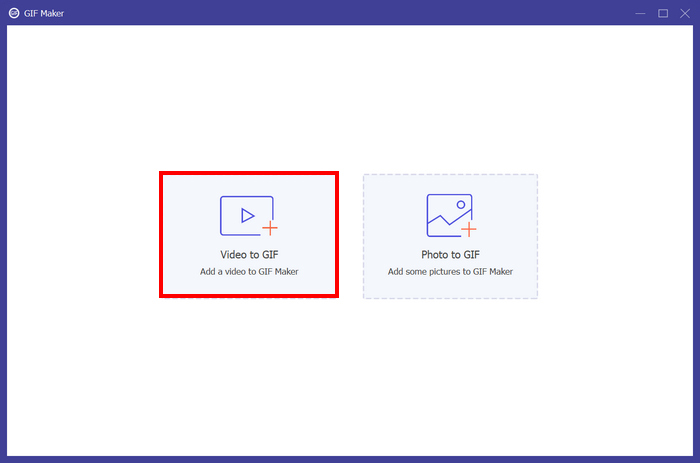
步驟 4:現在,你可以透過裁剪、調整影格率與解析度來編輯影片。完成後,點擊產生 GIF。GIF 檔案會直接儲存到你的電腦中。
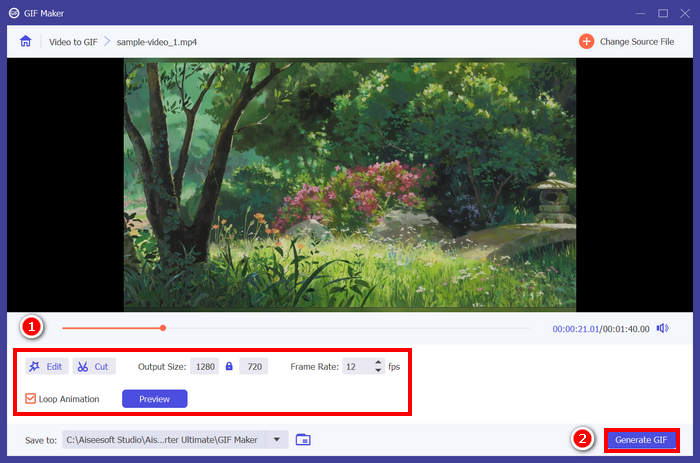
注意:別忘了勾選下方的循環選項,才能讓你的影片變成預期的無限循環 GIF。此外,若想確認 GIF 是否已完美循環,你可以在匯出前先預覽。
方法二:如何在 PowerPoint 中製作循環 GIF
製作循環 GIF 的另一種方法是使用 PowerPoint。微軟 PowerPoint 以其創建簡報、物件、動畫等的強大功能而聞名。使用者可以利用 PowerPoint 的一些功能,例如動畫製作和匯出選項。那麼,以下就來介紹如何在 PowerPoint 中製作循環 GIF。
步驟 1:在電腦上開啟 PowerPoint,並建立一張空白投影片。
步驟 2:接著,插入一張圖片、圖形或任何你想製作成循環 GIF 的物件。
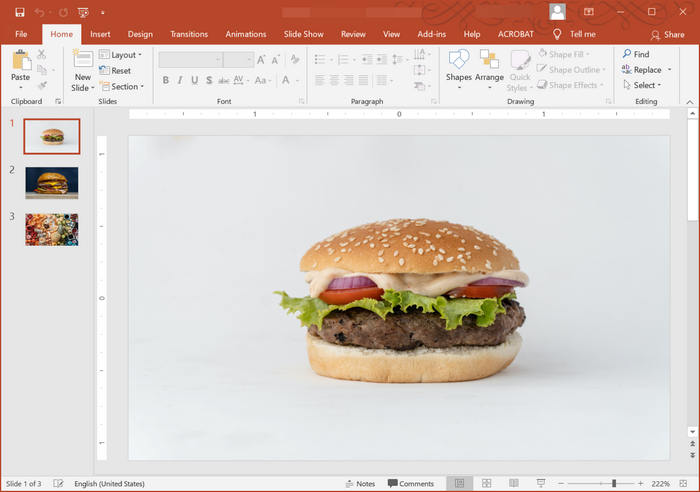
步驟 3:然後替它加入一些動畫讓畫面更生動,但請務必確保動畫的結尾狀態與一開始的狀態一致。
步驟 4:最後,進入檔案分頁並選擇匯出,然後在其中選擇建立動畫 GIF。
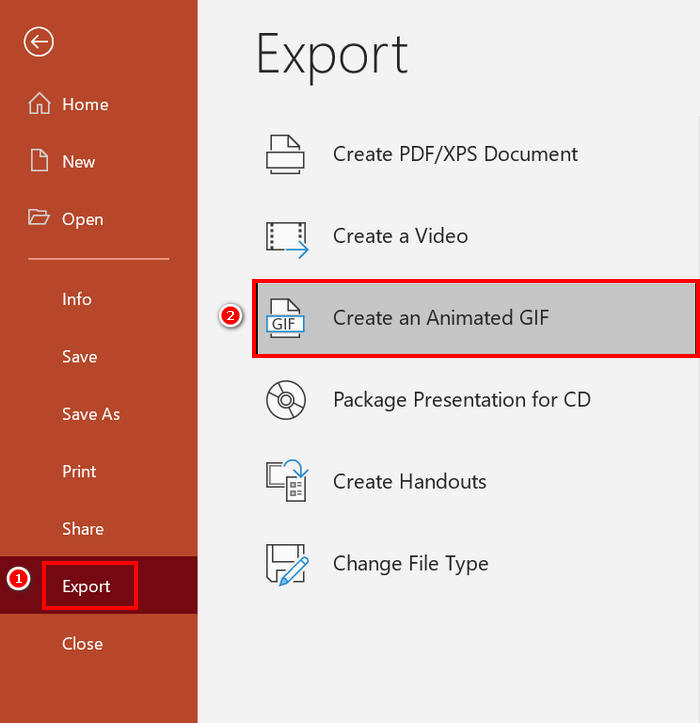
雖然可以在 PowerPoint 中建立循環 GIF,但它主要局限於基於幻燈片的動畫,不支援將實際視訊片段轉換為 GIF。因此,如果您要處理影片內容,則需要更專業的工具。
方法三:如何在 After Effects 中匯出循環 GIF
After Effects 以其強大的動態圖形和視覺特效功能而聞名,是專業人士製作高品質動畫的首選軟體。在 After Effects 中建立循環 GIF 動畫相對容易。然而,真正的挑戰在於如何將動畫匯出為 GIF 格式,因為 After Effects 本身並沒有提供直接匯出 GIF 的選項。因此,以下是在 After Effects 中匯出循環 GIF 動畫的步驟:
步驟 1:首先,你需要安裝 GifGun。由於 After Effects 預設不支援輸出 GIF,因此這個外掛是必需的。
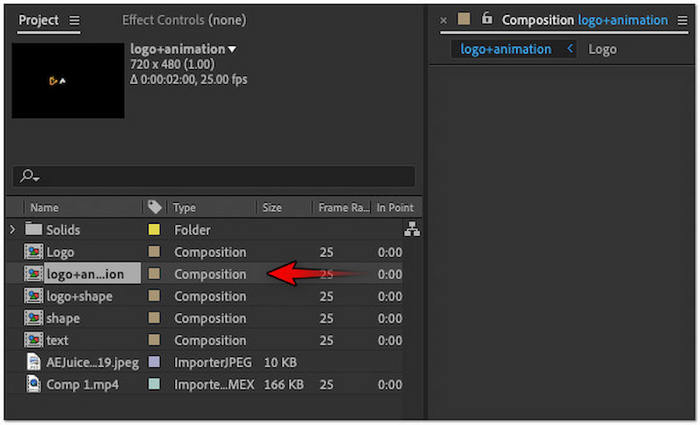
步驟 2:安裝完成後,在專案面板中選取你想匯出為 GIF 的合成。
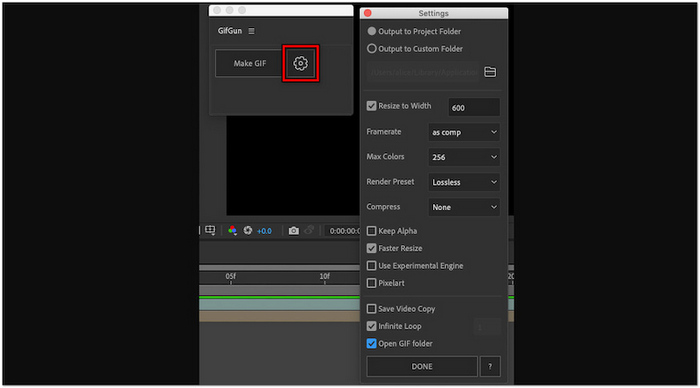
步驟 3:接著,在上方選單切換到「視窗」(Window) 分頁,並選擇 GifGun 外掛。於其中點擊齒輪按鈕以設定輸出參數。
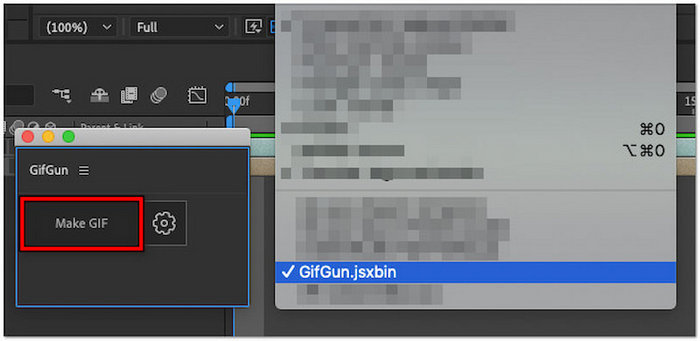
步驟 4:點擊Make GIF即可開始匯出你的循環 GIF。
注意:在匯出前,請先確保你的動畫已設計為可無縫循環。為了達到完美循環,合成的第一個畫面與最後一個畫面必須能平順銜接。此外,GifGun 也允許你調整品質、解析度與循環設定,建議花點時間微調這些選項,以獲得最佳成效。
如有需要,可點擊這裡了解更多GIF 裁剪工具。
第三部分:如何建立循環 GIF 的常見問題解答
如何停止 GIF 循環播放?
要停止 GIF 動畫循環播放,最好的方法是使用專門的 GIF 製作工具或編輯器,例如 FVC Video Converter Ultimate 中的 GIF 製作工具。在該工具中開啟 GIF 檔案後,您可以停用循環播放功能來停止動畫循環播放。
如何在線上免費製作動畫 GIF 循環播放?
想在線上免費製作 GIF 動畫循環?可以使用 Ezgif 等工具。在這個線上平台上,您只需上傳影片或影像序列,然後透過剪輯、裁剪、添加特效等方式自訂循環設置,最重要的是設定循環次數。之後,點選「製作 GIF」按鈕,即可下載最終的循環動畫。
哪裡可以找到適合GIF循環的漂亮背景圖?
你可以在 Unsplash、Pexels 和 Pixabay 等免版稅圖片和影片網站上找到高品質且精美的 GIF 循環背景。只要確保選擇視覺上無縫銜接且適合循環播放的背景,例如天空、波浪或動態漸變,以保持 GIF 動畫的流暢自然。
循環播放的 GIF 動畫的理想長度是多少?
循環播放的GIF動畫的理想時間通常在2到6秒之間。較短的時長有助於保持流暢的播放、更快的載入速度和更好的循環銜接。保持時長短還能確保動畫在吸引眼球的同時,不會顯得重複或令人厭煩。
結論
打造一個完美循環 GIF或許看起來只是小小的細節,卻能產生相當顯著的效果。因此,只要運用合適的工具與幾個實用技巧,任何人都能製作出流暢又吸睛的循環 GIF,為各種內容注入活力。無論你使用的是 FVC Video Converter Ultimate 這類專業工具,還是 PowerPoint 或 After Effects,關鍵都在於無縫轉場與有意圖的設計。既然你已掌握方法,現在就開始讓創意動起來吧!
-
 使用最好的 GIF 組合器離線和在線組合 GIF
 想要為您的社交媒體帖子或營銷活動增添趣味?最好的在線和離線 GIF 組合器就是您的最佳選擇!
-
 如何將視頻轉換為 GIF 以製作引人注目的 GIF
 了解如何使用我們精心挑選的視頻轉 GIF 轉換器和易於遵循的視頻轉 GIF 流程,輕鬆將您的視頻轉換為引人入勝的 GIF。
-
 將圖片轉換為動態 GIF 的 5 種最佳方法 [2025 年更新]
 需要圖像轉 GIF 轉換器嗎?本文將提供我們在市場上可以找到的五種最佳轉換器。現在閱讀有關這些工具的使用信息。
