


 視頻轉換大師
 屏幕錄影大師
 影片修復
影片修復
 安全下載
安全下載2 免費在線將 MKV 轉換為 GIF 文件的最佳解決方案
當您下載了許多 MKV 電影並想從 MKV 視頻中製作一些精彩的 GIF 以作為有趣的表情符號發送給您的朋友時。您還可以在網絡上傳播這些 GIF 以宣傳這部電影或角色。
GIF 是一種圖形格式,動畫 GIF 是由幾個恆定的圖像組合而成的,就像沒有聲音的視頻一樣。您可以使用 Photoshop 編輯 MKV 視頻,然後以 GIF 格式導出文件。但最簡單的方法是通過專業的 GIF 製造商直接將 MKV 視頻轉換為 GIF。請繼續閱讀,您將在本文中了解有關詳細步驟的更多信息。

第 1 部分:如何免費在線將 MKV 轉換為動畫 GIF 文件
FVC 免費線上影片轉檔器 是一款線上軟體,可依照自訂設定將 MKV 影片轉成 GIF 檔案。只要簡單幾個點選動作,就能變更影片格式、解析度與影格率。你可以依照下列步驟操作:
步驟 1: 在任一瀏覽器中前往 FVC 免費線上影片轉檔器 的網站。點擊 新增要轉換的檔案 按鈕,依照指示在電腦上安裝啟動器。然後再次點擊該按鈕,新增你想要轉成 GIF 的 MKV 檔案。
下載桌面版以批次轉換檔案。
步驟 2: 在底部列表中勾選 GIF 選項,並點擊 設定 圖示來變更詳細參數。你可以選擇最大解析度與影格率,然後點擊 確定 按鈕儲存設定。之後,點擊 轉換 按鈕即可開始將 MKV 轉成 GIF。
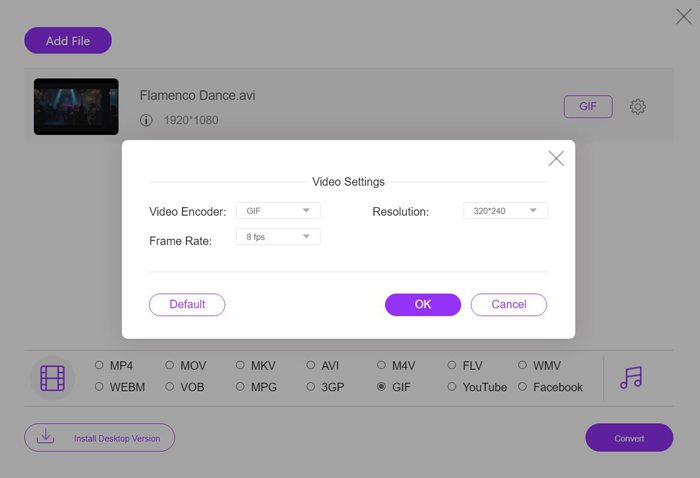
這個免費的在線轉換器非常易於使用,但它只提供 320x240p 的分辨率和 8fps 的幀速率,這將失去很多質量和流暢性。此外,您需要提前剪切所需的片段,因為它不提供編輯和剪切功能。在這種情況下,以下功能眾多的專業工具將是您的最佳選擇。
第 2 部分:將 MKV 視頻轉換為動畫 GIF 的最佳方法
FVC 免費影片轉 GIF 製作工具 是一款多功能軟體,可將包含 MKV 在內的任何格式影片轉成 GIF 檔。此外,它也能透過調整影片長度、特效與詳細參數來編輯 GIF 檔。
- 1. 通過輕鬆轉換格式從 MKV 視頻製作 GIF。
- 2. 能夠自定義視頻分辨率、幀率和比特率以保持高質量。
- 3.支持100+格式導入導出。
- 4. 以 30 倍的速度將一批 MKV 視頻轉換為 GIF。
步驟 1: 在電腦上啟動 FVC 免費影片轉 GIF 製作工具。點擊 新增檔案 按鈕,選取想要的 MKV 影片。

步驟 2: 點擊 編輯 按鈕,依照需求剪輯影片。接著選擇想要套用在檔案上的主題與效果。此外,你也可以自由新增浮水印或字幕。

步驟 3: 點擊 輸出格式 按鈕,選擇 GIF 作為匯出格式。你也可以點擊 設定 圖示來調整影片解析度與影格率,以維持高品質。最後,點擊 轉換 按鈕,將 GIF 檔案儲存到電腦中。

延伸閱讀:
MKV 與 GIF
第 3 部分:將 MKV 轉換為 GIF 的常見問題
1.我可以通過FFmpeg將MKV轉為GIF嗎?
可以的。你可以使用 FFmpeg 來變更影片格式、解析度、影格率與位元率。但需要注意的是,你無法將影片剪成多個短片段。建議使用的設定為:ffmpeg -i input.mkv -vf scale=320:-1 -r 10 | convert -delay 10 -loop 0 - output.gif。
2. MKV 轉 GIF 後,我可以將文件大小減少到 1MB 以內嗎?
GIF 比 MKV 格式小,您可以降低分辨率和比特率以減小視頻大小。要將轉換後的 GIF 文件壓縮到 1MB 以下,最好的方法是使用 FVC Free Video to GIF Maker 自定義設置。
3. 如何使用 Photoshop 將 MKV 視頻轉換為 GIF?
若要透過 Photoshop 將 MKV 影片轉換為 GIF,首先必須先將檔案加入圖層。接著調整時間長度,選取想要的部分,並勾選 製作影格動畫 選項。然後點擊「視窗」選單並選擇「時間軸」選項。最後,點擊「檔案」選單,將 MKV 影片匯出為適合網頁使用的格式。
結論
MKV 電影總有很多精彩瞬間你想記錄下來與他人分享。在這種情況下,最好的方法是將 MKV 片段轉換為體積小、兼容性高的 GIF 文件。本文介紹了兩種免費轉 MKV 轉 GIF 的方法,大家可以選擇適合自己的。歡迎在下方留下您的建議和問題。
-
 MKV到MOV –如何將MKV轉換成MOV
 如何在Mac上將MKV轉換為MOV? iMovie可以讀取MKV嗎? MOV格式是什麼意思?這篇文章介紹了2種簡單的方法來幫助您使用免費的在線和專業視頻轉換器將MKV轉換為MOV。
-
 在Windows Media Player中打開MKV文件
 您可以在Windows Media Player上播放MKV文件嗎?怎麼把MKV轉換成Windows Media Player?在此處找到3種在Windows Media Player中打開MKV文件的方法。
-
 MKV電影文件合併:如何將多個MKV文件合併為一個
 當您下載自己喜歡的帶有分離的 MKV 文件的電影,並希望將 MKV 文件合併在一起觀看時,您可以從本文中學習 2 種有效的 MKV 文件合併方法。

