


 視頻轉換大師
 屏幕錄影大師
 影片修復
影片修復
 安全下載
安全下載關於您可以毫不費力地使用的 HEIC 轉換器的終極評論
全球每天拍攝超過 45 億張圖像。通常,一個人平均每天拍攝近 20 張快照。憑藉其在全球範圍內的巨大影響力,我們中的大多數人又邁出了一步,以更好的質量存儲圖像,就像 Apple 將標準圖像格式更改為 HEIC 時所做的那樣。這種圖像格式可以包含高質量的照片,但尺寸小於 JPG 或 PNG。因此,通過改進壓縮,如果圖像文件採用這種格式,我們中的許多人可以在 iOS 驅動器上節省更多空間。結果,該格式在每個 iOS 11 和 macOS High Sierra 上變得流行。
無論格式再好,一旦你把檔案傳到其他裝置上,你大概也不會打開來看。這種情況下,更實用的做法通常是使用轉檔工具。為了解決這個問題,請繼續閱讀本文,我們將為你介紹五款可以免費使用、也能付費升級的HEIC 轉檔器。持續看下去,你就能在 7 分鐘內掌握解決問題所需的資訊。

第 1 部分。 Web 上提供的前 3 名免費 HEIC 轉換器
FVC免費HEIC到JPG轉換
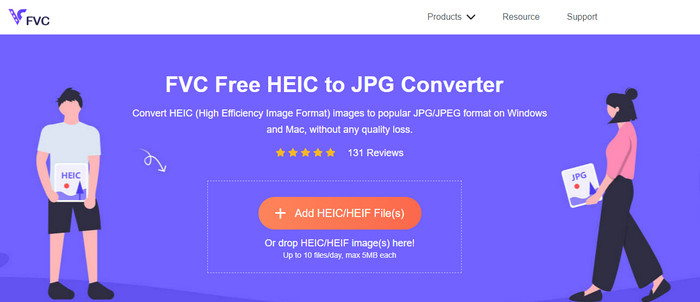
FVC Free HEIC to JPG Converter 為你提供了一款簡單又有效的免費線上 HEIC 轉檔器。透過這個網頁工具,你只需要將檔案拖曳到網站上即可完成上傳;完全不必手動啟動轉檔流程,系統會自動開始轉換。即使這款線上工具不支援批次轉檔,它仍被視為你必須認識的一流線上轉檔服務之一。跟其他會壓縮、降低圖片品質的轉檔工具不同,本工具在轉檔過程中不會犧牲你的 HEIC 圖片品質,在轉成 JPG 之後仍能保持同樣的水準。
也許你在想,如果你使用這個工具,是否需要下載額外的文件,比如安裝程序?幸運的是,在使用它時,您無需在驅動器上下載安裝程序並在現場使用它。無需設置,因為該工具可在您喜歡的瀏覽器上訪問,這與市場上可用的其他轉換器不同。儘管該工具在您的 HEIC 文件上運行良好,但功能有限;這提供了每天的大小和轉換。假設您決定使用在線轉換器。單擊上面的鏈接以查看其整潔性和整體外觀。
JPGHEIC.com
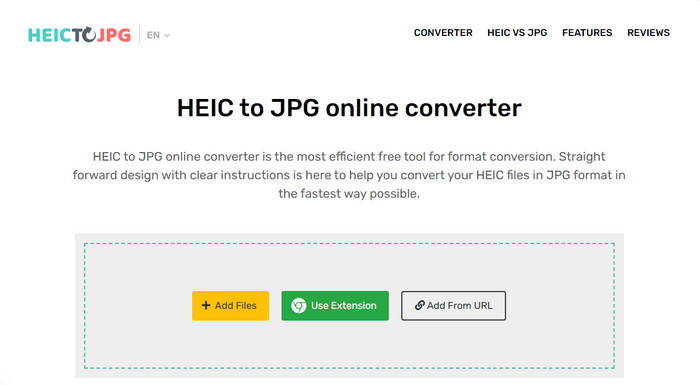
JPGHEIC.com 的運作方式與上面介紹的 HEIC 圖片轉檔器大致相同。但這個工具令人印象深刻之處在於,它對於使用次數與檔案大小都沒有特別限制。使用這個工具時,你可以直接拖曳媒體檔案到主頁面上完成匯入。此外,你也能貼上 URL 連結,上傳想要轉成 JPG 格式的 HEIC 圖片。雖然這個工具有官方網站,但你也可以安裝 Chrome 擴充功能,比起每次造訪主網站,存取會更加方便。線上轉檔器與擴充功能在操作與功能上並沒有太大差異。
儘管是免費轉換器,但您可能會不小心點擊並打開一些煩人的廣告。因此,請確保您避免點擊它們以防止打開可能包含病毒的廣告。使用此工具後,您在此處上傳的文件將在一個小時後被刪除。您可以在文件完全刪除之前在此網絡工具上訪問它們。
Freeconvert.com
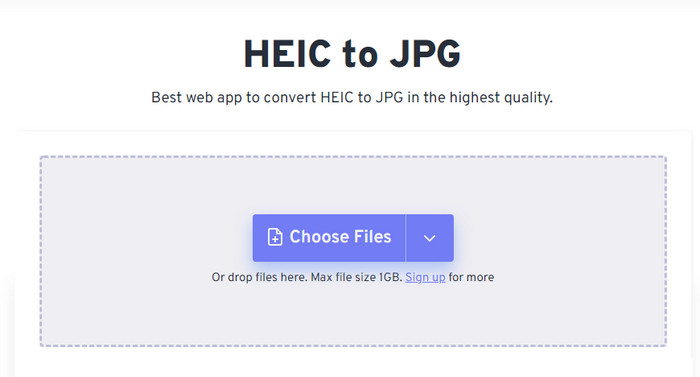
Freeconvert.com 是一款在常用瀏覽器上就能使用的 HEIC 線上轉檔工具,支援拖放操作,讓加入 HEIC 檔案變得更輕鬆。與前面介紹的線上轉檔器不同的是,這個工具不只支援輸出為 JPG,還能將檔案匯出為 BMP、PNG、TIFF、WebP 等多種圖片格式。雖然這個網頁工具看起來相當強大,但在檔案大小方面仍有一定限制,可能會讓人感到些許不便。不過,它所支援的最大檔案容量高達 1 GB,比你在網路上或本文中其他工具能處理的容量大得多。
除了支持的文件大小和轉換之外,您還可以更改尺寸、壓縮和刪除 HEIC 文件上的元數據。這是使用該工具的優點之一;更重要的是,如果您想手動操作它們。儘管它具有使其更好的附加功能,但該工具的轉換速度並沒有我們預期的那麼快。
第 2 部分。可在 Windows 和 Mac 上下載的前 2 個付費 HEIC 轉換器
Aiseesoft HEIC 轉換器 – Windows 和 Mac 上的最佳 HEIC 轉換器
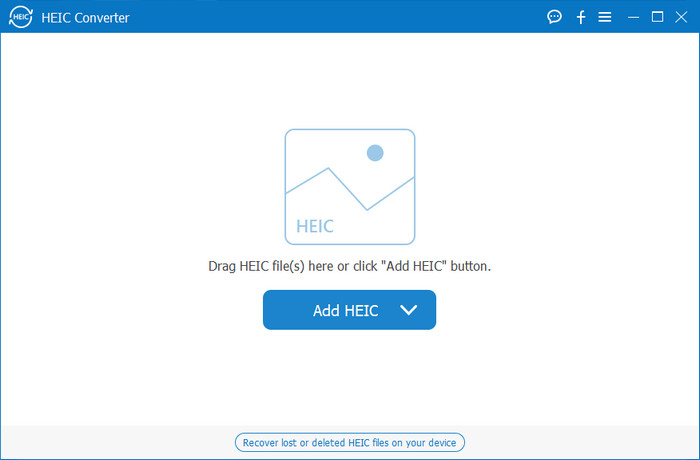
在 Windows 10/11 與 Mac 上,只要搭配專業的 HEIC 轉檔軟體,一切都能順暢進行,例如 Aiseesoft HEIC Converter。這是你在兩大作業系統上都應優先考慮的頂級轉檔器。訂閱這款軟體之後,你將能體驗前所未有的高速、穩定轉檔流程。當你上傳 HEIC 檔案後,轉成 JPG 格式幾乎看不出差異。無論你是不是專業使用者,這都是一款可以放心依賴的工具,幫你完成 HEIC 轉檔並確保成功率。
除了閃電般的轉換速度外,我們還可以根據需要降低質量並將存儲在 HEIC 上的 EXIF 數據保存為 JPG。性能方面,轉換速度,簡單的用戶界面和其他固化功能,該工具在圖像轉換方面沒有任何不足之處。使用該工具後,您可以在此處上傳所有 HEIC 文件,直到您滿意為止。要了解有關此工具支持的功能的更多信息,請閱讀以下內容。
功能特色:
◆ 支持將多個HEIC文件同時轉換為JPG格式。
◆ 每個圖像文件的文件大小在此工具中不是問題。
◆ 質量損失不會成為問題,因為工具保持了相同的質量。
◆ 憑藉其令人自豪的轉換速度,立即轉換您的文件。
◆ 在您的 Windows 或 Mac 上使用該軟件。
TunesBro HEIC 轉換器
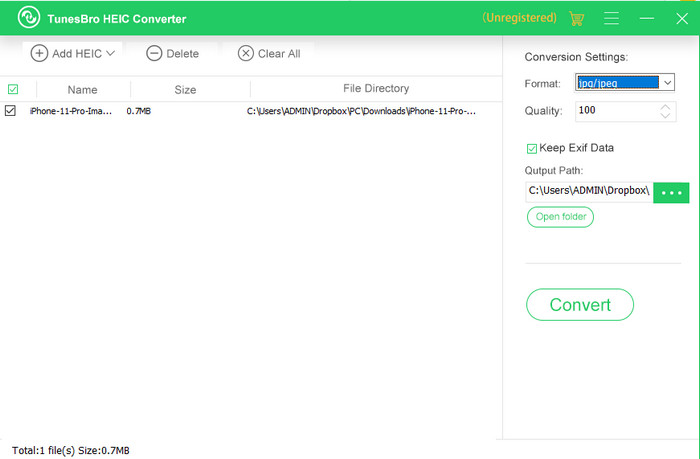
TunesBro HEIC Converter 是一款知名的 HEIC 轉檔軟體,可安裝在 Windows 和 Mac 上使用。與前面介紹的付費轉檔器一樣,你可以在沒有網路連線的情況下,將 HEIC 圖片轉檔而不會損失原始品質。即使你不是專業使用者,也能因為它直覺化的介面而輕鬆上手。就整體功能與轉檔效能來說,甚至有些熱門轉檔器也難以與之匹敵。不過,若將價格與 Aiseesoft HEIC Converter 相比,本工具的售價略高一些,但仍比市面上許多其他轉檔軟體來得便宜。
許多用戶發現用作個人轉換器有點貴;它之所以昂貴,是因為它支持可以幫助您進行轉換的功能。如果您打算將 HEIC 轉換為標準格式,您可能希望將其作為預算緊張的用戶的最後選擇。但是,如果您想擁有一個用戶友好的批處理轉換器,請在您的桌面上下載該工具。
第 3 部分。哪一個是最好的? 5 款 HEIC 轉換器的比較表
| 特徵 | FVC免費HEIC到JPG轉換 | JPGHEIC.com | Freeconvert.com | Aiseesoft HEIC 轉換器 | TunesBro HEIC 轉換器 |
| 轉換速度 | 快速 | 有點慢 | 有點慢 | 最快的 | 快速 |
| 轉換多個 HEIC 文件 |  | | |  | |
| 轉換後保留元數據 | | | | | |
| 方便使用的 | | | | | |
| 互聯網依賴 | | | | | |
第 4 部分。關於 HEIC 轉換器的常見問題解答
為什麼轉換 HEIC 很慢?
如果您使用需要互聯網的工具,則必須檢查您的互聯網連接,但如果您的互聯網穩定,則問題出在您使用的工具上。您可以聯繫您使用的工具支持的客戶服務。假設它沒有,那麼我們建議您更換轉換器。但如果它是一個離線工具,那麼你使用的那個工具沒有硬件加速或快速轉換。因此,在選擇離線轉換器之前,您必須查看一些有關其速度和可靠性的文章。
為什麼不支持 HEIC?
它本身不受支持的原因之一是當前使用了壓縮類型。 HEIC 支持的壓縮是一種現代有損壓縮,並非所有設備都支持。因此,在這種情況下選擇轉換器尤為重要。
HEIC 是否僅在 iOS 上可用?
就目前而言,這種圖像格式是最新的,並將成為您在每個 iOS 11 及更高版本上捕獲的圖像的標準格式。但很快,該格式也將在 Android 和 Windows 上可用,因為它是可以存儲比 JPG 更小的高質量圖片的最佳格式之一。
結論
可以說,只要你經常收到 HEIC 格式的圖片,選擇一款合適的 HEIC 轉檔器就變得格外重要。前文已提到,這種格式本身相當優秀,從檔案大小與畫質來看,它確實是比 JPG 更好的選擇。讀完這篇文章之後,是時候挑選最適合你的工具,無論是線上版還是離線安裝版都各有優點。不過,Aiseesoft HEIC Converter 在許多方面仍然更勝一籌。你可以在桌上型電腦上購買並下載這款工具,盡情體驗它完整而強大的功能。
-
 使用 6 種有效的離線和在線方式將 HEIC 轉換為 JPG
 您想知道如何將 HEIC 轉換為 JPG 嗎?在這種情況下,我們添加了 6 種在線和離線方式,您可以使用它們來完全完成和處理此任務。
-
 2025 年精選 5 款最佳 HEIC 轉 JPG 轉換器
 使用 HEIC 到 JPC 轉換器,您可以輕鬆地將圖像格式更改為便攜式 JPG。想知道這5個工具是什麼?閱讀這篇文章。
-
 使用 2025 年 4 大改良方法將 HEIC 轉換為 PDF
 要了解有關最佳 HEIC 到 PDF 轉換器的更多信息,您可以下載此 2025。您可以閱讀這篇文章,因為我們對它們進行了評論。
