


 視頻轉換大師
 屏幕錄影大師
 影片修復
影片修復
 安全下載
安全下載如何使用在線和離線轉換器將 BMP 轉換為 PNG 和 JPGU
位圖或 BMP 格式並不適合用來儲存帶有漸層或色彩混合的彩色圖片。你現在已經不常看到照片使用這種格式。從技術角度來看,BMP 是一種幾乎沒有壓縮的過時格式。因此,如果你想在不受限制的情況下開啟 BMP 圖片,就需要將 BMP 轉成常用的圖片格式。你可以用許多方式在多種圖片格式之間互相轉換。本文將說明幾種最簡單、最直接的方法。所以,如果你想知道如何將圖片格式從 BMP 轉成 JPG 或 PNG,請繼續往下閱讀。我們會介紹幾款出色的圖片轉檔工具,幫助你完成任務。

第 1 部分 BMP vs. JPG vs. PNG
| 文件格式 | 骨形態發生蛋白 | JPG | PNG |
| 文件擴展名 | .bmp文件 | .jpg | .png |
| 由開發 | 微軟 | 聯合攝影專家組 | 巴布亞新幾內亞發展集團 |
| 描述 | 一種 骨形態發生蛋白 file是bitmap的簡稱,讀作bump。 Microsoft 為其 Windows 操作系統創建了 BMP 文件格式。這是為了保持數字圖像在各種屏幕和小工具上的分辨率。彩色和黑白二維照片均可存儲。 BMP 文件不再僅與現代基於 Windows 的設備兼容。它們現在與大量 Mac 和 Android 設備兼容。 | 的 JPG 圖像文件格式是最有效的圖像壓縮格式。用戶廣泛使用 JPG 文件。它也稱為 JPEG 或 JPG 文件。聯合專家組是JPEG的全稱。此外,大多數位圖圖像的文件擴展名為 .jpg。主要目標是使文件更小。由於 JPG 是一種有損格式,過度壓縮會影響圖像質量。 | 便攜式網絡圖形,一個 PNG 柵格系列的擴展,執行無損壓縮。它是為取代 GIF(圖形交換格式)而開發的,並且沒有獲得專利。它們可以基於調色板,通常是提供透明度的灰度圖像。 PNG是無損壓縮。這意味著它保留信息、細節和質量。 |
第 2 部分。將 BMP 轉換為 JPG/PNG 的在線方法
使用 FVC Free Image Converter 將 BMP 轉換為 JPG/PNG
若要在線上免費將 BMP 轉成 JPG,你可以使用 FVC Free Image Converter。這個線上工具提供最簡單的步驟,就能把 BMP 轉成 PNG 或 JPG。由於介面直覺,不論是進階用戶還是非專業使用者都能輕鬆上手。你只需三個步驟就能完成圖片轉換。此外,你可以上傳多種格式的圖片檔案。它支援 PNG、JPG、BMP、GIF、TIFF 等等作為輸入格式。除此之外,FVC 圖片檔轉換器也支援批次轉檔功能,可一次轉換多張圖片,比市面上其他轉檔工具更有效率、更實用。對所有使用者來說都相當方便,因為你一次最多可以同時轉換 40 個圖片檔案。
FVC Free Image Converter 保證高質量的圖像。轉換後,圖像看起來仍與原始圖像相同。此外,即使是在線圖像轉換器,您也不會在屏幕上看到令人不安的廣告。這樣,您可以更專注於轉換圖像。該轉換器幾乎適用於所有瀏覽器。它包括 Chrome、Safari、Edge、Firefox 等。您可以按照以下簡單步驟將 BMP 格式轉換為 JPG 和 PNG 格式。
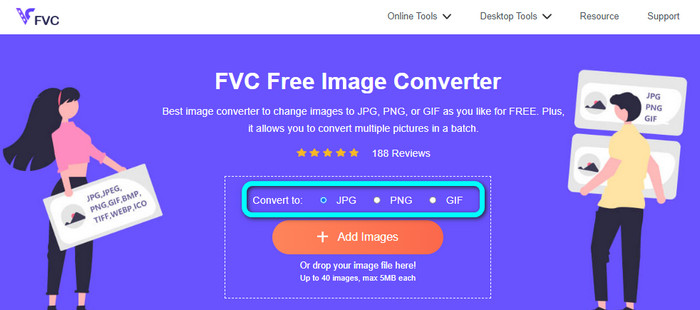
步驟 1: 打開你的瀏覽器並前往 FVC Free Image Converter 網站。找到 Convert to(轉換為)選項,然後選擇你想要的格式。你可以點選 JPG 或 PNG。
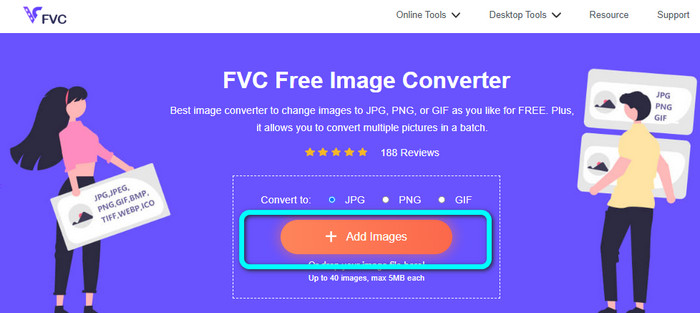
步驟 2: 按一下 Add Images(新增圖片)按鈕,加入 BMP 圖片。電腦中的檔案視窗會在畫面上顯示。選取你想要轉換的 BMP 圖片檔案。
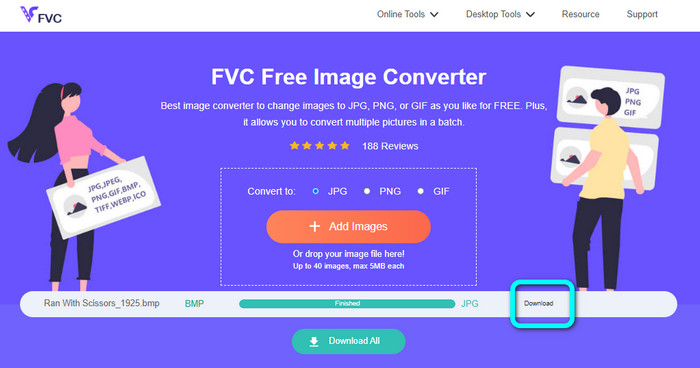
步驟 3: 上傳後,工具會自動開始轉換圖片。所以最後一步,只需按一下 Download(下載)按鈕,將轉換好的圖片儲存到桌面。
使用 Convertio 將 BMP 轉換為 JPG/PNG
Convertio 是另一個可以將 BMP 轉成 JPG 或 PNG 的線上工具。它是一款檔案轉換器,能讓你在各種格式之間互相轉換,其中包括 BMP、JPG、PNG、GIF、SVG 等等。有了這個工具,轉換多張圖片變得非常容易。它同樣提供批次轉檔流程,讓你可以一次將多個 BMP 轉成 JPG,以節省時間。此外,Convertio 也保障你的隱私安全:在完成轉檔後,系統會在 24 小時內自動刪除你的資料。另外,你可以在不同瀏覽器上使用這個轉換工具,例如 Google、Mozilla、Edge 等。
然而,Convertio 有缺點。您最多只能上傳 100MB 的圖片。如果您希望上傳的文件大小不受限制,請購買訂閱計劃。您還需要互聯網連接才能操作此轉換器。
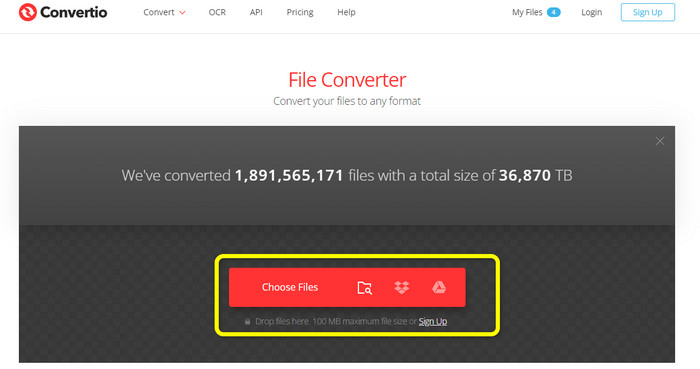
步驟 1: 前往 Convertio 官方網站。按一下 Choose Files(選擇檔案)按鈕,加入 BMP 圖片檔。
步驟 2: 在格式選項中選擇 JPG 或 PNG 作為輸出格式。若想加入更多圖片,按一下 Add more files(新增更多檔案)按鈕。
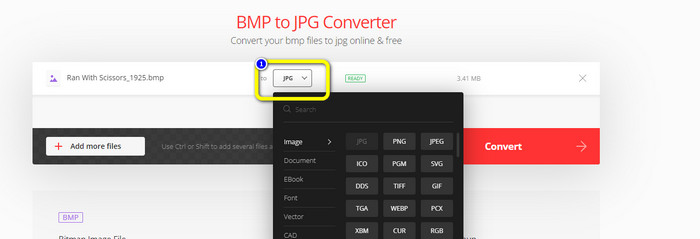
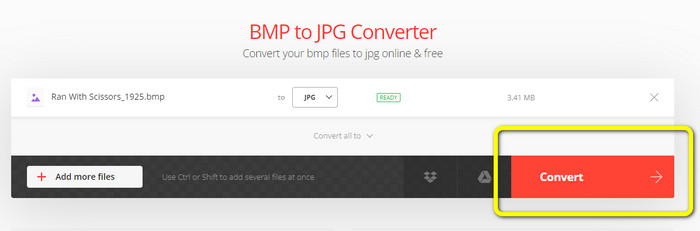
步驟 3: 選好想要輸出的檔案格式後,按一下 Convert(轉換)按鈕。等待轉檔完成,然後將圖片下載到你的電腦。
第 3 部分。將 BMP 轉換為 JPG/PNG 的離線方法
你也可以使用 Video Converter Ultimate 將 BMP 轉成 JPG。這款離線轉檔工具有清楚易懂的轉換流程,介面直觀,特別適合所有使用者,尤其是初學者。Video Converter Ultimate 提供批次轉檔功能,也就是說你可以同時轉換多張圖片。此外,它具備快速轉檔能力,讓你可以立即轉換大量檔案。而且,它支援多種圖片格式,包括 JPG、BMP、PNG、GIF、TIFF 等。不僅能轉檔,你還可以在輸出設定中調整照片品質,依照個人需求修改圖片品質。除此之外,你可以在 Mac 和 Windows 電腦上安裝並使用這款下載式轉換工具。請依照下方步驟,將你的 BMP 檔轉成 JPG 或 PNG 格式。
步驟 1: 在 Mac 或 Windows 上下載 Video Converter Ultimate。安裝完成後啟動程式。我們也在下方提供 Download(下載)按鈕讓你取得此轉換器。
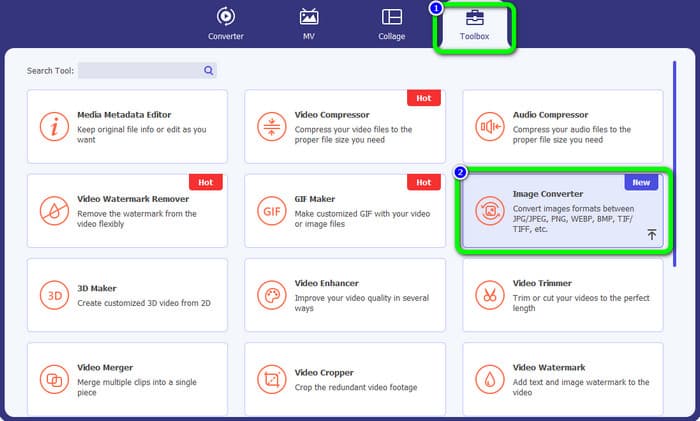
步驟 2: 前往程式中的 Toolbox(工具箱)分頁,選擇 Image Converter(圖片轉換器)工具。畫面上會顯示另一個介面。
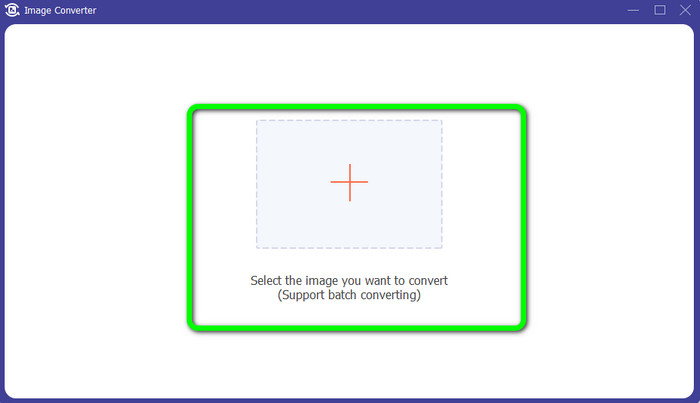
步驟 3: 按一下 加號(Plus)圖示。接著,從電腦資料夾中選擇你想要轉換的 BMP 照片。
步驟 4: 按一下 Add Source File(新增來源檔案)按鈕加入更多檔案。接著前往格式選單,選擇你想要的輸出格式。你可以選擇 PNG 和 JPG 格式。
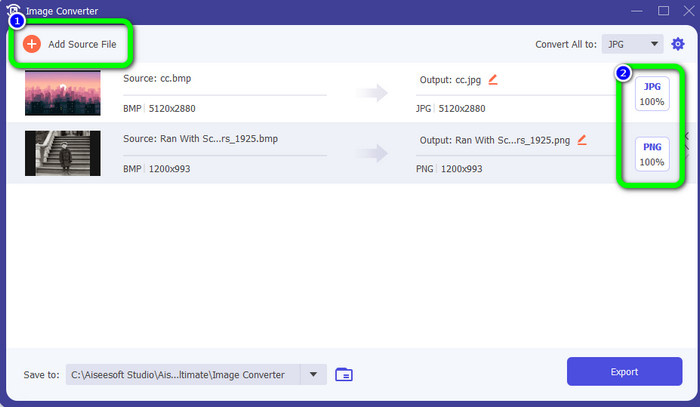
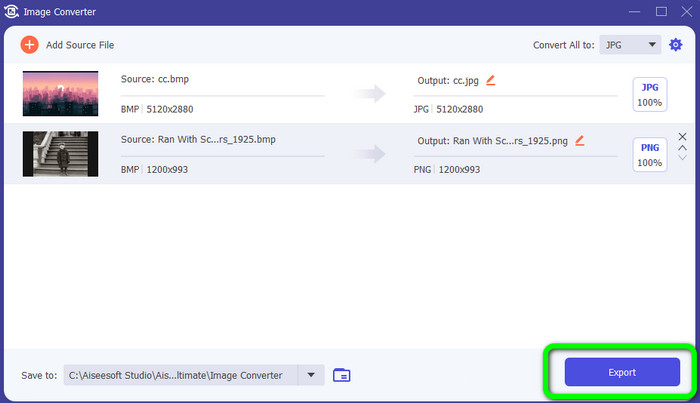
步驟 5: 最後一步,按一下 Export(匯出)按鈕。等待轉換過程完成,然後到資料夾中開啟你已轉換好的圖片。
第 4 部分。有關將 BMP 轉換為 JPG/PNG 的常見問題解答
1.如何將BMP批量轉PNG?
如果你想進行批次轉檔,請使用 FVC Free Image Converter。首先在 Convert to(轉換為)選項中選擇 PNG 格式。之後,只需按一下 Add Images(新增圖片)按鈕,你就可以加入多個圖片檔案。它允許你一次上傳多達 40 張圖片。接著,在上傳完成後,工具會自動開始轉換你的圖片檔案。最後,按一下 Download All(全部下載)按鈕,將它們儲存到桌面,完成整個流程。
2. BMP文件可以做動畫嗎?
很不幸的是,不行。動畫通常與 BMP 文件不兼容。考慮使用 GIF 文件格式,而不是使用 Flash。它可以製作可以共享和保存的簡短、直接的動畫。
3. BMP文件和JPEG文件哪個大?
鑑於可比較的照片,BMP 會更大。但由於大小限制,BMP 只能達到 4GB。 JPEG 的大小不受限制。例如,某些衛星圖像可以 JPEG 格式提供。
結論
由於 BMP 檔案的檔案大小較大,有必要將其轉成其他格式,例如 JPG 和 PNG。值得慶幸的是,本文已為你提供了多種優秀的方法來將 BMP 轉成 JPG 和 PNG 格式。不過,如果你偏好簡單又免費的圖片轉換方式,建議使用 FVC Free Image Converter。
-
 在線和離線將 JPG 轉換為 PNG 的全面方法
 正在尋找將 JPG 文件格式轉換為 PNG 文件格式的有用方法?這個路標有你需要的答案。要發現這些方法,請閱讀文章
-
 高效地將 JPEG 轉換為 JPG [列出的五種方法]
 快來獲取關於將 JPEG 轉換為 JPG 圖像文件格式的最簡單教程。單擊此指南並開始學習您喜歡的方法
-
 將 PNG 快速轉換為 JPG 的 5 大領先教程
 如果您需要將 PNG 文件轉換為 JPG 格式,您可以在此處了解最佳方法。您還將了解 PNG 和 JPG 文件格式之間的區別
