


 視頻轉換大師
 屏幕錄影大師
 影片修復
影片修復
 安全下載
安全下載了解如何從圖像創建 URL 的完美方法
現今,各種圖片檔案格式已相當普及。這些格式是跨不同瀏覽器和程式分享、開啟圖片的最佳方式之一。不過,有時候無論你使用哪種副檔名,都無法順利分享圖片,這種情況可能會讓其他人感到困擾。而我們往往沒想到,其實這種問題是有解決方案的。若你想要隨時隨地分享照片,最好的方法就是將圖片轉碼成 URL。如此一來,你就能在不依賴任何副檔名或外掛的情況下把照片分享給他人。很幸運地,本文為你準備了一個絕佳的解決方法。請繼續閱讀這篇文章,我們將提供最實用的教學,說明如何將你的圖片變成連結。

第 1 部分。將圖像變成鏈接的有效方法
使用 i-Converter 將圖像轉換為鏈接
有些線上的圖片轉 URL 工具表現並不理想,因此我們想向你介紹 i-Converter。這是一款可靠的線上轉換器,可以將你的圖片檔轉換成 URL 連結。你可以在多種瀏覽器中使用這個線上工具,包括 Firefox、Chrome、Edge、Explorer 等。它的轉檔流程相當簡單,不論你是熟練使用者還是初學者都很適合。此外,它支援各種圖片檔案格式,你可以將圖片轉成 JPEG、BMP、TIFF、PNG、GIF、DOC 等更多格式。而且 i-Converter 是免費的,代表你無需購買訂閱方案即可轉換圖片。然而,i-Converter 僅限於處理 JPG 圖片檔。如果你的圖片不是 .jpg 副檔名,就無法上傳到這個線上工具。另外,有時候這個工具的效能表現並不穩定。由於它是線上工具,因此強烈建議在有網路連線的情況下使用。
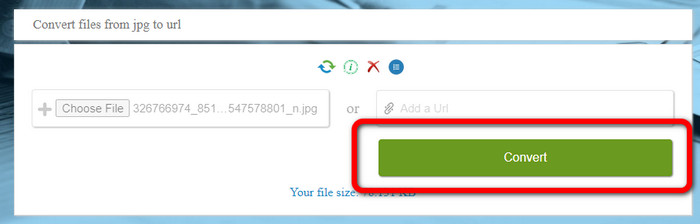
步驟 1. 在桌面開啟任一瀏覽器,前往 i-Converter 網站。進入主頁面後,點擊 Choose File 按鈕。當電腦檔案視窗顯示在螢幕上時,開啟你想要轉成 URL 的圖片。
步驟 2. 上傳想要轉換的圖片檔後,點擊 Convert 按鈕。接著等待轉換過程。數秒後,工具會產生對應的連結。你可以按下 Copy Code 按鈕,將連結複製到瀏覽器以開啟圖片。
如何使用圖像鏈接使圖像成為鏈接
另一個可以將圖片轉換為 HTML 的線上工具是 Image to Link。和前面介紹的第一個工具相比,它支援更多輸入格式,如 JPG、PNG 和 GIF。此外,它提供非常直覺的操作方式。上傳圖片後,工具會自動開始轉換,轉換速度也很快,因此你能立即取得連結。另外,Image to Link 可在多種網頁瀏覽器上使用,例如 Google、Mozilla、Explorer 等。由於選項清楚易懂,所有使用者都能輕鬆上手。最棒的是,它支援一次轉換多張圖片,因此在需要轉換大量檔案時相當合適。不過,使用這個轉換器時,畫面上會出現一些廣告,可能會讓使用者感到困擾。而且在進行多檔轉換時,一次最多只能上傳五張圖片。你同樣需要具備網路連線才能使用這款線上圖片轉換工具。
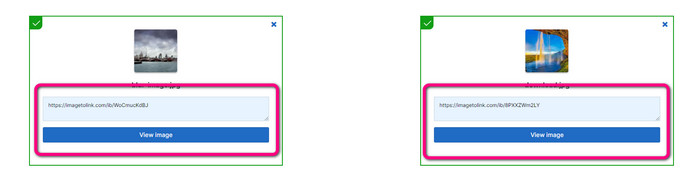
步驟 1. 透過瀏覽器前往 Image to Link 網站。在網頁上點擊 Start Uploading 按鈕,然後從電腦中開啟你想要轉換的圖片檔。若要進行批次轉換,一次最多可以上傳五張圖片。
步驟 2. 上傳完成後,工具會自動將圖片轉換成連結。之後,工具會提供一組連結供你開啟圖片。若要檢視圖片,只需將給你的連結複製並貼到瀏覽器即可。
第 2 部分。如何將圖像更改為 JPG、PNG 和 GIF
在 FVC Free Image Converter 上將圖像轉換為 JPG、PNG 和 GIF
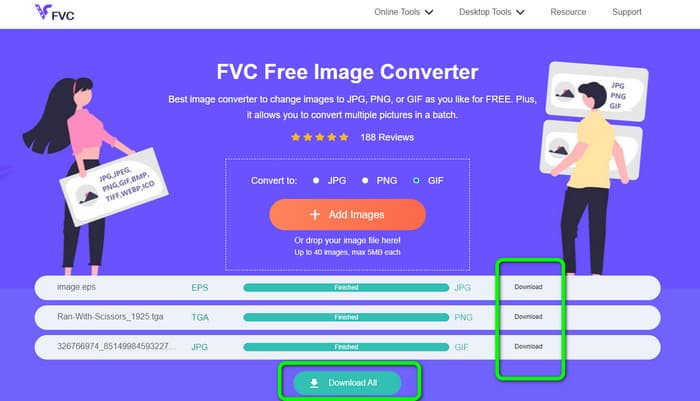
你可以使用的頂尖線上圖片轉換器之一是 FVC Free Image Converter。此工具能將圖片轉碼成多種格式,例如 JPG、PNG 和 GIF。同時,它支援多種輸入格式,包括 BMP、SVG、ICO、WebP 等更多格式。你只需透過簡單的操作就能完成圖片轉換,十分適合一般使用者。此外,這款圖片轉換器具備優秀的功能可供你使用,其中之一就是批次轉換功能。它允許你一次上傳多張圖片並一鍵完成轉換。請注意,你最多可以轉換 40 個圖片檔。它也提供快速的轉檔流程,讓你能在數秒內完成圖片轉換。
此外,所有瀏覽器中的 FVC Free Image Converter,因此只要有互聯網連接,您就可以在任何地方使用它。該工具還可以保證您的隱私。在轉換過程中,您永遠不會在屏幕上遇到任何煩人的廣告。保存轉換後的圖像後,該工具將刪除您的數據,因此沒有人可以看到您上傳和轉換的照片。使用下面列出的方法可以毫不費力地將圖像轉換為 JPG、PNG 或 GIF 格式。
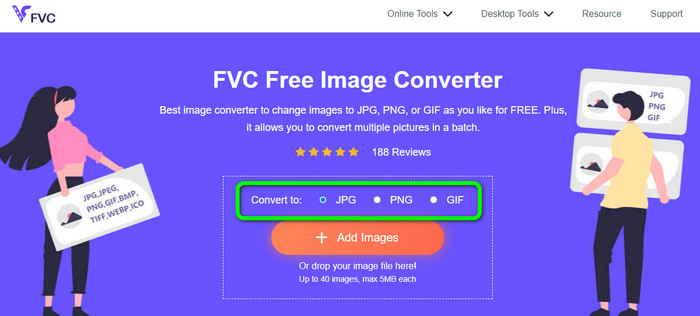
步驟 1. 前往 FVC Free Image Converter 官方網站。你可以在各種瀏覽器上存取這款線上圖片轉換器。之後,在格式選項中點擊 JPG、PNG 或 GIF 格式。
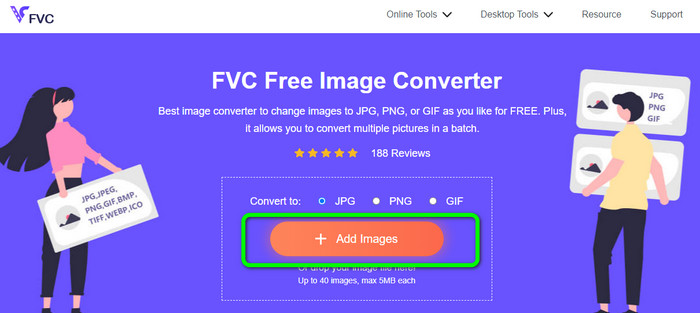
步驟 2. 點擊 Add Images,從電腦上傳圖片檔。你也可以將檔案拖放到框中。由於此工具支援批次轉換功能,你可以同時上傳多個檔案。
步驟 3. 上傳完成後,你會看到圖片轉換器會自動開始轉換圖片。當轉換過程結束時,點擊 Download All 按鈕即可一鍵下載全部檔案。但如果你偏好逐一儲存圖片,也可以點擊右側的 Download 按鈕。
第 3 部分。有關將圖像轉換為鏈接的常見問題解答
1、為什麼要把圖片變成鏈接?
如果您有網站或博客,則可以使用圖像作為按鈕。這樣,用戶就可以訪問您的主頁或特定頁面。此外,還可以在社交媒體帖子或電子郵件簽名中鏈接照片。此外,這是宣傳您的網站或博客並增加流量的絕佳方式。這裡只是從圖像進行 URL 轉換的幾個最重要的理由。
2. 把圖片變成鏈接有什麼好處?
如果你將圖片轉換成鏈接,用戶點擊你的鏈接可能會更簡單。如果你想讓訪問者點擊一張小圖片,把圖片做成一個 URL 會給他們一個更廣泛的點擊區域。與他人分享您的材料可能會使發現新商品或服務變得更加容易。
3. 如何在網站上找到圖片的網址?
右鍵單擊圖像並選擇複製圖像鏈接以獲取網站上圖像的 URL。然後,您可以在新選項卡中打開該 URL 以保存圖像或通過電子郵件、社交媒體和其他渠道共享該 URL。
結論
就這樣!現在你已經學會了將圖片轉成連結的最佳方法。另外,你也了解了如何以最簡單的方式把圖片轉換成 JPG、PNG 和 GIF 等格式。因此,若你想將圖片變成 URL 連結,可以參考以上這些有效的方法。另一方面,如果你需要一款功能出色的圖片轉換器來將圖片轉成其他格式,建議使用 FVC Free Image Converter。
-
 如何在線和離線將圖像轉換為 JPG 的方法
 您是否出於某種原因要將文件轉換為 JPG 格式?那麼這篇文章適合你。我們將教您將圖像轉換為 JPG 的最佳方法
-
 輕鬆將圖像轉換為 PNG 格式的有用方法
 您是否正在尋找將圖像保存為 PNG 的最佳方式?該指南為您在線和離線將圖像轉換為 PNG 提供了出色的解決方案
-
 什麼是 JPEG/JPG:輕鬆將圖像轉換為 JPG
 您是否對 JPEG 的含義感到好奇?我們有一個答案給你。此外,您還將學習如何將不同的圖像格式轉換為 JPG 文件。現在閱讀帖子。
