


 視頻轉換大師
 屏幕錄影大師
 影片修復
影片修復
 安全下載
安全下載如何將圖像轉換為 PNG 的完美方法
為了顯示高品質的圖片,人們會使用 PNG 檔案格式。PNG 是為了超越 GIF 檔而開發的,能提供無失真壓縮以及更亮麗的色彩範圍。進行 PNG 圖片轉檔非常重要,尤其當你需要高品質圖片時更是如此。你很幸運,因為這篇文章會示範多種檔案轉換方法。你可以使用線上或離線程式來轉檔。如此一來,你就能判斷哪一款應用程式最適合自己。在開始之前,先閱讀這篇文章,學習如何將圖片轉換為 PNG的最佳步驟。

第 1 部分:在線將圖像轉換為 PNG 的最簡單方法
使用 FVC Free Image Converter 將圖像轉換為 PNG
FVC Free Image Converter 是將圖片轉換為 PNG 的頂尖線上工具之一。這款線上圖片轉換器可以將任何圖片檔案格式轉成 PNG。它同時提供直覺式介面與清楚的選項。無論是專業人士或新手,都能用這個工具來轉換照片。此工具可處理的輸入格式包括 JPG、PNG、JPEG、TIFF、BMP、ICO 等等。此外,它也非常容易操作。這個圖片轉 PNG 轉換器只需要幾個步驟就能完成照片轉檔,並且可確保照片的高品質。此圖片轉換器也支援批次轉檔功能,讓你能一次轉換大量照片。請依照以下步驟將圖片轉成 JPG。
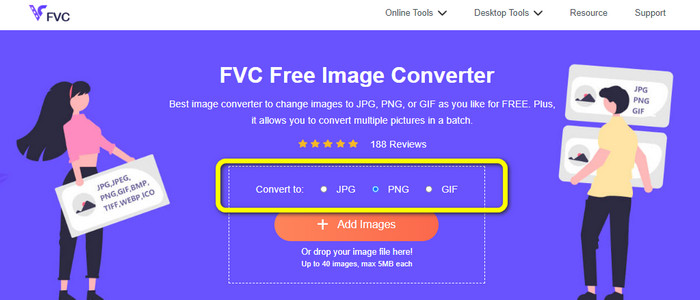
步驟 1: 前往 FVC Free Image Converter 官方網站。在 Convert to 選項中選擇 PNG 檔案格式作為輸出格式。
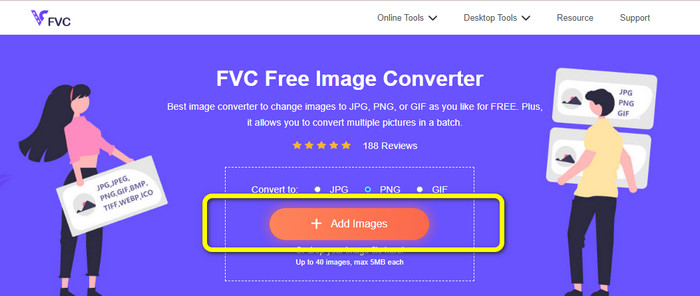
步驟 2: 接著,按一下 Add Images 按鈕。電腦資料夾會跳出在螢幕上,點選你需要轉換的圖片,然後按 Open。接著等待轉換過程完成。
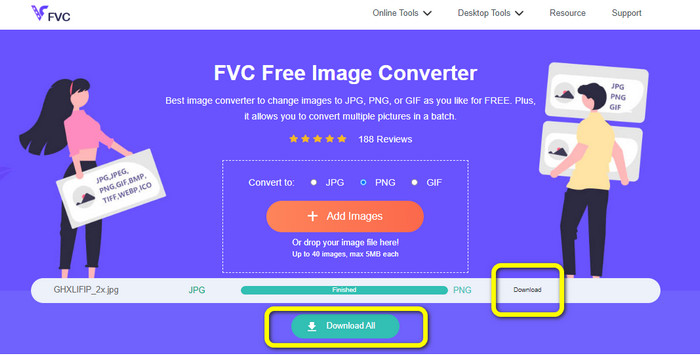
步驟 3: 最後一步,按一下 Download 或 Download all 按鈕即可儲存已轉換的圖片。你可以到指定的檔案位置開啟下載好的圖片。
使用 Image Candy 將圖像轉換為 PNG
Image Candy 是另一款將圖片轉換為 PNG 的線上工具。它支援多種圖片格式,如 PNG、JPG、GIF 等。此外,它可轉換大小最高達 2 GB 的照片。這款轉換器的使用方式相當簡單,而且可在所有瀏覽器中存取。此外,此應用程式也會保護你的隱私,會在 24 小時後刪除你的照片。
但是,它只允許基於設備的上傳。您無法從雲端或 URL 上傳圖像。此外,支持的輸出格式很少。
步驟 1: 前往 Image Candy 的網站,點擊 Add Files 按鈕上傳圖片。

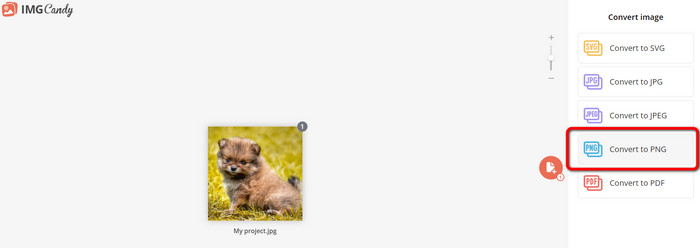
步驟 2: 在介面右側選擇 Convert to PNG 選項,然後等待轉換完成。
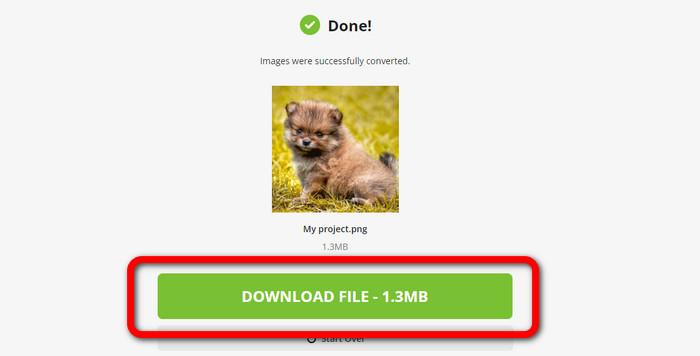
步驟 3: 最後,選擇 Download File 按鈕,將圖片儲存到你的電腦中。
使用 Convertio 將圖像轉換為 PNG
另一個轉換圖像的在線工具是 Convertio。使用這個工具很容易。它有一個易於理解的界面。此外,它具有簡單的轉換過程,適合所有用戶。此外,轉換過程足夠快。這樣,您可以轉換許多圖像文件。此外,它支持幾乎所有流行的格式,包括 JPG、PNG、BMP、TIFF 等。此應用程序還保護您的隱私。它會在 24 小時後刪除您的圖像。但是,當您使用免費版本時,會有一些限制。您只能上傳最大 100 MB 的文件。您需要購買訂閱計劃才能上傳不受限制的文件大小。
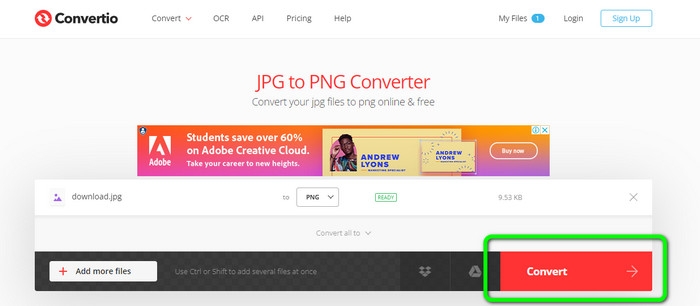
步驟 1: 前往 Convertio 的網站。點擊 Choose Files 按鈕上傳圖片。
步驟 2: 上傳想要轉換的圖片後,到格式選項中選擇 PNG 格式。
步驟 3: 點擊 Convert 按鈕。等待轉換完成後,儲存已轉換的圖片。
使用 FreeConvert 將圖像轉換為 PNG
FreeConvert 是一款值得信賴的線上圖片轉換器,如果你想把圖片轉成 PNG,就可以使用它。它的操作流程簡單,介面也一目了然。專業與非專業使用者都能輕鬆上手。此外,它可以轉換超過 500 種不同的圖片格式,例如 JPG、PNG、WebP 等。也能轉換相機拍攝的 RAW 圖片檔。這款圖片轉換器可在任何網頁瀏覽器中使用,如 Chrome、Firefox、Edge、Safari 等。它也提供檔案隱私與安全機制。不過,在使用免費版本時有一些限制,最大檔案大小為 1GB。如果你想上傳更多圖片,建議購買付費版。此外,這個圖片轉換器在網頁上會顯示一些廣告,對使用者來說可能有些干擾。
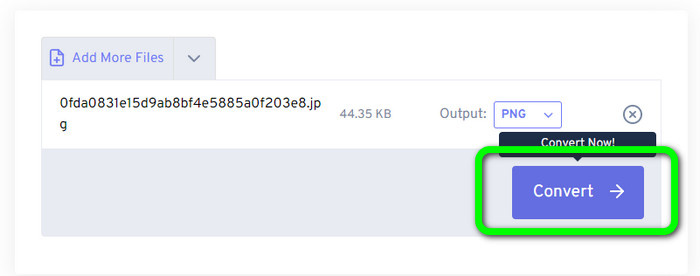
步驟 1: 前往 FreeConvert 網站。選擇 Choose Files 選項,附加你想轉成 PNG 格式的照片。
步驟 2: 前往 Output 選項,選擇你想要的輸出格式,也就是 PNG 格式。
步驟 3: 最後一步,按一下 Convert 按鈕並等待轉換過程完成。接著,以 PNG 檔案格式儲存圖片。
第 2 部分:使用離線程序將圖像轉換為 PNG 的最佳方式
Video Converter Ultimate 是將圖片轉換為 PNG 格式的最佳工具。這款圖片轉換器提供易懂的介面,非常適合所有使用者。此外,它也具備簡單易學的操作步驟,讓圖片轉檔成 PNG 變得輕而易舉。除了 PNG 之外,它還支援多種圖片檔案格式,包括 WEBP、BMP、TIF、TIFF、JPG 等,十分便利。你也可以在 Windows 和 Mac 上使用此應用程式。
此外,除了轉換圖像外,Video Converter Ultimate 還提供更多功能。您可以轉換視頻、去除水印、增強視頻以及創建音樂視頻。此外,您還可以製作拼貼畫、剪輯視頻等。有了這些功能,您可以做很多事情。通過這種方式,您可以使您的視頻和圖像完美而有吸引力。
步驟 1: 在 Mac 或 Windows 上下載 Video Converter Ultimate。安裝完成後啟動軟體。
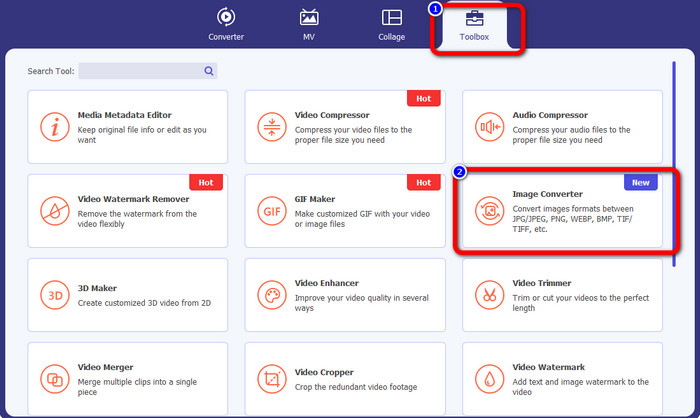
步驟 2: 開啟應用程式後,前往 Toolbox 面板,然後選擇 Image Converter 功能。
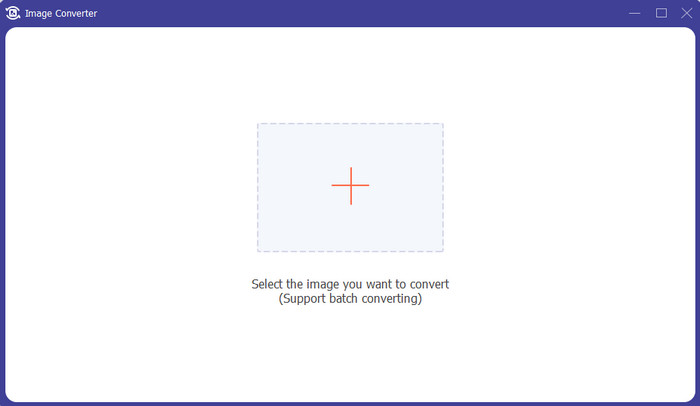
步驟 3: 會有另一個介面顯示在螢幕上。點擊 + 號按鈕新增圖片。
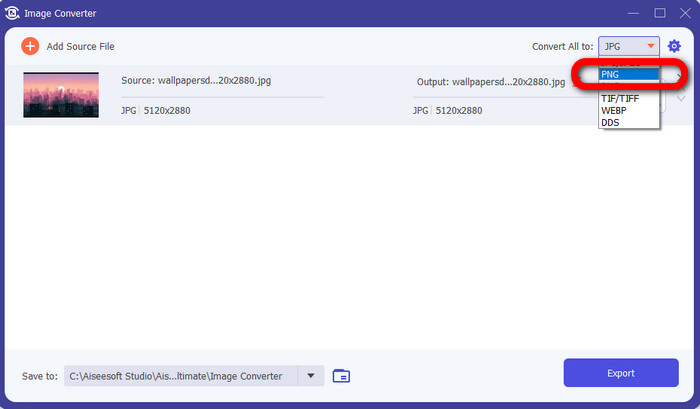
步驟 4: 新增照片後,前往格式選項並點擊 PNG 檔案格式。
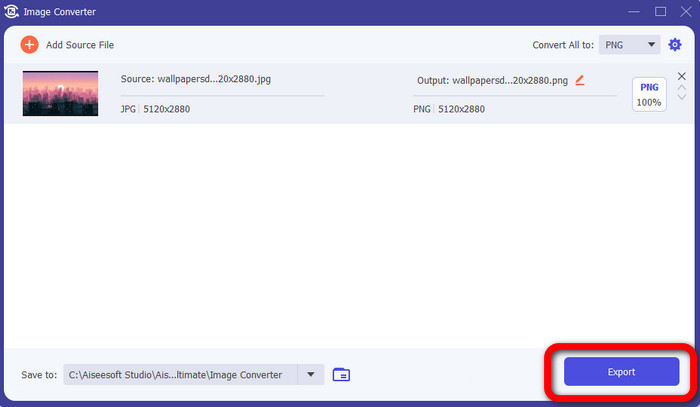
步驟 5: 點擊介面左下角的 Export 按鈕以儲存圖片。你也可以使用這款軟體將圖片轉換為 JPG。
第 3 部分:有關將圖像轉換為 PNG 的常見問題解答
1.什麼是PNG文件?
由於其允許瀏覽器透明的能力,PNG 是互聯網上使用的標準圖像格式。 PNG 是 GIF 的替代品,後者在 1990 年代使用專有的壓縮方法。 PNG 是一種可訪問的格式。與 GIF 和 JPG 一樣,PNG 支持 8 位和 24 位顏色。它們也被視為無損文件,這意味著質量沒有影響。無論您打開和保存文件多少次。
2. PNG有什麼好處?
PNG 是一種具有 24 位顏色功能的無損格式,這一事實是其主要優勢之一。如果從 JPG 轉換,請記住這些文件是有損的。他們的初始壓縮可能導致一些質量損失。然而,PNG 是無損的。因此,更多打開或保存圖像不會導致進一步的質量損失。
3.為什麼PNG更好?
從上面提到的好處可以清楚地看出,PNG 文件格式更勝一籌。對於其他重要的使用照片格式來說更好。無損壓縮是最好的功能。如果您將圖像保存為 PNG 文件格式,則無論您保存、打開還是重新保存它們都不會損害文件格式。在這裡,壓縮算法起作用。您可以使用多種方法來減少浪費優質數據的可見性。 PNG 文件比 JPG 和 GIF 文件具有更好的壓縮率。
結論
本教學文章為你介紹了許多線上與離線的方式來將圖片轉換為 PNG。而如果你想使用頂尖的線上工具,建議選擇 FVC Free Image Converter。
-
 如何在 Mac、iPhone 和在線上將 HEIC 批量轉換為 PNG
 尋找將 HEIC 轉換為 PNG 的方法?本文為您提供在線和離線輕鬆將 HEIC 更改為 PNG 的最佳方法
-
 適用於 PC 和 Mac 的最佳 9 HEIC 到 PNG 轉換器 [在線和離線]
 在這裡找到最好的在線和離線轉換器。我們向您展示適用於 Windows 和 Mac 的頂級免費 HEIC 到 PNG 轉換器。
-
 不容錯過的 5 大最佳 PNG 到 HEIC 轉換器
 如果您想了解最常用的 PNG 到 HEIC 轉換器,我們在線為您提供最好的 PNG 到 HEIC 轉換器。閱讀這篇文章了解更多信息。
