


 視頻轉換大師
 屏幕錄影大師
 影片修復
影片修復
 安全下載
安全下載如何使用經過驗證和測試的圖像轉換器將 JPEG 轉換為 JPG
有些人說 JPEG 和 JPG 是相同的格式。沒錯,這是真的。不過,有些程式只接受三個字母的副檔名,所以就不用 JPEG,而改成 JPG。JPG 格式在當今非常流行。因此,如果你也想把 JPEG 圖片檔轉成 JPG 格式,那你很幸運。這篇教學將提供你可以嘗試的最佳解決方案。你可以立即使用 JPEG 轉 JPG 轉檔工具,將 JPEG 轉換為 JPG 格式。這些轉檔工具可在網路上使用,也能在行動裝置上操作。如果你想進一步了解這些應用程式,把握機會讀完這篇文章。

第 1 部分。在線將 JPEG 轉換為 JPG 的有用方法
如何在 FVC Free Image Converter 上將 JPEG 轉換為 JPG
將 JPEG 轉換為 JPG 的最佳方法是使用 FVC Free Image Converter。它是你將 JPEG 轉成 JPG 或其他格式(如 PNG 和 GIF)的絕佳選擇。它可以處理所有圖片格式,包括 JPG、JPEG、PNG、SVG、BMP、TIFF 和 GIF。如此一來,你不必擔心圖片檔在特定工具或裝置上無法開啟。最佳方法就是使用這個線上圖片轉檔工具來轉換。此外,它能維持原始圖片的優良品質。轉檔後,你幾乎看不出與原圖的差異。另外,FVC 的圖片檔轉換器支援批次轉檔,這表示你可以同時轉換大量圖片。這樣既方便又高效,遠非市面上其他圖片格式轉換器可比。
FVC Free Image Converter 一次最多可以處理 40 張圖像。所以你可以節省更多的時間。您也不需要為此程序支付一分錢。它是一個免費使用的圖像轉換器。您也不需要創建一個帳戶來操作它。您所要做的就是訪問該網站並開始轉換。我們都知道廣告很煩人。但是這個工具沒有廣告,所以你可以和平地轉換。您可以在所有網絡瀏覽器中訪問此在線軟件,包括 Chrome、Mozilla、Edge、Explorer 等。
步驟 1: 開啟瀏覽器並前往 FVC Free Image Converter 的主網站。前往 Convert to(轉換為)選項並選擇 JPG 格式。
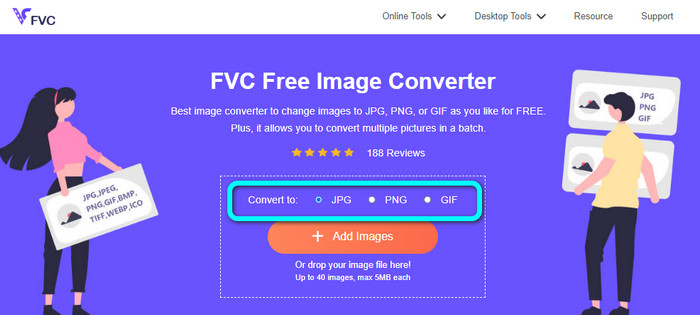
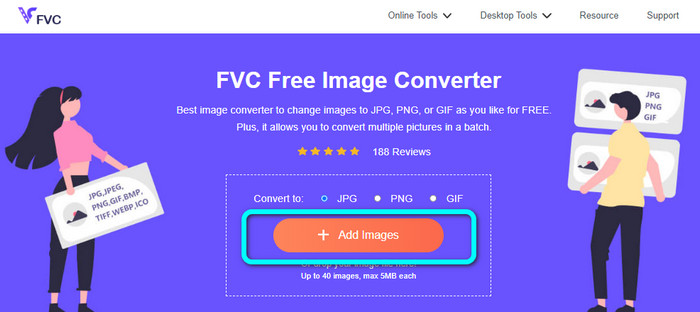
步驟 2: 選擇 JPG 檔案格式後,點擊 Add Images(新增圖片)按鈕。接著,你的檔案資料夾會顯示在電腦螢幕上,加入你想要轉換的 JPEG 圖片。
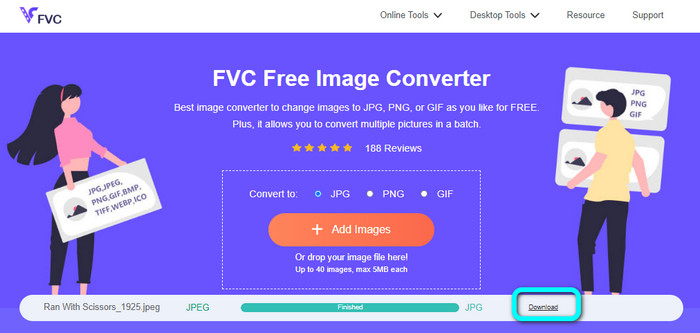
步驟 3: 當你加入 JPEG 圖片格式後,你會看到它會自動開始轉換圖片,從 JPEG 變成 JPG。轉檔完成後,點擊 Download(下載)按鈕,就能將 JPG 圖片儲存到電腦中。
如何在 Convertio 上將 JPEG 轉換為 JPG
你可以使用的另一款 JPEG 轉 JPG 工具是 Convertio。這個圖片轉檔工具能用非常簡單的方法,將 JPEG 轉成 JPG。它也提供了友善的使用者介面,操作起來一目了然,因此無論是專業或非專業使用者都能輕鬆使用這個線上轉檔工具。此外,該程式提供批次轉檔功能,你可以同時轉換多個圖片格式。轉檔速度也很快,幾秒鐘內就能完成。Convertio 可在常見瀏覽器上使用,例如 Google、Firefox、Explorer 等。此外,Convertio 還提供更多功能,不僅能轉換圖片,還能轉換影片、音訊、文件等。
但是,該程序的無障礙版本有限制。您最多只能上傳 100MB 的圖片。之後,您將無法再轉換圖像。因此,如果您想體驗其全部功能,請購買訂閱計劃。此外,需要強大的互聯網連接才能看到其高級性能。
步驟 1: 前往 Convertio 的主網站。點擊 Choose files(選擇檔案)按鈕,從電腦資料夾中選取 JPEG 圖片檔並開啟。

步驟 2: 開啟 JPEG 圖片檔後,從格式選項中選擇 JPG 格式。
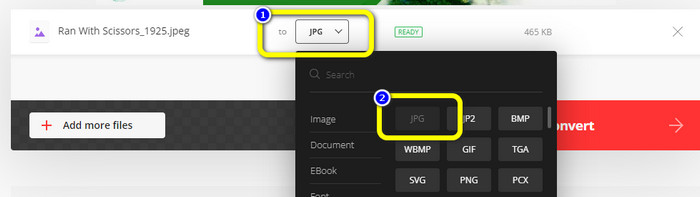
步驟 3: 開啟 JPEG 圖片檔後,從格式選項中選擇 JPG 格式。你也可以點擊 Add more files(新增更多檔案)按鈕來進行批次轉檔。
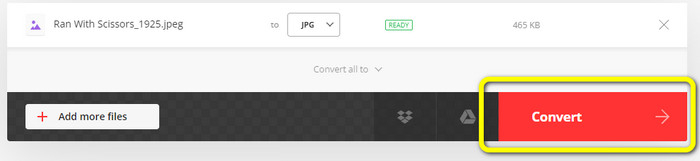
步驟 4: 點擊 Convert(轉換)按鈕開始轉檔。轉檔完成後,再點擊 Download(下載)按鈕。
如何在 CloudConvert 上將 JPEG 轉換為 JPG
CloudConvert 是一款將 JPEG 轉換為 JPG 的網頁工具。有了此轉檔工具的協助,你可以快速將 JPEG 轉成 JPG。此外,這個工具提供直覺式介面與基本操作說明,無論你是熟練用戶還是初學者,都能輕鬆完成 JPEG 轉 JPG。再者,CloudConvert 能在多種瀏覽器上使用,包括 Mozilla、Explorer 和 Firefox,使其更易於存取。此工具最棒的一點,是你可以對圖片做調整,你可以利用選項修改圖片解析度、檔案大小及品質。這套軟體除了轉檔之外,另一大重點就是使用者的隱私。CloudConvert 確保你的資訊受到保護,不會與他人分享你的資料。轉檔完成後,它會在 24 小時內自動刪除你的圖片。
然而,這種基於網絡的圖像轉換器有缺點。如果您只使用免費版,您每天只能轉換 25 張圖像。您需要購買訂閱計劃才能轉換更多圖像。此外,此轉換器的要求之一是互聯網訪問。由於它是一個在線工具,因此需要互聯網連接。
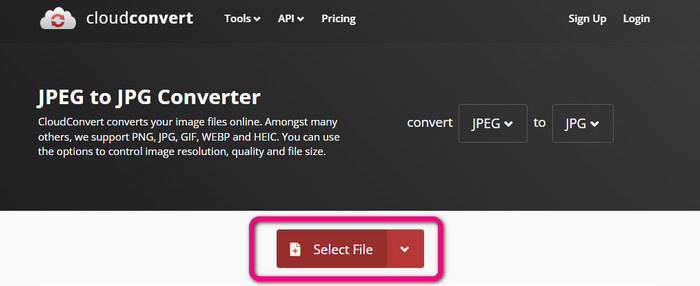
步驟 1: 點擊 Select File(選擇檔案)按鈕,然後從檔案中開啟 JPEG 圖片。
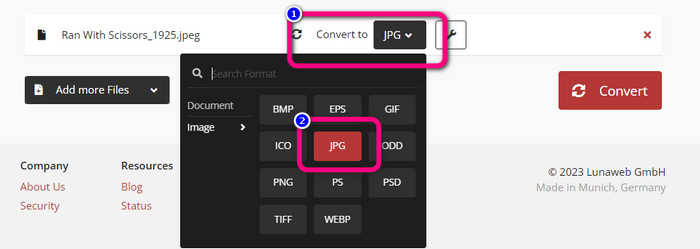
步驟 2: 前往 Convert to(轉換為)選項,選擇你想要的格式,也就是 JPG。
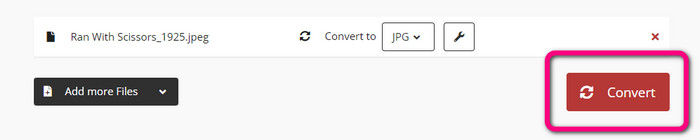
步驟 3: 選擇 JPG 檔案後,點擊 Convert(轉換)按鈕。等待轉檔完成,並將最終圖片儲存到桌面。你也可以使用此工具來將 JPG 轉換成 PNG。
第 2 部分。如何使用 Android 和 iPhone 將 JPEG 轉換為 JPG
如何在圖像轉換器上將 JPEG 轉換為 JPG
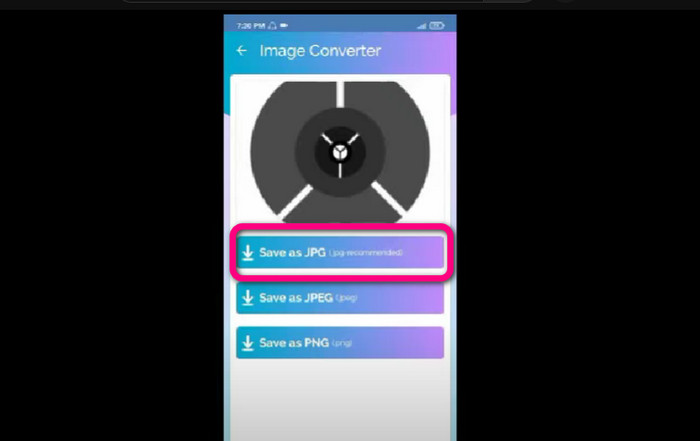
若你想在 Android 裝置上將 JPEG 轉為 JPG,可以使用 Image Converter。這款應用程式可在 Android 裝置上使用,具有簡單的圖片轉換流程,非常適合非專業使用者。此外,你可以免費下載此應用程式,它也提供易於理解的介面,讓沒有人在使用轉檔工具時感到困惑。而且,Image Converter 轉檔流程順暢,選擇格式後,它會自動轉換並將圖片儲存到手機中,毫不費力。不過,它僅支援 PNG、JPG 和 JPEG 等少數輸出格式,因此若你想把圖片轉成 GIF、SVG、BMP 等格式,就無法使用這款應用程式。
步驟 1: 開啟 Play 商店並下載 Image Converter 應用程式,安裝完成後啟動應用程式。
步驟 2: 按下 Select Photo(選擇照片)按鈕,從手機相簿匯入 JPEG 照片。
步驟 3: 點擊 Save as JPG(儲存為 JPG)選項作為最後一步。等待轉檔完成,過程結束後,圖片會自動儲存至你的相簿。
如何在 JPG Image Converter & Resizer 上將 JPEG 轉換為 JPG
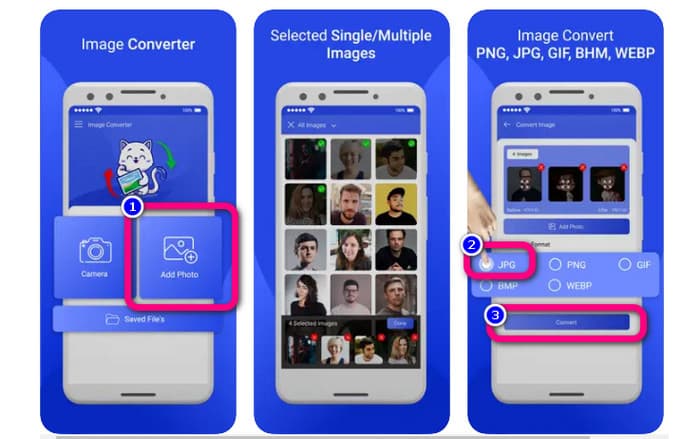
若你想在 iPhone 上將 JPEG 轉為 JPG,可以使用 JPG Image Converter & Resizer。這款軟體可在 Apple Store 下載,而且可以免費取得。此外,轉檔流程相當簡單,介面直覺,使用起來毫不複雜。此應用程式也支援批次轉檔,你可以一次轉換多個圖片格式。同時,它支援多種圖片格式,包括 PNG、BMP、GIF、WebP 等。不過,你只能在 iOS 12.0 以上版本的 iPhone 上使用這款應用程式,需 iOS 12.0 或更高版本才能下載。
步驟 1: 前往 Apple Store 並下載 JPG Image Converter & Resizer,下載完成後啟動應用程式。
步驟 2: 按下 Add Photo(新增照片)圖示,插入你想要轉換的JPEG 圖片,若有需要也可以加入多張圖片。
步驟 3: 從格式選項中選擇 JPG 格式,之後點擊 Convert(轉換)按鈕開始轉檔。
第 3 部分。有關將 JPEG 轉換為 JPG 的常見問題解答
1. 如何將圖片從 PNG 轉換為 JPG?
你可以使用 FVC Free Image Converter。這款線上圖片轉檔工具支援 PNG 等輸入格式,因此你可以將 PNG 圖片轉成 JPEG 格式。只要前往格式選項中選擇 JPG,然後點擊 Add Images 按鈕加入 PNG 圖片,之後點擊下載按鈕即可。
2. 為什麼我的 JPEG 文件不能在我的 Mac 上運行?
您的 JPEG 圖像無法正常工作有兩個可能的原因。也許你的 MacOS 沒有更新。另一個原因是 JPEG 圖像可能因病毒感染而損壞。您需要修復 JPEG 圖像或更新您的 macOS。
3.如何將郵件發送的照片保存為.jpg格式?
下載圖像時,會出現一個對話框,詢問您要將圖像保存在何處。屆時,您可以從格式選項中以所需格式保存圖像。
結論
總結來說,本文為你提供了多種使用不同圖片轉檔工具來將 JPEG 轉換成 JPG的有效方法。不過,多數使用者更偏好簡單的圖片轉檔方式。在這種情況下,你可以使用 FVC Free Image Converter,它能讓你輕鬆且即時地轉換各種檔案。
-
 什麼是 PNG 文件:如何打開和轉換? [全部詳情]
 你知道什麼是PNG格式嗎?您可以了解此文件的所有基本細節。閱讀此指南並吸收您可以獲得的所有信息。
-
 關於 JPEG 與 JPG 與 PNG 差異的完整詳細信息
 這篇文章將為您提供有關 JPEG、JPG 和 PNG 的區別的足夠信息。此外,您還將學習如何將圖像轉換為這些文件。
-
 如何在線和離線將圖像轉換為 JPG 的方法
 您是否出於某種原因要將文件轉換為 JPG 格式?那麼這篇文章適合你。我們將教您將圖像轉換為 JPG 的最佳方法
