


 視頻轉換大師
 屏幕錄影大師
 影片修復
影片修復
 安全下載
安全下載在 Android 上使用應用程序和在線輕鬆將 HEIC 轉換為 JPG 的最佳方法
隨著 Apple 採用新的圖片格式 HEIC,Android 因缺乏支援 HEIC 的編解碼器,無法原生支援此格式。即使你使用的是最新款的 Android 手機,也無法在裝置上直接查看 HEIC 圖片。由於此格式與 Android 不相容,你能採用的最佳做法,就是將它轉換成在所有裝置上都相容的圖片格式——JPEG。因此,如果你收到 HEIC 圖片並想在 Android 上將 HEIC 轉換成 JPG 以便查看,那你就必須閱讀我們在這篇文章中為你整理的以下詳細內容,幫助你用更輕鬆、更高效的方式完成轉檔。

第 1 部分。如何使用移動應用在 Android 上將 HEIC 文件轉換為 JPG
投遞箱
Dropbox 為你提供了一種最佳方式,讓你把檔案上傳到雲端儲存空間,而不是只放在本機儲存,方便你與任何人分享。有了這類 Android 上的 HEIC 轉 JPG 轉換工具,將 HEIC 格式轉換成 JPEG 變得輕鬆又實用。雖然它同樣能把圖片格式轉成 JPEG,但它通常不會像其他轉檔工具一樣,還需要繁瑣流程才能完成。
因為它在共享後會自動將格式更改為兼容的格式。您想知道如何將格式轉換為 JPEG 嗎?然後按照以下步驟了解如何操作。
步驟 1. 在 Android 裝置上下載並開啟 Dropbox 應用程式。開始使用前先註冊帳號;如果你已經擁有 Dropbox 帳號,則直接登入即可。
步驟 2. 點選 Camera Uploads,然後選取你手機裡的 HEIC 檔案。
步驟 3. 點選 Save HEIC Photos,並選擇 JPG 格式,以此副檔名儲存。等待處理完成後,你可以在相簿中查看圖片,確認它已經是此格式。
HEIC to JPG Free Converter – 將 HEIC 轉換為 JPEG
HEIC to JPG Free Converter 是 Android 上最佳的 HEIC 轉 JPG 轉檔 App 之一,可幫你將手上的 HEIC 格式轉成相容的格式。透過這款 App,你可以把 HEIC 檔案轉成 JPEG,而不必擔心畫質與隨檔附帶的中繼資料(metadata)會流失。與 Dropbox 需要登入帳號不同,使用這款 App 無須登入,因此更省事,你可以直接轉換 HEIC 檔。
雖然您在使用該應用程序時不需要登錄,但您會注意到如果您使用它,彈出廣告會顯示在您的手機上。如果這對您來說不是問題,請按照以下步驟了解如何使用它。
步驟 1. 在 Play 商店搜尋 HEIC to JPG Free Converter,安裝後開啟 App 以開始使用。
步驟 2. 點選 Open File,在手機裡尋找 HEIC 圖片,然後點選 Select 將其上傳到轉檔工具。
步驟 3. 在 Convert to 中,於清單裡選擇 JPG 格式,然後點選 Convert,開始轉換 HEIC 檔。
第 2 部分。 批量將 HEIC 轉換為 JPG Android 在線的最專業方式
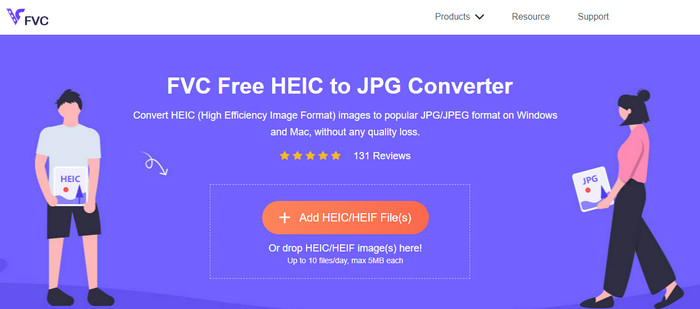
你想知道如何在不安裝 App 的情況下,在 Android 上將 HEIC 檔轉成 JPG 嗎?那麼,毫無疑問,FVC Free HEIC to JPG Converter 就是你所需要的線上工具。在這類任務中,如果你想一次批次將多個 HEIC 檔案轉成 JPEG,且不犧牲畫質,你就需要一款專業工具,而這正是此網頁工具所提供的。
與我們上面提到的應用程序不同,使用它,您無需下載其他數據即可使用它,甚至不需要登錄。而不是在您的Android上下載該應用程序並等待安裝過程,您為什麼不立即嘗試使用此網絡工具?如果此在線工具引起您的注意,您必須閱讀以下詳細信息。了解專業網絡工具如何在您的 Android 上免費在線將 HEIC 轉換為 JPG。
步驟 1. 若要開啟這款專業網頁工具,你必須點擊這個連結,瀏覽器會在新分頁中開啟。
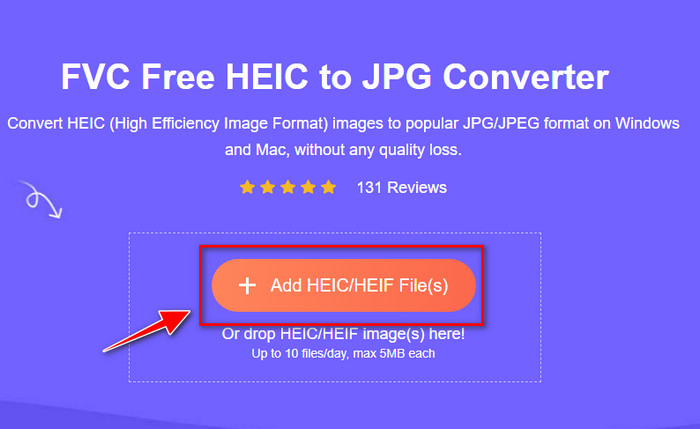
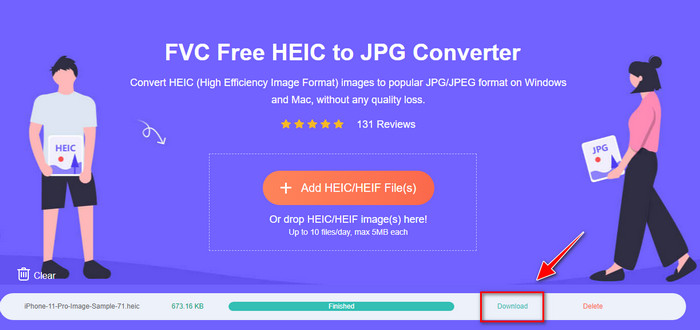
步驟 2. 進入網頁工具後,點選 Add HEIC/HEIF File 並上傳 HEIC 檔案。你也可以在此同時上傳更多 HEIC 檔案,一次全部轉換成 JPEG。
步驟 3. 等待轉檔完成,當進度列跑完後,你就可以點選 Download 按鈕,將剛才上傳的 HEIC 檔案下載回來。檔案會自動儲存在「下載」資料夾中,你可以開啟檢查看看,圖片已經是 JPEG 格式。
第 3 部分。有關在 Android 上將 HEIC 轉換為 JPG 的常見問題解答
Google Android Pie 可以查看 HEIC 文件嗎?
是的,您可以在此處輕鬆查看 HEIC 圖像。第 16 版 Android 正式具有 HEIC 編解碼器,無需將其轉換為 JPEG 或 PNG 即可查看圖像。因此,如果您的 Android 處於此版本,則無需將格式轉換為 JPEG 或 PNG 即可查看,它已準備好接收 HEIC 圖像。
為什麼我不能在 Android 上將 HEIC 轉換為 JPG?
首先,您必須檢查您在 Android 上使用的轉換器是否支持將 HEIC 轉換為 JPG。雖然有些應用程序說他們支持轉換 HEIC,但其中大多數是點擊誘餌。為避免這種情況發生,您必須閱讀有關它們的評論以查看它們是否支持 HEIC 以及是否可以將圖像格式轉換為 JPG。
HEIC 為什麼會在 iOS 設備上流行起來?
HEIC 在 iOS 裝置上變得相當流行,是因為它在壓縮方面表現優異,同時能呈現更細緻的色彩組合,比 JPEG 更出色。如果照片是這種格式,你會發現它的檔案大小比 JPEG 更小,品質卻更好。這正是它在 iOS 裝置上廣受歡迎的原因之一。
結論
本文介紹了幾款 Android 上最佳的 HEIC 轉 JPG 轉換工具,它們都能在你的手機上直接使用。儘管這些工具都能幫你在 Android 上完成格式轉換,但各自的優點與缺點,也正是它們彼此之間的差異所在。如果你想在 Android 上使用專業級轉換器,把 HEIC 檔轉成 JPG,我們建議你使用 FVC Free HEIC to JPG Converter。即使這是線上工具,它依然比前面提到的其他應用程式更出色。如果你想在 Android 裝置上試用這款網頁工具,文中已附上操作步驟,你可以逐一查看並按步驟執行,就能更有效率地完成轉檔。
-
 使用 2022 年的前 4 種改進方法將 HEIC 轉換為 PDF
 要了解有關最佳 HEIC 到 PDF 轉換器的更多信息,您可以下載此 2022。您可以閱讀本文,因為我們提供了對它們的評論。
-
 您必須知道的最佳免費和付費 HEIC 轉換器 [2022 年更新]
 你想知道HEIC轉換器是什麼嗎?如果是這樣,我們將包括可用於更改 HEIC 格式的前 5 個免費和付費 HEIC 轉換器。
-
 HEIC 與 JPG |哪種圖像格式更好用
 HEIC 與 JPG 之間的鬥爭變得更加激烈,但兩者中哪一個是更好的圖像格式?要回答您的疑問,請閱讀本文。
