


 視頻轉換大師
 屏幕錄影大師
 影片修復
影片修復TunesBro HEIC Converter:深入解析 HEIC 轉 JPG
你可能已在 iPhone 上保存了大量圖片,而當你在其他裝置上打開或編輯這些圖片時,卻突然遇到了 HEIC 這種格式。HEIC 是 Apple 推出的現代圖片檔案格式,能在保持影像清晰的同時節省儲存空間,但有時在處理圖片檔案時會變得不太方便。在這些情況下,一個好用的轉檔工具絕對是你的最佳選擇。特別是當你只需要一個與大多數應用程式相容的 JPG 檔時,我們將評測一下 TunesBro HEIC Converter,看看它在轉檔方面的表現,以及是否適合作為日常圖像處理工具。

我們如何測試與評測
- 我們對 TunesBro HEIC Converter 的測試主要是將一批 HEIC 圖片進行轉換,觀察在輸出為 JPG 格式時,其操作便利度、轉檔速度以及畫質保留情況。此外,我們也會檢視它支援的格式、批次轉檔設定、價格等面向,同時著重其整體使用體驗與介面友善程度。
TunesBro HEIC Converter vs. FVC Free HEIC to JPG Converter
| 特徵 | TunesBro HEIC 轉換器 | FVC免費HEIC到JPG轉換 |
| 主要用途 | 將 HEIC/HEIF 圖片轉換成 JPG 及其他格式 | 將 HEIC/HEIF 圖片轉換成 JPG |
| 平台 | Windows 和 Mac 桌面端 | 網頁版;可在 Windows 與 Mac 上使用 |
| 是否需要安裝 | 需要 | 不需要 |
| 批量轉換 | 是 | 需要,且一次最多 10 個檔案 |
| 輸出質量 | 可調整畫質設定 | 高品質 JPG 轉檔 |
| 使用方便 | 簡潔的桌面介面 | 極其簡單的瀏覽器操作流程 |
| 價錢 | 提供付費方案 | 自由 |
| 最適合 | 適合想要專用桌面轉檔工具的使用者 | 適合只需快速、免費完成 HEIC 轉 JPG 的使用者 |
重點速覽: 如果你真的需要桌面端轉檔工具,那麼 TunesBro HEIC Converter 能帶來很不錯的效果;但如果你只是偶爾需要轉檔,那麼不下載、不安裝地使用完全免費的 FVC Free HEIC to JPG Converter 會更划算、更方便!
第一部分:什麼是 TunesBro HEIC Converter
TunesBro HEIC Converter 是一款桌面軟體,可將 HEIC 和 HEIF 圖片轉換為更常見、易於使用的格式,如 JPG、JPEG、PNG 和 PDF。它支援單張圖片與批次轉檔,因此無論是一張照片還是一整批照片都能一起處理。除此之外,你還可以微調輸出品質,並自訂儲存轉檔後檔案的目標資料夾。
在這篇 TunesBro HEIC Converter 評測中,HEIC 轉 JPG 是重點關注項目,而工具的功能性、操作難易度、轉檔品質、提供的特色功能以及實際可用性,將是我們評估的主要標準。
第二部分:如何使用 TunesBro HEIC Converter 將 HEIC 轉成 JPG
使用 TunesBro 將 HEIC 檔轉成 JPEG 非常容易。這款桌面程式讓你可以匯入單一檔案、多個檔案,甚至整個資料夾,然後將輸出格式設定為 JPG,如有需要也能手動調整圖片品質,最後只要點幾下按鈕,就能一次完成全部轉檔。
使用 TunesBro 將 HEIC 轉成 JPG 的步驟
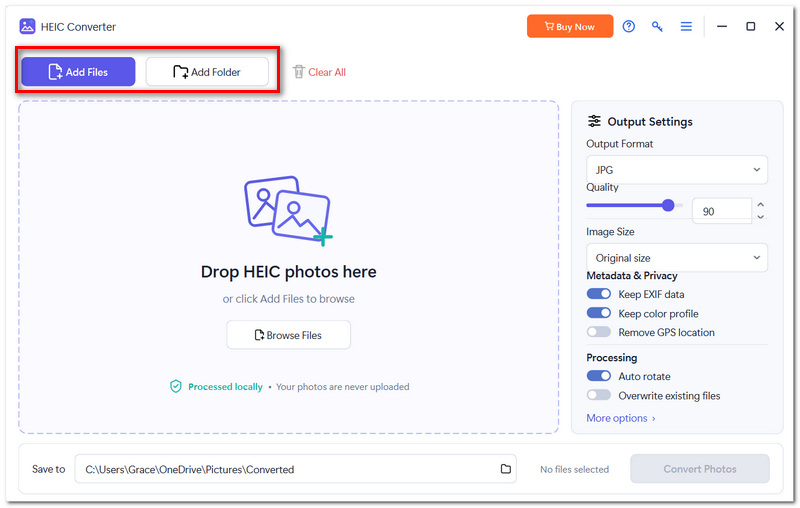
步驟 1. 先在電腦上下載並安裝 TunesBro HEIC Converter。完成後啟動 TunesBro HEIC,然後點擊 Add File 或 Add Folder 來新增 HEIC 檔案或資料夾。你也可以直接把檔案拖曳到程式介面。
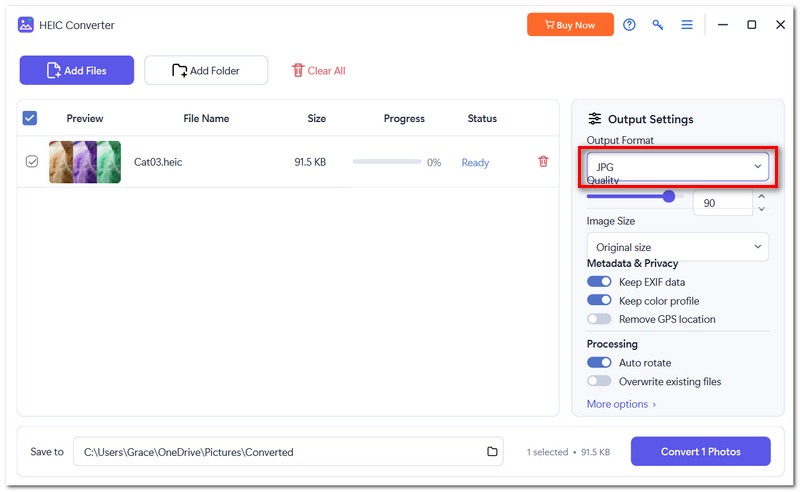
步驟 2. 在 Output Settings(輸出設定)中,選擇 JPG 作為輸出格式。
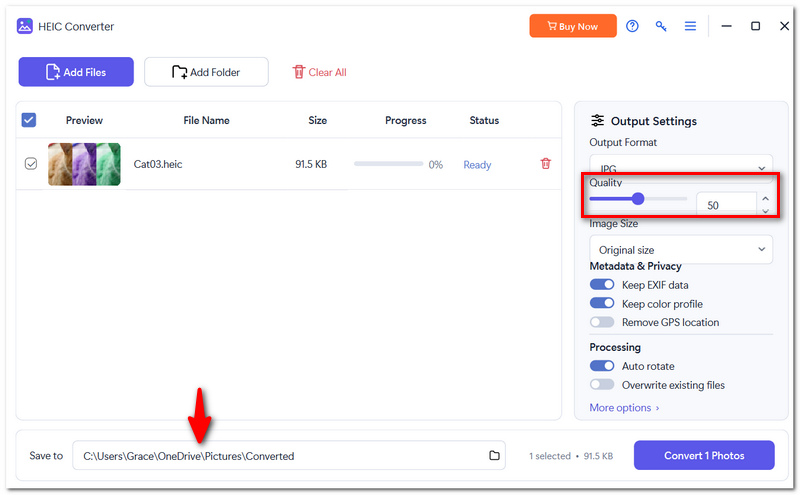
步驟 3. 將圖片品質設定為低或中等等級,並選擇另一個位置作為輸出圖片的儲存路徑。
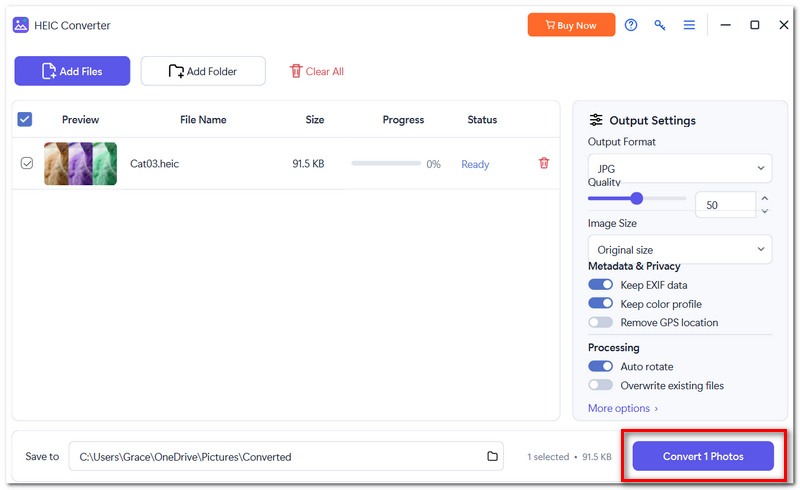
步驟 4. 點擊 Convert 按鈕後,程式就會把 HEIC 檔轉成 JPG 格式的照片。
步驟 5. 完成 HEIC 轉 JPG 後,你可以在 output folder(輸出資料夾)中找到並開啟新的 JPG 圖片。
第三部分:TunesBro HEIC Converter 評測:優點與缺點
TunesBro HEIC Converter 相當容易上手,並提供你對一款HEIC 轉檔工具所期待的基本功能。不過,也有幾個缺點是你應該事先了解的:
優點
- 無論你的專業程度如何,你都能輕鬆理解這個介面。
- 一次就能批次轉換多個 HEIC 檔案。
- 如果將輸出格式設定為支援 JPG、JPEG、PNG 和 PDF,你就能最大化發揮這款程式的效用。
- 你可以自行決定轉換後輸出圖片的品質。
- 這個功能可以幫助你更快地把檔案加入轉換工具中。
缺點
- 你必須購買訂閱方案才能持續使用它。
- 這無法作為僅依賴網頁瀏覽器的應用程式來使用。
- 基本上,它是一款帶有一些額外功能的 HEIC 轉換器。
- 還有許多其他工具可以將 HEIC 照片轉成 JPG,而不需要你為軟體付費。
第四部分:TunesBro HEIC Converter:價格與安全性
TunesBro HEIC Converter 並非完全免費,但會為部分使用者提供免費試用版,以體驗功能受限的版本。其最新官方定價頁面顯示,你可依照希望使用軟體的時間長短,選擇不同方案。
價格
- • 1 個月授權:$14.95
- • 1 年授權:$22.95(Windows)/$19.95(Mac)
- • 終身授權:$29.95
- • 30 天退款保證
月付與年付訂閱方案會自動續費,而終身授權則是一次性購買即可永久使用。
TunesBro HEIC Converter 安全嗎?
除了沒有病毒與外掛程式外,TunesBro 的軟體也透過 SSL 加密機制,保障購買流程的安全與隱私。此外,還提供 30 天退款保證。
請記住,TunesBro HEIC Converter 的免費版本是桌面版,但本質上仍屬於付費工具。如果你只是偶爾需要轉檔,FVC Free HEIC To JPEG Converter 或許會是更好的選擇。
第五部分:最佳 TunesBro HEIC Converter 替代方案
如果你只是想要一個簡單的方法,把 HEIC 圖片轉成 JPEG,其實不一定要安裝額外的桌面應用程式。FVC Free HEIC to JPG Converter 是非常好用的線上工具,能讓你在瀏覽器中直接完成 HEIC 轉檔。一次最多可上傳十個檔案,而且全部都能免費轉換。
主要功能
- • 免費使用
- • 無需安裝任何軟體即可使用
- • 將 HEIC 轉換為 JPG/JPEG
- • 保留原始 EXIF 資訊
- • 轉換完成後會自動刪除已上傳的檔案
如何使用 FVC Free HEIC to JPG Converter 來轉檔
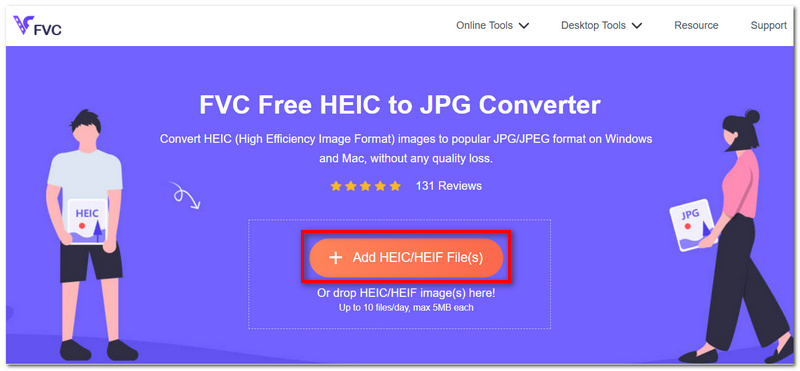
步驟 1. 造訪 FVC Free HEIC to JPG Converter 網站,點擊 Add HEIC/HEIF File 按鈕,上傳你的 HEIC 圖片。
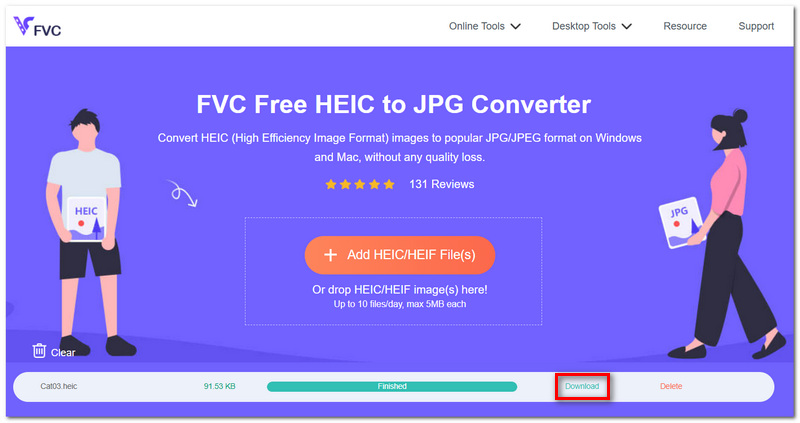
步驟 2. 之後只要靜待工具自動完成轉檔為 JPG 即可,無須任何額外操作。
步驟 3. 點擊 Hit Download 下載已轉換完成的檔案。
為什麼 FVC 勝過 TunesBro HEIC Converter
最突出的差異在於便利性。TunesBro HEIC Converter 需要安裝,且必須付費授權;而 FVC Free HEIC to JPG Converter 則能讓你直接在網頁上免費把 HEIC 圖片轉成其他格式。如果你只是需要快速完成 HEIC 轉 JPG,它完全可以滿足需求,而且不必另外購買電腦軟體。
第六部分:TunesBro HEIC Converter 常見問題(FAQ)
TunesBro 可以將從 iPhone 拍攝的 HEIC 檔案轉換成 PDF 嗎?
是的,快速瀏覽 TunesBro 就會發現它支援各種輸出格式。比如,這裡還列出了 JPG、JPEG 和 PNG。
TunesBro 是否可以轉換儲存在 iPhone 備份中的 HEIC 圖片?
其實,TunesBro 無法直接從 iPhone 備份中進行轉檔。一般情況下,你必須先取得或匯出 HEIC 圖片,然後再將它們匯入 TunesBro。
如果我沒有收到 TunesBro 的授權金鑰,該怎麼辦?
TunesBro 提醒您,與購買訂單關聯的電子郵件地址將會作為接收授權金鑰的聯絡信箱。不過,如果您尚未收到授權金鑰,建議您聯繫他們的客服團隊。
結論
HEIC 是一種體積較小、能節省儲存空間的影像格式,但在不同裝置間分享或開啟照片時,仍可能遇到相容性問題。一旦你了解各種轉檔工具在畫質表現、支援格式、批次處理能力與隱私保護上的差異,就能更輕鬆地選到合適的工具。如果你正在猶豫是否要使用TunesBro HEIC Converter 免費版,也可以多考慮一下這些免費替代方案。
-
 如何在 Windows、Mac 和在線上打開 HEIC 文件
 您是否正在尋找一種如何打開 HEIC 文件的方法?本文為您提供在 Windows、Mac 和 Online 上打開 HEIC 文件的最佳解決方案。
-
 如何修復 HEIC 照片?最好和最簡單的打開方式
 無法在 Windows PC 上打開 HEIC Photos?本文將教您如何修復 HEIC 照片並在 Windows PC 上打開它們的最佳且簡單的方法。
-
 為什麼我的 iPhone 照片是 HEIC 格式 [原因及解決方法]
 你想知道為什麼我的 iPhone 照片是 HEIC 格式嗎?這篇文章提供了可靠的證據來證明 HEIC 是什麼成為最好的。
