


 視頻轉換大師
 屏幕錄影大師
 影片修復
影片修復在 iPhone、Android 和計算機上在線為照片添加背景的 3 種方法
在編輯圖片時,你經常需要去除原本的背景,然後再為它添加一個不同的背景。對於帶有透明背景的圖片,你可以輕鬆地用圖片編輯器更換背景。而在大多數情況下,你必須先移除當前背景,再為照片添加一個新的背景。你是否正在尋找一款好用的圖片編輯器來為照片添加背景?
這篇文章講述了為照片添加背景的 3 種有效方法。無論您是想直接在線為照片添加白色背景、為 iPhone 上的照片添加背景,還是在 Android 設備上更改圖像背景,您都可以按照特定的方法進行操作。

第 1 部分。 如何免費為在線照片添加背景
為了快速給照片添加背景,你可以先嘗試一些線上圖片編輯器。我們在此強烈推薦易於使用的免費線上背景去除工具,幫助你移除圖片的原始背景,並為其添加不同的背景。這款免費的圖片背景更換工具支援所有常用圖片格式,如 JPG、PNG、GIF 等。它為你提供簡單的方法,將照片背景設為白色,或用其他圖片替換當前背景。
步驟 1. 打開 Chrome、Safari、Yahoo、IE 或 Firefox 等網頁瀏覽器,前往此免費照片背景更換網站。當你進入頁面後,只需點擊上傳人像按鈕,選擇並新增你的照片以便後續編輯。

步驟 2. 憑藉先進的 AI 技術,它會自動選取你上傳圖片中的主要物體。然後你可以使用保留或擦除功能進一步編輯。
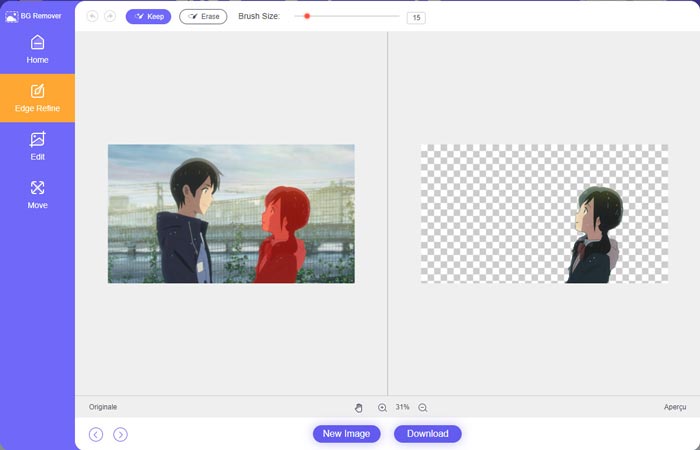
步驟 3. 點擊左側的編輯選項,接著你可以選擇更改背景顏色,或為照片添加背景。在此步驟中,你也可以利用其裁剪功能,根據需要自訂圖片尺寸。
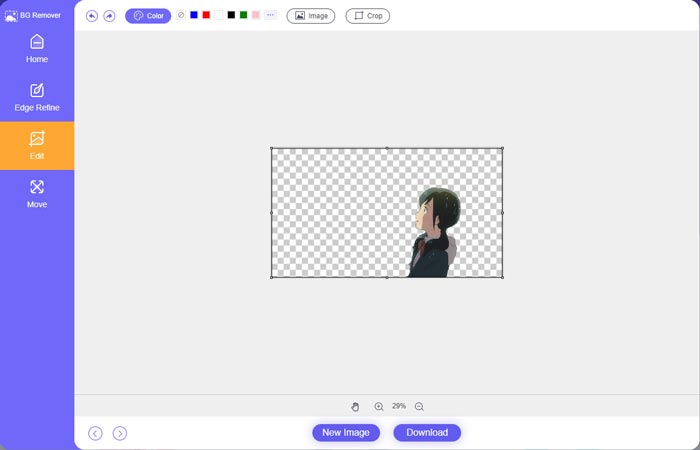
步驟 4. 在為照片添加合適背景後,你可以點擊下載按鈕,將其保存到電腦上。你編輯後的圖片檔案預設會以 PNG 格式保存。
第 2 部分。如何使用 Adobe Photoshop 為照片添加背景
Adobe Photoshop 是最著名的圖像編輯器之一,它具有許多功能供您編輯圖片、自定義效果和執行其他操作。如果您的計算機上安裝了 Photoshop,則可以選擇在 Photoshop 中為照片添加背景。
步驟 1. 在電腦上打開 Photoshop 軟體,並將你的照片匯入其中。你可以從 Adobe 官方網站免費下載最新版本的 Photoshop。請注意,Adobe 僅提供 7 天的 Photoshop 免費試用。
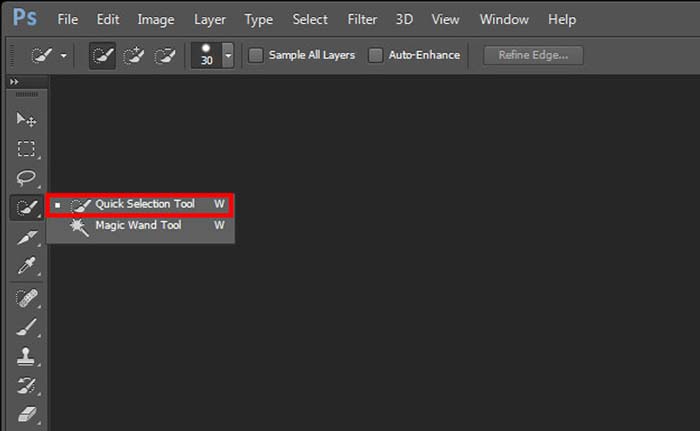
步驟 2. 當你的照片載入 Photoshop 後,你可以在左側工具箱中點擊快速選取工具或魔術棒工具的圖示,選取你想要更改的背景。
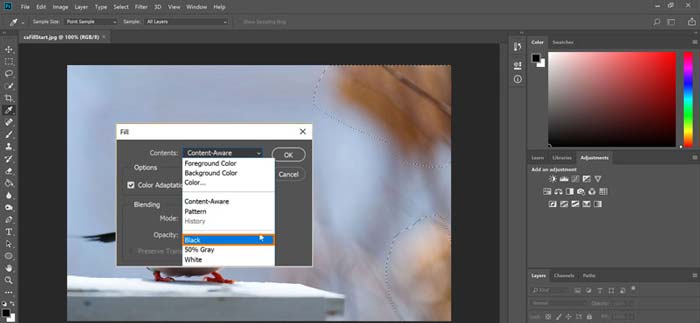
步驟 3. 在選好照片背景後,你可以在其上按一下滑鼠右鍵並選擇填色選項。此時,你可以直接為照片添加白色背景,或將背景更改為其他顏色,如黑色、藍色、灰色,或你需要的其他顏色。
步驟 4. 若你想用一張新圖片作為背景,就需要先移除選取的背景。你可以按下鍵盤上的 Delete 鍵來刪除當前背景。然後將新的圖片檔案匯入 Photoshop,並將其圖層拖到背景圖層下方。如此一來,你就能輕鬆用新圖片取代原本的背景。
步驟 5. 在 Photoshop 中為照片添加背景後,你可以點擊頂部的「檔案」選單,然後從下拉清單中選擇「另存新檔」。選擇適合此照片的圖片格式,並將其保存到電腦上。
第 3 部分。 如何在 iPhone 和 Android 手機上為照片添加背景
當您想為 iPhone、iPad 或 Android 手機上的照片添加背景時,您需要找到一個好的圖像背景編輯器應用程序。
LightX 是一款功能全面的照片編輯 App,適用於 iOS 與 Android 使用者。它提供便捷的方法來移除不需要的背景、為照片添加新背景、套用不同效果、製作高品質自拍等,且都能直接在手機上完成。LightX App 中設計了許多進階圖片編輯工具,例如顏色混合、自訂照片飽和度、對比度、色相、曲線等等。你可以從 App Store 或 Google Play 商店下載它。
步驟 1. 在你的 iPhone、iPad 或 Android 手機上安裝並開啟 LightX App。授權此 App 存取你裝置中的照片。將你的照片匯入其中,以便後續進行背景編輯。
步驟 2. 若要移除目前的照片背景並更換為其他內容,你可以向左滑動以喚出多種不同選項。在創意分類下,你可以選擇摳圖功能,為照片添加背景。此時你需要手動選取主要物體,並擦除原本的背景。
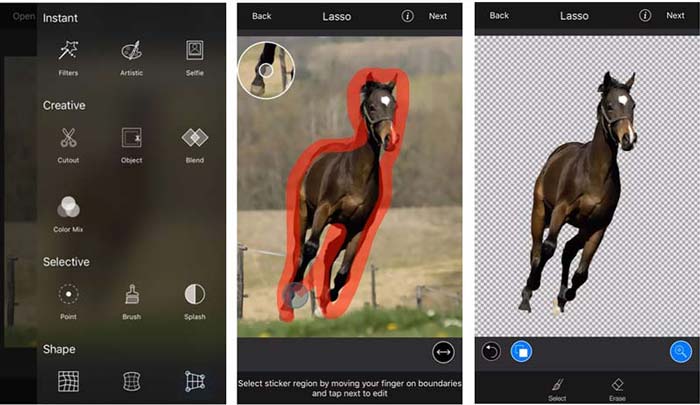
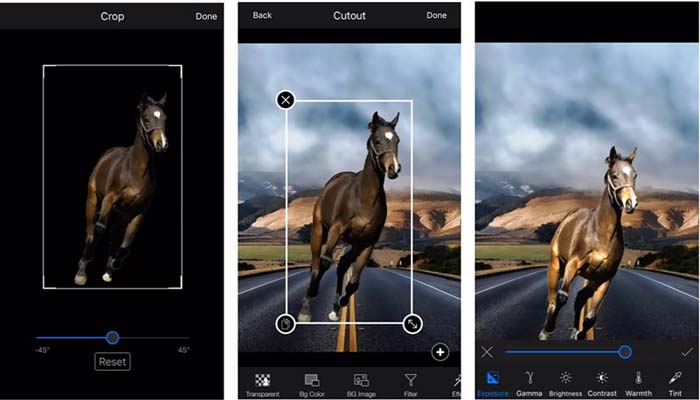
步驟 3. 移除背景後,你可以點擊右上角的 Next 以繼續。接著可使用其裁剪功能調整圖片大小。點擊完成來確認操作。之後,你可以點擊底部的背景圖片 (BG Image),為照片添加不同的背景。你可以依需求自由調整新背景的效果。
無論您使用的是 iOS 還是 Android 設備,您都可以按照類似的步驟使用 LightX 應用程序為照片添加背景。請注意,作為iOS用戶,您需要為此後台添加應用程序支付$3.99。如果您是 Android 用戶,您可以從 Google Play 商店安裝它。要升級到高級版本,您需要支付相同的價格。
相關閱讀:
第 4 部分。 如何為照片添加背景的常見問題解答
如何在我的 Mac 上為照片添加不同的背景?
你可以使用前兩種方法,在 Mac 上輕鬆更改照片背景。除了推薦的免費線上背景去除工具與 Adobe Photoshop 外,你也可以依靠其他圖片編輯器,為你的照片添加新背景。
如何更改 iPhone 上的壁紙?
iOS 提供了一種簡單的方法來更改 iPhone 或 iPad 上的壁紙。您可以前往“設置”應用,點擊“壁紙”選項,然後點擊“選擇新壁紙”。
我可以在 iPhone 上為實時照片添加背景嗎?
不可以。iPhone 沒有為您提供直接更改實時照片背景的方法。您只能裁剪、應用濾鏡、調整效果以及將其更改為靜止圖像。
結論
這篇文章分享了 3 種為照片添加背景的有用方法。當您需要刪除原始照片背景並為其添加新背景時,您可以選擇您喜歡的圖像編輯器來執行此操作。
-
 使用最佳 GIF 編輯器在 GIF 上添加過濾器的前 3 種方法 [收藏夾]
 您想知道如何為 GIF 添加過濾器以使其更好嗎?在此博客中,您將輕鬆學習為 GIF 添加過濾器的不同技術。
-
 在線和離線向 GIF 添加水印的 3 種最簡單的方法
 如果您正確使用正確的工具,向 GIF 中添加水印可以像 1-2-3 一樣簡單。市場上的工具過於廣泛,但我們將介紹您可以依賴的三種工具。
-
 將圖像更改為動畫 GIF 的 5 種最佳方法 [2022 年更新]
 需要將圖像轉換為 GIF 嗎?本文將提供我們可以在市場上找到的五種最佳轉換器。因此,讓我們通過閱讀本文找出這些工具。
