


 視頻轉換大師
 屏幕錄影大師
 影片修復
影片修復
 安全下載
安全下載Adobe Resize Images - 在線和離線調整圖像大小的最簡單方法
如果你想在 Adobe 上調整圖片大小,那麼我們正好有你要找的解決方案。Adobe 是影像與影片編輯領域中相當知名的品牌。Adobe 旗下有許多應用程式,可以讓你加強、裁切、編輯等等,想得到的功能幾乎都有!在影片與照片編輯方面,Adobe 幾乎一應俱全。不過,你知道 Adobe 其實也有專門用來調整圖片大小的應用程式嗎?沒錯!Adobe Express 是一款線上圖片縮放工具。而如果你想離線操作,也可以使用 Adobe Photoshop。下面我們會介紹這些工具,並教你如何使用 Adobe Express 和 Adobe Photoshop 來調整圖片大小。
第 1 部分。如何在 Adobe Express Online 中調整圖像大小
如果您想使用在線圖像調整大小,您可以在互聯網上搜索大量工具。然而,在互聯網上搜索有時並不是最好的選擇,因為有些工具不能提供高質量的輸出。此外,許多人正在搜索 Adobe Photoshop 在線調整圖像大小。問題是 Adobe Photoshop 沒有在線版本。因此,我們將介紹另一個用於調整圖像大小的 Adobe 工具。
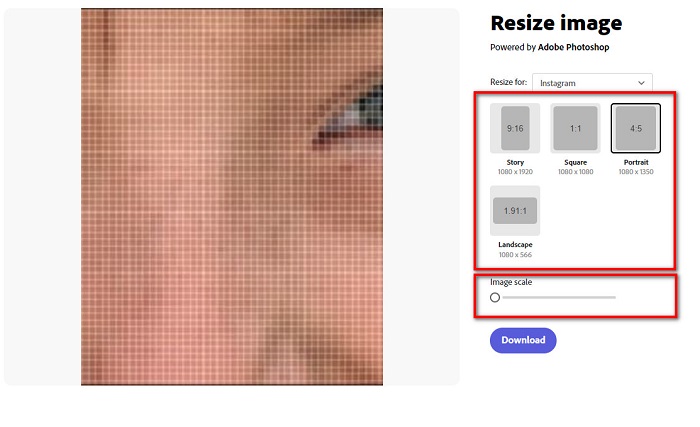
Adobe Express 大概是你在網路上能找到的最佳線上圖片縮放工具之一。這個線上應用程式允許你從選項中選擇縮放預設來調整圖片大小。你可以在 9:16(限時動態)、1:1(正方形)、4:5(直式)以及 1.91:1(橫式)之間進行選擇。此外,它的介面簡潔,非常容易上手。你也可以透過按住並拖曳滑桿來手動縮放圖片。再者,如果你想為 Instagram、Facebook、Twitter 或 Pinterest 調整圖片大小,Adobe Express 都能幫上忙。不過,與其他 Adobe 編輯應用程式不同的是,這個工具沒有額外的進階編輯功能。
如何使用 Adobe Express 調整圖像大小:
步驟 1. 打開瀏覽器,在搜尋框輸入 Adobe Express image resizer。接著,在主介面上點擊 Upload your Photo 按鈕,上傳你想調整大小的圖片。
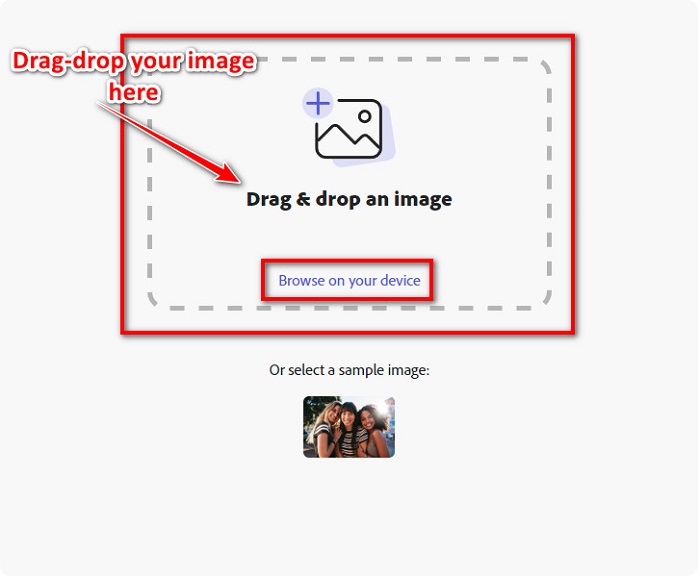
步驟 2. 然後,從電腦資料夾中拖曳並放開你的圖片。你也可以直接點擊 Browse on your device 按鈕來上傳圖片。
步驟 3. 最後,點擊 Resize for 旁邊的下拉箭頭,選擇你想調整的用途。接著,在介面左側選擇你偏好的尺寸。你也可以使用下方的滑桿,按住並拖曳來手動調整圖片大小。
步驟 4. 點擊 Download 按鈕下載已調整大小的圖片。
第 2 部分。如何使用 Adobe Photoshop 離線調整圖像大小
儘管如此,使用在線工具還是不錯的,因為它可以節省設備空間,但使用離線工具仍然是最佳選擇。大多數離線圖像調整器包含許多編輯功能。此外,使用離線工具的優勢在於您無需訪問互聯網即可調整圖像大小。在這一部分,我們將展示最出色的離線視頻縮放器。
Adobe Photoshop 是你能在個人電腦上擁有的最佳相片編輯應用程式之一。這款照片編輯軟體擁有眾多工具與功能,可用來編輯你的影像。此外,你也可以用這個工具來調整任何圖片大小。它讓你強化數位影像、繪圖、畫作以及動畫,並可運用於商業用途。而且,許多專業人士都使用這款影像編輯軟體,就是因為它的功能強大與輸出品質優異。
更重要的是,您可以使用此應用程序添加文本、創建 3D 效果並為圖像增加清晰度。但 Adobe Photoshop 的缺點是您必須在使用前購買該應用程序。而且它也很難使用,尤其是對於初學者。儘管如此,這個應用程序物有所值,您一定會喜歡使用這個應用程序。
如何離線使用 Adobe Photoshop 調整圖像大小:
步驟 1. 在你的裝置上下載 Adobe Photoshop。然後依照安裝流程安裝,完成後在裝置上啟動。
步驟 2. 在 Photoshop 中打開你的圖片,接著到介面左上角的 Image 功能表,然後選擇 Image Size。
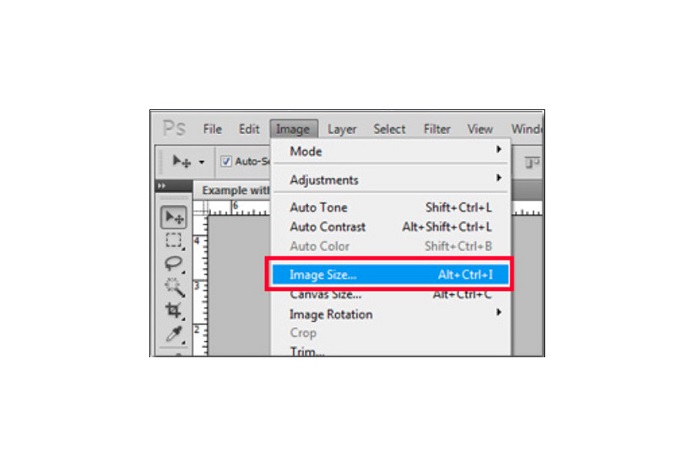
步驟 3. 接著會跳出一個新視窗,在其中勾選 Constrain Proportions(等比例縮放)。
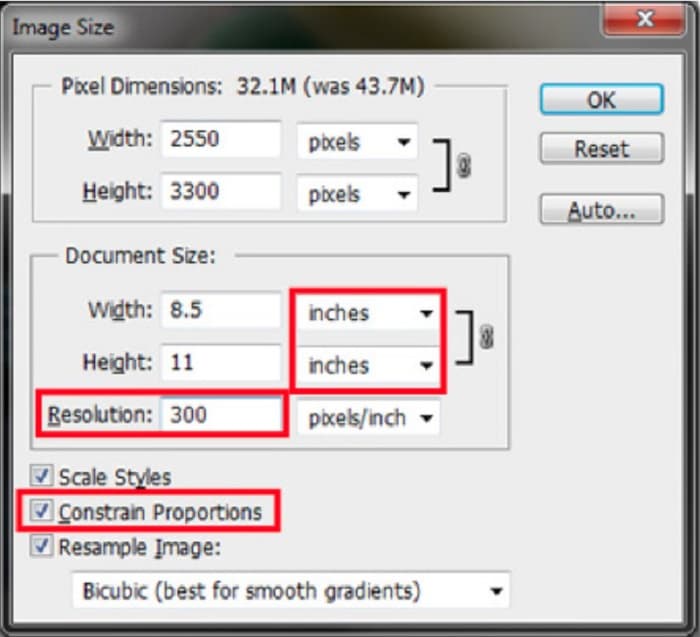
步驟 4. 在 Document Size(文件尺寸)下方,選擇以英吋作為你的度量單位。確保解析度不要低於每英吋 200 像素。
步驟 5. 輸入你想要的圖片寬度與高度。然後勾選(點擊)OK 按鈕以儲存變更。
步驟 6. 最後,將你的檔案儲存到電腦上。
現在你已經學會如何使用最好的 Adobe 圖片調整工具來變更圖片大小了,接下來我們會介紹另一個可替代的圖片縮放工具供你使用。
第 3 部分。 在調整圖像大小時替代 Adobe Photoshop
由於 Adobe Photoshop 不是一種用戶友好的工具,我們搜索了一種可用於調整圖像大小的替代方法。因此,我們將展示一個軟件應用程序,您可以在 Windows 或 Mac 設備上下載它。我們還將教您如何使用這款終極應用程序調整圖像大小。
FVC Free Image Resizer 是另一款功能強大的線上圖片縮放工具,當你想調整圖片大小時可以使用。你還可以用圖片縮放工具來修復照片品質,而這正是 FVC Free Image Resizer 的強項。這個線上工具能將圖片放大至 2 倍、4 倍、6 倍或 8 倍。此外,它支援所有常見圖片格式,如 JPG、JPEG、PNG 和 BMP。更棒的是,它擁有十分易用的軟體介面。而且,它採用 AI 技術,能自動偵測圖片中模糊的部分,並進行強化。
如何使用 FVC Free Image Upscaler 調整圖像大小:
步驟 1. 在瀏覽器中搜尋 FVC Free Image Upscaler,然後進入該應用的主頁。在主介面上按下 Upload Photo 按鈕,上傳你想調整大小的圖片。

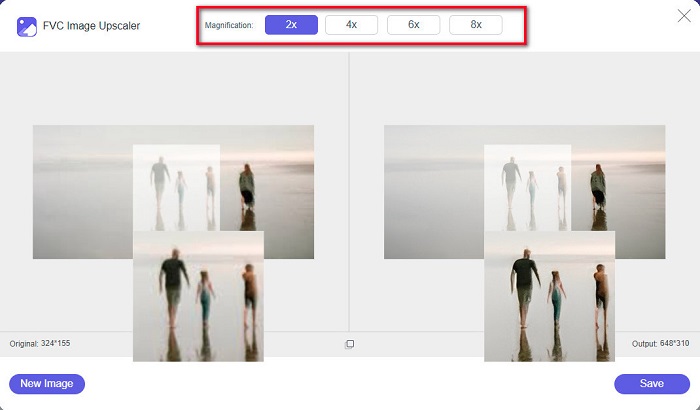
步驟 2. 上傳圖片後,選擇你想要的放大倍率。你可以在 2x、4x、6x 和 8x 之間選擇。數字越大,畫質越好。
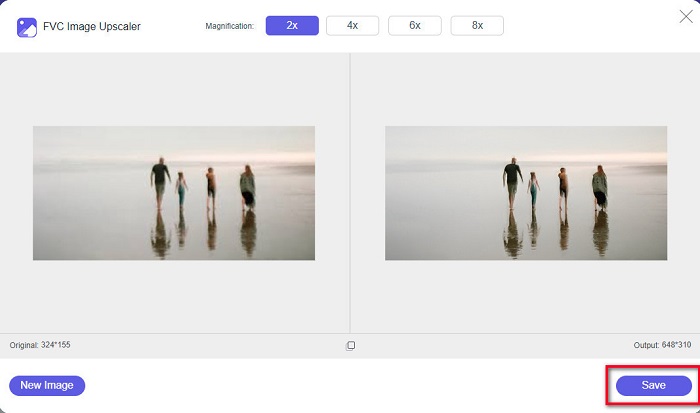
步驟 3. 然後,點擊 Save 按鈕,將輸出結果儲存到你的裝置。
第 4 部分。有關如何在 Adobe Photoshop 中調整圖像大小的常見問題解答
Adobe 是否無損調整圖像大小?
使用 Adobe Photoshop,您可以調整圖像大小而不會降低質量。此外,它還能產生高質量的輸出。
Adobe Photoshop 支持哪些文件格式?
Adobe Photoshop 接受幾乎所有已知的圖像格式,如 JPG、JPEG、PNG、BMP、TIFF、EPS、PDF 等。
Adobe Photoshop 的價格是多少?
您可以以每月 $19.99 的價格購買 Adobe Photoshop。您可以先使用它的 30 天免費試用期來測試應用程序。
結論
現在你針對 Adobe 調整圖片大小 的疑問已經獲得解答,你可以使用 Adobe Express 或 Adobe Photoshop 來調整圖片大小。不論你選擇上面哪一款工具,都可以順利完成圖片縮放。但如果你想用更簡單、更高效的方式來調整並強化圖片,那就使用 FVC Free Image Upscaler 吧。
-
 如何通過 4 種簡單的方法在線和離線銳化圖像
 如果要銳化圖像,可以使用多種方法。我們將在下面討論在線和離線銳化圖像的最佳和最簡單的方法。
-
 線上線下老照片修復【簡單步驟】
 想要恢復舊照片?使用這些工具,您將了解舊照片恢復過程。閱讀這篇文章以了解最直接的方法。
-
 如何為 Facebook 調整照片大小 [快速簡單的步驟]
 如果您在 Facebook 上傳大尺寸圖片時遇到問題,我們可以為您提供解決方案。完成本文以了解如何為 Facebook 調整照片大小。
