


 視頻轉換大師
 屏幕錄影大師
 影片修復
影片修復HitPaw Photo Enhancer 評測:真的有用嗎?
在你按下快門按鈕的前一刻,取景器中的畫面看起來完美無瑕。但當你看到成片時,卻可能感到挫折:照片因手震而變得模糊、解析度差到不行,或是色彩與光線嚴重失真。想重新拍出一模一樣的場景幾乎不可能,你只剩下調整現有照片這一條路。此時,一款如 HitPaw Photo Enhancer 這樣的修復專家,就成了你唯一的希望。
但它真的可靠嗎?它的功能是否真能解決你照片中的問題?請閱讀這篇HitPaw Photo Enhancer 評測。我們為你整理了所有關鍵資訊,包括它的主要功能以及使用方式。

第一部分:HitPaw Photo Enhancer 評測
HitPaw Photo Enhancer 現已更名為 HitPaw FotorPea。這款以 AI 為核心的桌面影像增強與修復軟體,透過人工智慧協助使用者在無需手動操作的情況下快速完成各類任務。目前它同時支援 Windows 與 Mac 裝置,且在 App Store 和 Google Play 上也提供類似服務。
這款軟體目前提供以下服務:
主要特點
- • 將舊照片或自拍升級為專業級人像品質。
- • 全面提升照片的各個面向,包括銳利度、解析度、色彩、細節、亮度等等。
- • 修正因手震或惡劣拍攝環境造成的模糊、雜訊與低光源等問題。
- • 提供 7 種專用 AI 模型,例如 Nano Banana Pro。
- • 透過 AI 模型,依據文字指示協助使用者修復受損或模糊的照片。
- • 內建黑白照片上色、背景移除等額外工具。
- • 可同時批次處理多張圖片,大幅提升工作效率。
- • 直覺式介面與簡單操作,任何人都能輕鬆上手。
優點
- 內建 7 種 AI 模型,各有專長,足以解決你所有的圖片問題。
- 支援批次處理。
- 桌面版可離線使用。
- 提供額外功能,例如去除背景。
- 極度適合新手使用的介面。
- 增強後的圖片最高可達 4K 解析度。
缺點
- 訂閱價格昂貴。
- 圖片增強速度屬於一般水準。
價錢
HitPaw Photo AI Enhancer 並不是免費產品。雖然提供免費試用,但無法正常匯出任何成果。你可以根據當前需求考慮下列付費方案:
• 免費版
在此層級,你只能預覽增強後的圖片,無法將其匯出。
以下三種付費方案則可解鎖所有功能:
• 月費方案: $22.39/月
• 年費方案: $90.39/月
• 永久授權方案: $130.39
第二部分:我如何使用 HitPaw Photo Enhancer 增強我的照片
在本節中,我們將透過實際操作步驟,一同體驗 HitPaw Photo Enhancer 的實際表現。
在桌面端
我們以最基礎的圖片放大(image upscaler)功能為例:
步驟 1:在電腦上下載並安裝 HitPaw FotorPea。
安裝完成後,啟動程式並開啟主介面。
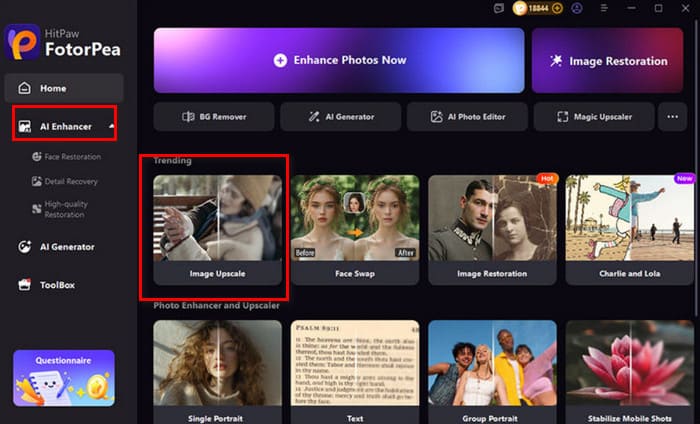
步驟 2:從左側選單中選擇 AI Enhancer,再在右側功能中點選 Image Upscale,然後上傳你想增強的照片。
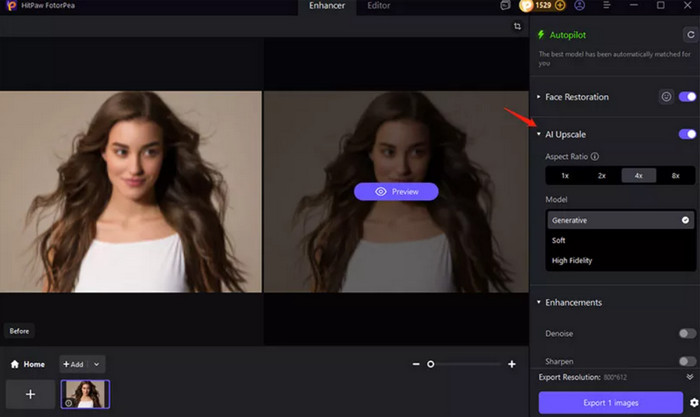
步驟 3:若圖片中有人臉,請啟用 Face Restoration(人臉修復)功能,然後開啟 AI Upscale。
接著選擇你想要的放大倍率,或手動自訂數值。
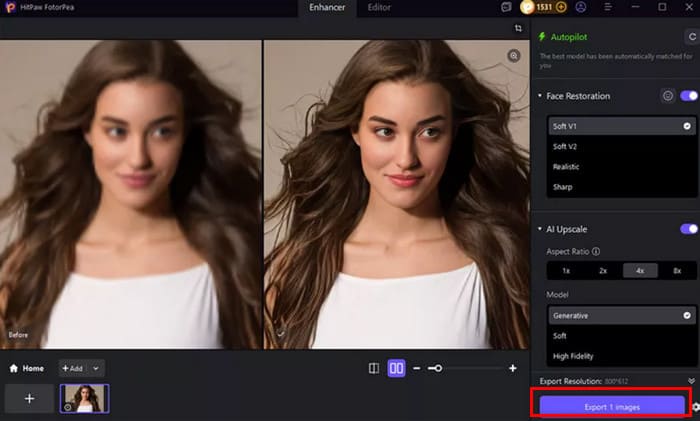
步驟 4:預覽增強後的效果,若感到滿意,點擊 Export X images 按鈕進行匯出。
線上
如果你不想花時間下載與安裝軟體,HitPaw Photo Enhancer Online Free 也是不錯的替代方案。雖然它的功能比桌面版簡化許多,但仍提供多種 AI 模型與放大工具,可將圖片放大至 4K。該平台也提供簡單明瞭的輸出設定,足以應付大部分需求。
以下是 HitPaw Photo Enhancer 線上版的使用方式:
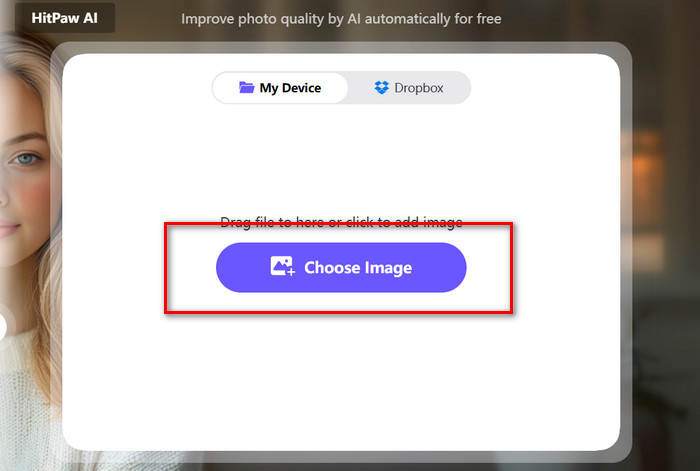
步驟 1:在瀏覽器中開啟 HitPaw Photo Enhancer Online 頁面,點擊 Choose Image 上傳你想處理的照片。
步驟 2:上傳完成後,選擇符合你需求的 AI Model。接著在 AI Upscale 中,選擇你希望放大的百分比,然後點擊 Process。
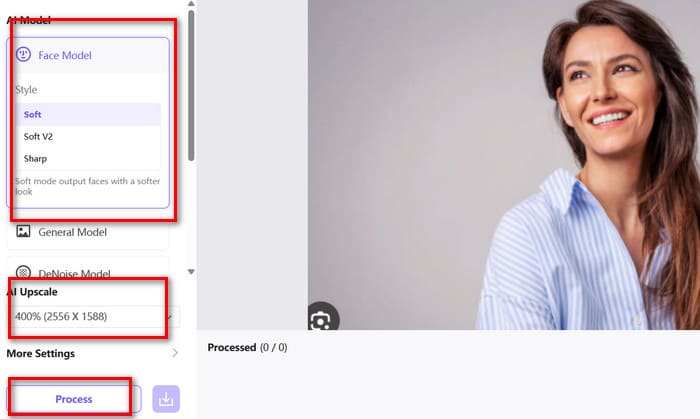
步驟 3:最後,點擊下載按鈕即可儲存圖片。
第三部分:HitPaw Photo Enhancer 的最佳替代方案
針對 HitPaw Photo Enhancer 未提供真正免費使用方案這一點,我們也推薦你試試另一款免費工具:FVC Image Upscaler。
FVC Image Upscaler 同樣由 AI 技術驅動,可透過修補遺失像素、強化色彩、改善紋理來提升圖片品質。與 HitPaw Photo Enhancer 線上版相比,它有一項明顯優勢:提供兩種獨立模式,分別對應一般照片與卡通風格圖片。
目前它可將圖片增強至 4K,甚至 8K 解析度。你也完全不必擔心使用步驟的複雜度——很少有工具能比它更簡單。
以下是 FVC Image Upscaler 的使用方式:
步驟 1:在瀏覽器中開啟 FVC Free Image Upscaler 的操作介面。
點擊 Upload a Photo 上傳你想增強的圖片。
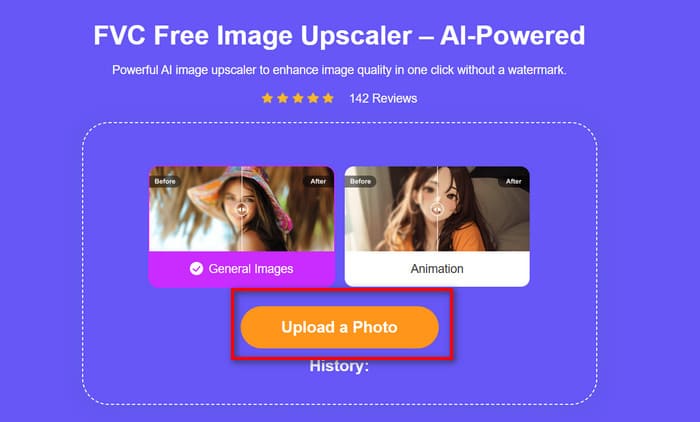
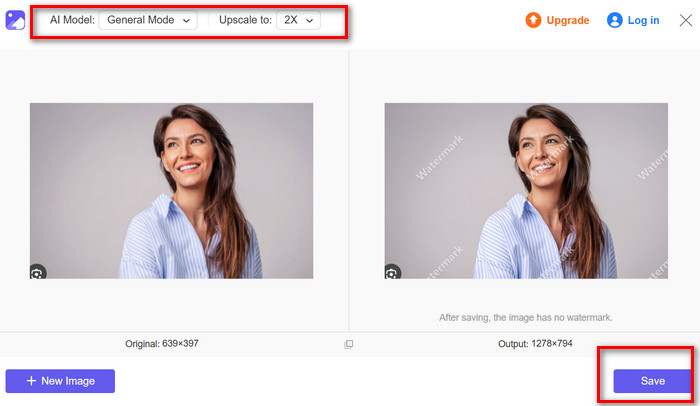
步驟 2:在預覽視窗中選擇 AI Model,並設定你想要的放大倍率。
若對結果感到滿意,點擊 Save 儲存圖片。
第四部分:HitPaw Photo Enhancer 評測常見問題
哪一款是最好的照片增強工具?
HitPaw Photo Enhancer 絕對是個有力的競爭者。它在桌面端、線上版和行動裝置版本之間擁有極佳的相容性。此外,它還提供多種針對不同問題量身打造的 AI 修復模型,並具備老照片上色及背景移除等功能。
HitPaw Photo Enhancer 有哪些替代方案?
HitPaw 線上照片增強工具可以視為一個操作簡單的替代方案。它同樣提供多種 AI 模型,並允許使用者進行一些簡單的自訂調整。另一個更為友善易用的替代選擇是 FVC 免費圖片放大工具。
最好的免費線上圖片放大工具是什麼?
FVC 免費圖片放大工具。它的使用步驟極其簡單,整個畫質增強過程速度非常快。此外,它還配備了專門為動畫和卡通風格設計的專用模式。
結論
本篇HitPaw Photo Enhancer 評測說明了此軟體在修復影像問題與提升畫質方面的強大能力。除了針對各類問題設計的專用模型外,還提供如黑白照上色與背景移除等輔助功能。唯一的缺點,是無法免費匯出成果。針對這個限制,我們建議可改用 FVC Free Image Upscaler 作為替代方案。
-
 VanceAI是什麼:到2025年它真的值得擁有嗎?
 正在尋找強大且高效的影像增強工具?閱讀我們對 Vance AI 圖像增強器的深入評論,了解它如何改變您的照片。
-
 Media.io 評論:你需要知道的一切
 了解 Media.io 的功能,學習其主要特性、優缺點,並確認其使用安全性。同時,也別錯過它的最佳替代方案。
-
 GIMP評測:功能、安全性及其最佳替代方案
 想找一款免費的圖片編輯器?閱讀這篇 GIMP 評測,了解它的功能、優缺點和安全性。同時,也別錯過它的最佳替代方案。
