


 視頻轉換大師
 屏幕錄影大師
 影片修復
影片修復Imglarger 公正評測:你需要知道的一切
圖片放大現在已成為許多人常做的事,尤其是在處理因各種原因而畫質下降的照片時。如果你也是其中一員並想要放大你的照片,如今已經有多種工具可以使用,其中之一就是「Imglarger」。這個工具是一款知名的圖片編輯器,並具備專門用來放大照片的功能。所以,如果你有興趣進一步了解這個工具,就請繼續往下看。另外,也別錯過文中介紹的一款免費替代圖片放大工具。

第一部:Imglarger深度評測
Imglarger 是一款功能強大且用途廣泛的線上工具,旨在增強和放大影像,同時確保影像品質不受影響。這款影像編輯工具利用人工智慧技術,只需點擊一下即可將照片放大 200%、400% 甚至 800% 倍。此外,人工智慧技術不僅能放大影像,還能在調整大小的過程中消除模糊並增強清晰度,確保照片在大尺寸下依然清晰銳利。
優點
- 使用者可以透過多種方式提升圖片解析度。
- 人工智慧會自動銳化和增強影像,從而節省時間。
- 您可以一次處理多張影像,輕鬆實現批次編輯。
- 使用者介面非常簡潔,易於使用。
- 圖片會在24小時後刪除,以確保隱私。
缺點
- 免費版的功能有限。
- 即使是進階版,也有 10MB 的檔案限制。
第二部分:Imglarger 定價方案
Imglarger並非完全免費。雖然它提供免費版本,但功能和特性都比較有限。因此,用戶需要將免費版本升級到高級版才能享受該工具的全部功能。以下是定價方案,包括各自的價格和包含的功能:
Imglarger提供多種價格方案,使用者可以根據自身需求和預算選擇最合適的方案,這一點很棒。然而,免費方案的功能可能比較有限,尤其對於需要處理高解析度影像或同時處理多個檔案的使用者而言。為了能夠不受限制地享受所有功能,強烈建議升級到付費方案。
第三部分:如何使用 Imglarger.com 放大圖片
既然你已經了解什麼是 Imglarger,接下來就是學習如何使用它來放大圖片。這款照片放大工具介面非常簡單直觀,不論是新手還是有經驗的使用者都能輕鬆上手。以下是使用 Imglarger 放大圖片的逐步教學:
步驟 1:首先,你需要前往其官方網站。要做到這點,只要在你的搜尋引擎中輸入 Imglarger.com。
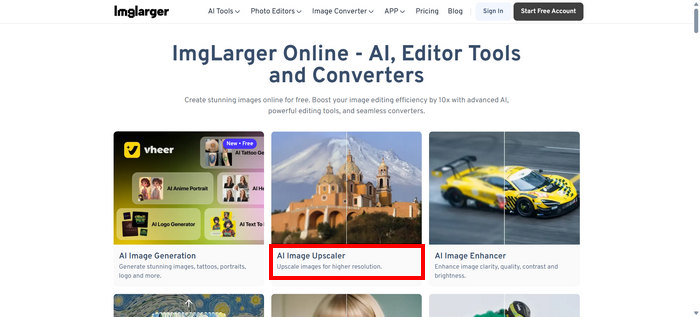
步驟 2:進入網站後,在眾多工具中選擇 AI Image Upscaler(AI 圖片放大器)。
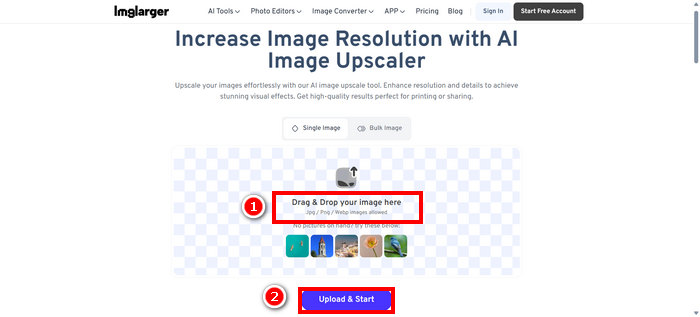
步驟 3:接著,點擊Drag & Drop your image here(將圖片拖放到此處),或直接把照片拖曳到該區塊。選好照片後,點擊Upload & Start(上傳並開始)。
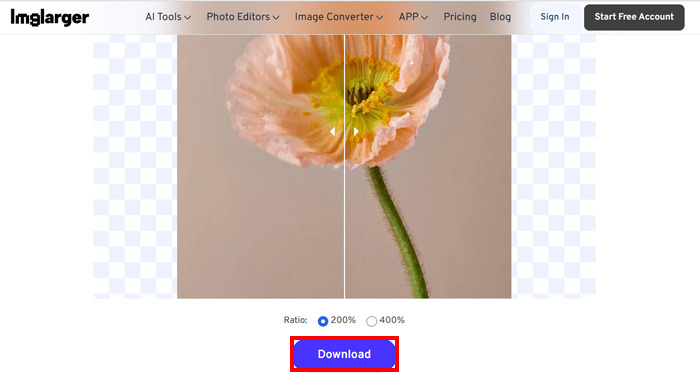
步驟 4:現在,你可以預覽放大後的照片與原始畫質的差異,確認滿意後,點擊下方的Download(下載)按鈕。
如果要放大多張照片,首先需要選擇「批次影像」功能,但請注意,此功能僅適用於進階版本。
第四部分:Imglarger 的最佳替代方案:FVC 免費影像放大器
如果你正在尋找 Imglarger 的免費替代方案,最佳選擇之一是FVC 免費圖片放大器。這個工具能讓使用者用幾個簡單步驟就完成圖片放大。由於介面同樣簡單直觀,使用者只需上傳照片,系統就會自動幫你放大。
主要特點
• 影像放大功能由人工智慧驅動,可自動提升影像品質。
• 讓使用者將影像放大 2 倍、4 倍、6 倍或 8 倍,而不會損失影像品質。
• 自動修復模糊部分並恢復遺失的細節。
• 支援 JPG、JPEG、PNG 和 BMP 等常用格式。
• 放大後的圖片沒有浮水印。
• 處理速度快,結果可即時預覽。
以下是使用 FVC 免費圖片放大器調整圖片尺寸的分步教學:
步驟 1:首先,你需要在官方網站上使用這個工具。為此,請開啟 Chrome,在搜尋引擎中輸入 FVC Free Image Upscaler。
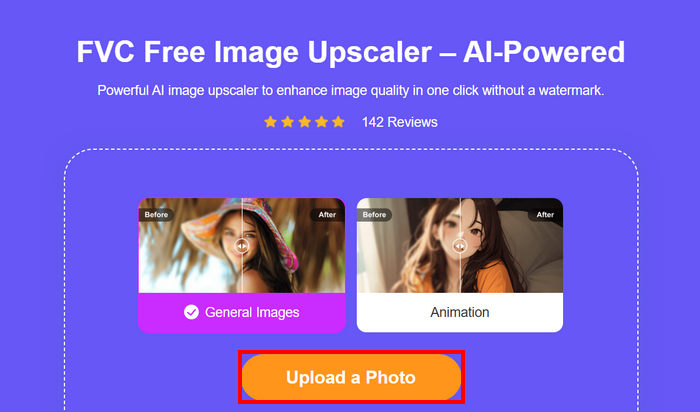
步驟 2:進入工具頁面後,點擊Upload a Photo(上傳照片),匯入你想放大的圖片。
步驟 3:等待照片放大處理完成。幾秒鐘後,你就能看到放大後圖片的預覽畫面。此外,你也可以在此變更圖片模式,並依照需求調整放大方式。設定完成後,點擊Save(儲存)按鈕。
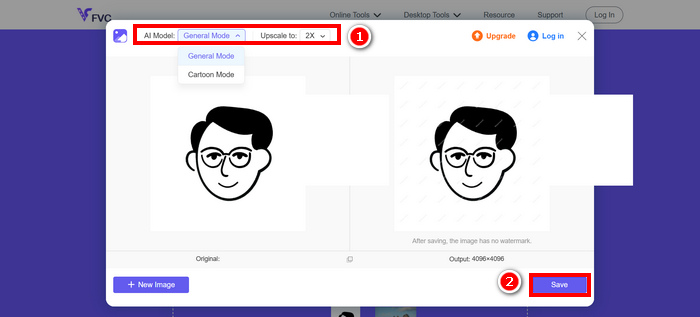
FVC 免費影像放大軟體是 Imglarger 的最佳替代品。除此之外,它完全免費,而且非常容易使用。它能提供高品質的影像放大輸出,並支援多種輸出格式。
第五部分:關於 Imglarger 評論的常見問題
Imglarger 會在圖片上添加浮水印嗎?
不會。Imglarger 不會在你放大或編輯後的圖片上加上任何浮水印,即使是在使用免費版本時也不會。
Imglarger 可以將影像放大倍率?
Imglarger 可將影像放大 200% 倍,最高可達原尺寸的 800% 倍。該工具採用的 AI 技術可在放大過程中提升照片品質。
Imglarger可以一次處理多張圖片嗎?
是的,你可以使用這款圖片放大工具一次批次處理多張圖片,但此功能僅對付費使用者開放。免費使用者只能一次處理單張圖片。升級為付費方案後,就能解鎖批次處理功能,對於需要快速、高效率編輯或放大多張照片的使用者尤其實用。
結論
Imglarger 的確是一款相當優秀的圖片放大工具,提供了強大的功能、彈性的收費方案等等。不過,同時也必須指出,它的免費版本少了一些其他免費放大工具所具備的功能。如果你正在尋找免費替代方案,也很值得試試 FVC 免費圖片放大器。這兩款工具都能輸出高品質的結果,因此可依照自己的需求選擇最合適的一款。
-
 如何放大圖片以進行聯機和脫機打印
 如果您有低質量分辨率的圖像並想放大它,我們可以為您提供解決方案。閱讀本文以了解如何放大圖片以進行打印。
-
 提高高品質影像解析度的 7 種簡單方法
 如何提高 Photoshop 中影像的解析度?我可以提高 JPEG 圖片的解析度嗎?了解 7 種提高影像解析度的方法。
-
 桌面和行動裝置上的頂級影像尺寸縮小器
 請參閱本文中排名靠前的應用程序,以了解您喜愛的設備上的最佳照片尺寸縮小器。立即了解影像的最佳尺寸優化!
