


 視頻轉換大師
 屏幕錄影大師
 影片修復
影片修復釋放你的創造力:綜合 Luminar Neo 評論
你是否正在尋找一款集影像增強與背景去除於一身的全能解決方案?那就別再找了,Luminar Neo 或許正是最適合你的工具。憑藉其易於操作的介面與功能強大的 AI 驅動功能,這款工具在各類使用者之間都脫穎而出,成為多功能的相片編輯工具。無論你是想提升色彩的鮮明度、無縫替換背景,還是單純想細緻調整照片中的各種細節,這款工具都提供了廣泛而高效的工具與功能,滿足你的創意需求。在本篇Luminar Neo 評測中,我們將探討這款強大工具如何毫不費力地提升你的攝影表現,並為你提供解鎖照片全部潛能所需的資訊。一起來深入了解 Luminar Neo 的各項功能與特性,看看它為何能在影像增強領域中脫穎而出。

第 1 部分:Luminar Neo 評論
Luminar Neo 是由 Skylum 打造的一款創新相片編輯軟體,對於尋求完整工具組來提升影像品質的攝影師與視覺藝術工作者而言,可說是遊戲規則的改變者。其核心是運用先進的 AI 技術來簡化繁複的編輯流程,讓各種程度的使用者都能輕鬆上手。除了提供多樣的創意編輯工具與預設之外,真正讓 Luminar Neo 脫穎而出的是其出色的影像放大與背景去除功能。影像放大工具可確保照片在放大後依然維持銳利度與細節,而背景去除功能則提供流暢無縫的解決方案,讓你能輕鬆更換與微調背景。
主要特點
◆ 利用先進的人工智慧進行精確增強,包括天空和皮膚的專用工具。
◆ 多種工具和預設,可為您的照片添加獨特的風格。
◆ 與 Photoshop 等熱門編輯軟體集成,實現流暢的工作流程。
◆ 快速處理,輕鬆處理大文件和複雜編輯。
◆ 嘗試編輯時保留原始影像。
◆ 用戶友好的界面。
◆ 背景去除劑。
優點
- 適應性強的工作流程。
- 強大的AI能力。
- 價格實惠。
- 對於初學者來說很容易。
- Skylum 用戶可享折扣。
- 24/7 客戶支援。
缺點
- 部分功能需要改進。
- 沒有用於照片編輯的行動應用程式。
第 2 部分:Luminar Neo 與 Luminar AI
這是 Luminar Neo 和 Luminar AI 之間的比較表。
| 特徵 | 魯米納爾新 | 魯米納爾人工智慧 |
| AI 支援的編輯 | 是 | 是 |
| 接口 | 先進且可客製化 | 使用者友好且簡化 |
| 編輯工具 | 廣泛的工具和預設 | AI驅動的模板和智慧工具 |
| 一體化 | 與其他編輯軟體無縫集成 | 高效能性能,針對 AI 處理進行最佳化 |
| 目標聽眾 | 專業攝影師和進階用戶 | 初學者和休閒攝影師 |
重要的是要記住,Luminar Neo 與 Luminar AI 之間的選擇歸根結底取決於您的個人喜好和編輯要求。無論您傾向於 Luminar Neo 的高級和可自訂功能,還是喜歡 Luminar AI 的用戶友好簡單性,這兩種工具都是照片編輯領域的強大解決方案。
第三部. 如何使用 Luminar Neo?
以下是如何使用 Luminar Neo 來升級影像:
步驟 1. 將 Luminar Neo 以獨立程式方式開啟。
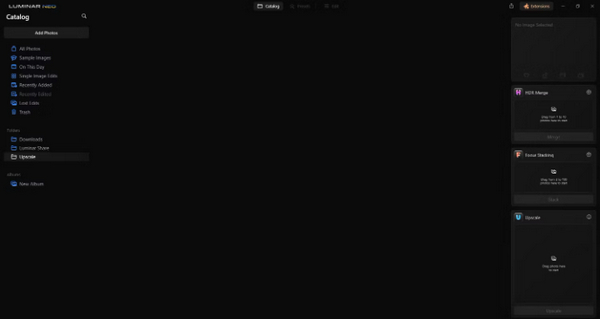
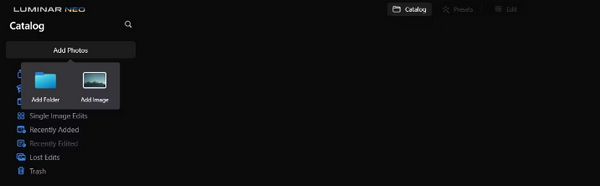
步驟 2. 點選 Add Photos,接著選擇 Add Image。
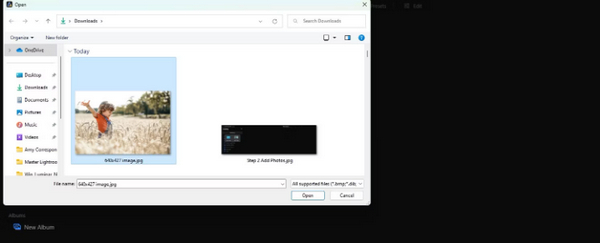
步驟 3. 選擇你想要的檔案並點選 Open。
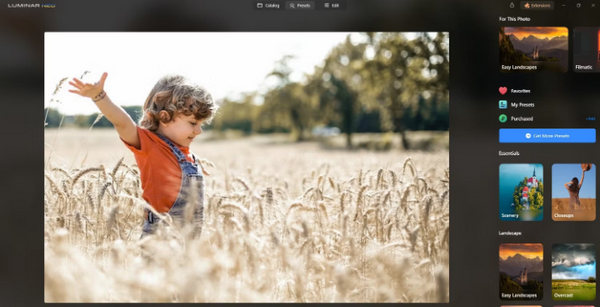
步驟 4. 現在,點擊選單上方的 Catalog。
步驟 5. 將影像向下拖曳到下方標示「Drag photo here to start」的 Upscale AI 方框中。
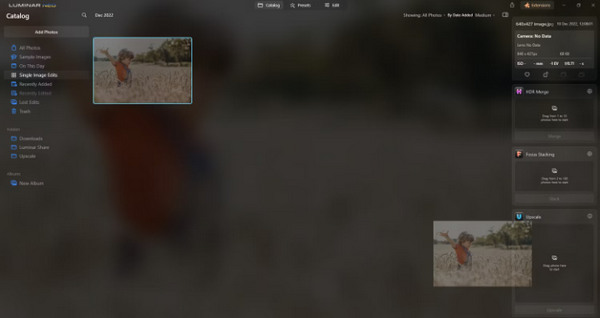
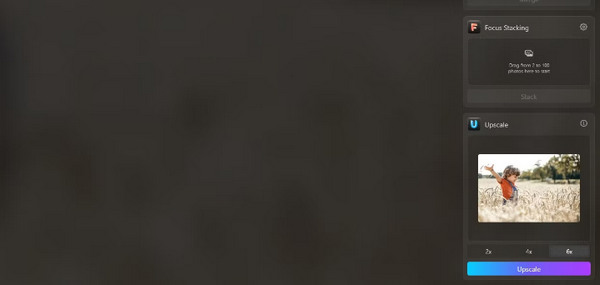
步驟 6. 接著選擇你偏好的放大倍率來完成流程;例如,本示範中我們選擇放大 6 倍。
步驟 7. 最後,點選 Upscale,將選定的放大倍率套用到你的影像上。
使用 Luminar Share 輕鬆將最新升級的影像從電腦傳輸到手機。
以下是如何使用 Luminar Neo 刪除圖像背景:
步驟 1. 先匯入你想編輯的照片。在螢幕左上角找到並點選 Add Photos 按鈕。選擇照片後,點選 Open。
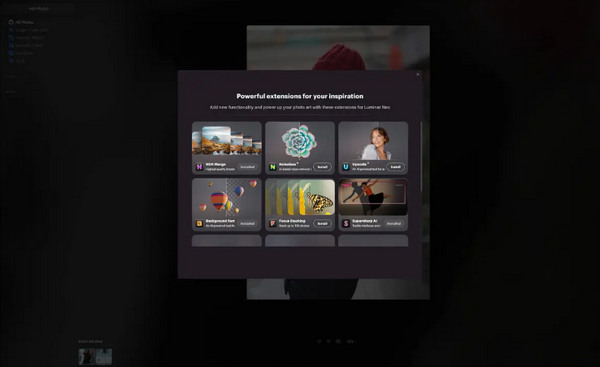
步驟 2. 這對首次使用者而言相當關鍵。你需要先從螢幕右上角的擴充功能分頁中下載 Background Removal AI 擴充功能。下載完成後,雙擊你的照片,點選 Edit,開始進行編輯。
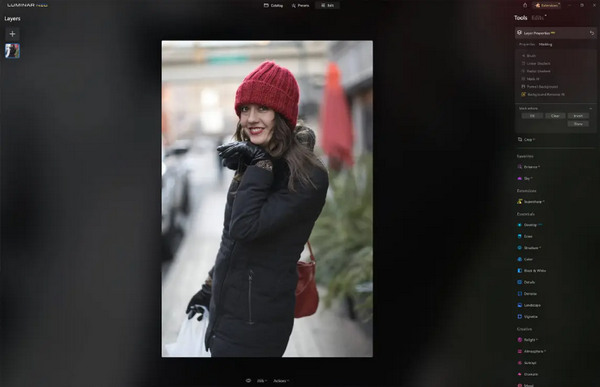
步驟 3. 在螢幕右側的編輯欄中,前往 Layer Properties,接著開啟 Masking,並選擇 Background Removal AI。這樣即可選取你的主體。當主體被標示成紅色時,按下 Remove,即可神奇地移除背景。若有 AI 遺漏的區域,可使用細部修飾筆刷進行補強。
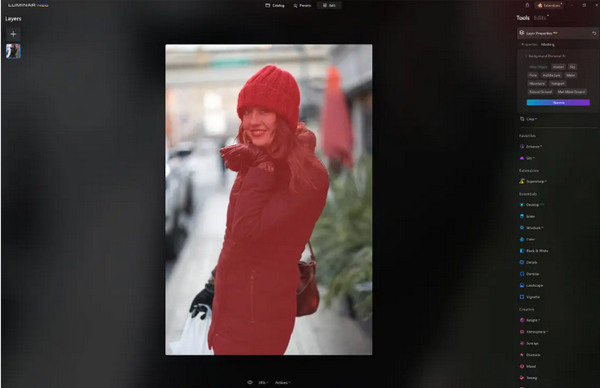
Luminar Neo 唯一的問題是它的免費版本不包含此功能。不過,如果您的預算有限並且希望將您的照片提升到一個新的水平,那麼這個工具非常適合您。
第 4 部分:Luminar Neo 的 2 個最佳免費替代品
Luminar Neo 對某些人來說可能很昂貴,而且太複雜且難以輕鬆導航,因此,如果您正在尋找 Luminar Neo 的替代工具,這裡是您可以檢查的最佳工具。
FVC 線上影像升級器
FVC Online Image Upscaler 是一款免費的線上影像放大工具。沒錯,你沒看錯,它是免費的,但可別小看它的實力。此工具整合了 AI 技術,可自動化並流暢地完成影像增強流程。此外,你可以在不犧牲畫質的前提下,將影像放大至最多 8 倍。
以下是如何使用此工具
步驟 1. 前往其官方網站。
步驟 2. 點選 Upload Photo,並選擇你想放大的影像。

步驟 3. 隨後,工具會預覽你的影像。你可以使用 Magnifier 選項來檢查影像品質。

步驟 4. 點擊 Save(儲存) 下載你的圖片。
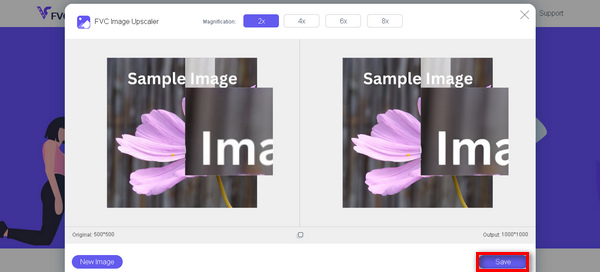
在放大影像方面,FVC Free Image Upscaler 是 Luminar Neo 的最佳替代品。此外,透過這個工具,使用者可以輕鬆增強他們的影像。沒有複雜的介面,您只需點擊幾下即可完美增強您的圖片。
FVC 線上背景去除劑
同時,你也可以使用 FVC Online Background Remover 作為移除影像背景的替代方案。這款工具十分多功能,專為自動化影像背景去除流程而設計。它支援多種常見的影像格式,例如 PNG、JPG 和 JPEG。除此之外,你還可以自訂輸出結果,例如將背景更換為純色、翻轉主體、移動主體以及裁切影像。
以下是如何輕鬆使用此工具的步驟:
步驟 1. 先前往其官方網站並點選 Upload Image。
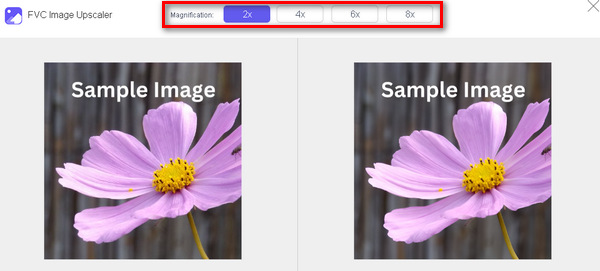
步驟 2. 產生結果後,你可以透過微調邊緣與移動主體來編輯影像。
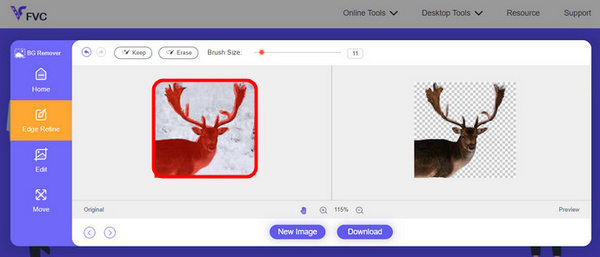
步驟 3. 若要儲存結果,點擊 Download 按鈕。
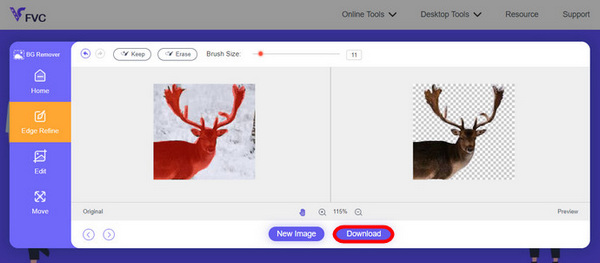
FVC 影像背景移除器確實是剪切影像的首選工具,也是 Luminar Neo 的最佳替代品。除了免費之外,該工具還易於操作。沒有麻煩,只有高品質的結果。
第五部分. Luminar Neo 評論常見問題解答
Luminar Neo 比 Lightroom 好嗎?
Luminar Neo 和 Lightroom 之間的比較通常取決於個人喜好和特定需求。 Lightroom 以其與 Adobe Creative Cloud 的無縫整合而聞名,使其成為專業攝影師的最愛。另一方面,Luminar Neo 提供先進的人工智慧功能和靈活的工作流程。兩者之間的選擇最終取決於使用者的編輯風格和工作流程要求。
Luminar Neo 和 Photoshop 一樣好嗎?
Luminar Neo 和 Photoshop 在照片編輯領域有不同的用途。 Photoshop 是業界標準,為複雜的編輯和圖形設計提供了一整套高級工具。 Luminar Neo 雖然功能強大,但其人工智慧驅動的功能更能滿足攝影師的需求。其中一種的適用性取決於使用者的特定需求。
Luminar Neo 適合初學者嗎?
是的,Luminar Neo 的設計著重於使用者友善性,使其成為初學者的絕佳選擇。其直覺的介面加上先進的人工智慧功能,使用戶無需經歷陡峭的學習曲線即可獲得令人印象深刻的結果。該軟體廣泛的預設和創意工具也使初學者能夠輕鬆探索和增強他們的照片。
Luminar Neo 是一次性購買還是訂閱模式?
Luminar Neo 遵循一次性購買模式。用戶可以購買該軟體並存取其功能,而無需定期訂閱。這種定價結構為喜歡一次性付款以滿足照片編輯需求的用戶提供了一種簡單且經濟高效的方法。
結論
總而言之,本篇Luminar Neo 評測為你提供了關於這款功能強大且易於使用的相片編輯工具的實用見解。憑藉 AI 驅動的影像放大與背景去除等進階功能,它同時滿足專業人士與初學者的需求。雖然仍有進步空間,但其多功能性、強大的 AI 技術以及實惠的價格,讓它成為提升攝影能力的極具吸引力選擇。無論你追求高度自訂或簡潔流程,Luminar Neo 都能為影像轉換提供一套完善的解決方案。
-
 在 iPhone、Android、計算機、在線上為照片添加背景
 我可以為照片添加白色背景嗎?怎麼做呢?了解在計算機、iPhone 或 Android 上在線為照片添加背景的 3 種方法。
-
 Canva 影像增強器:新的影像品質增強器? [審查]
 了解 Canve Image Enhancer 如何將您的照片提升到新的水平。查看我們的詳細評論,其中涵蓋了該工具的所有功能、優點和缺點。
-
 Vance AI 影像增強器:深入回顧 [2024]
 正在尋找強大且高效的影像增強工具?閱讀我們對 Vance AI 圖像增強器的深入評論,了解它如何改變您的照片。
