


 視頻轉換大師
 屏幕錄影大師
 影片修復
影片修復
 安全下載
安全下載不容錯過的在線和離線照片放大應用程序
調整圖片大小有些風險,因為當你把圖片放大時,可能會導致畫質變差。有些人想透過調整照片大小來獲得更好的畫質。一張圖片是由成千上萬個像素組成的,當你嘗試放大它時,可能會因為尺寸變大、圖片的像素變得明顯可見,而破壞整體品質。所以,如果你想放大圖片又不想失去畫質,那麼我們為你準備了這些極佳的工具。若想了解最好的照片放大工具,請完整閱讀這篇文章。

第 1 部分。最佳在線照片放大器
使用在線照片放大器是最佳選擇,因為您可以節省設備空間。只要您的互聯網速度很快,在線工具就不需要在您的設備上下載任何東西。此外,大多數在線應用程序都是免費的。話雖這麼說,這裡是前三名最好的在線圖像調整器。
FVC 免費圖像放大
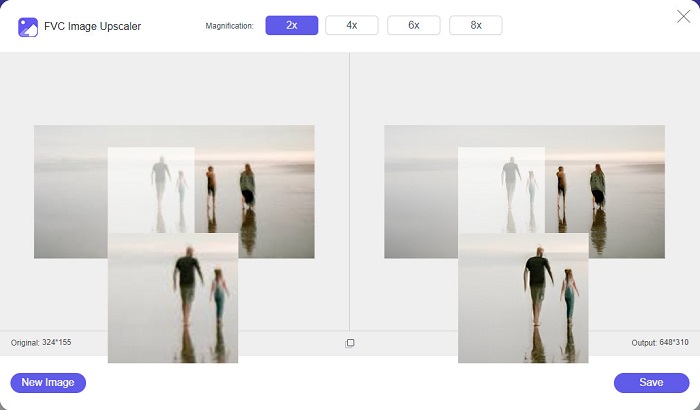
FVC Free Image Upscaler 是本篇最佳線上圖片縮放工具名單中的第一個。這款線上應用程式免費且安全,可將圖片放大 2 倍、4 倍、6 倍與 8 倍,同時不會讓圖片失真。此外,它幾乎支援所有圖片格式,例如 PNG、JPG、JPEG 和 BMP。這個工具更厲害的是,它採用 AI(人工智慧)技術,自動偵測圖片中模糊的部分並加以強化。再者,你可以在所有主流瀏覽器上使用它,包括 Google、Firefox 和 Safari。FVC Free Image Upscaler 也是一款非常適合初學者的工具,如果你是新手,這會是非常理想的選擇。
優點
- 它無損地放大您的圖像。
- 它有一個快速的升級過程。
- 它允許您修復丟失的像素、顏色紋理等。
- 您可以在 Windows 或 Mac 設備上使用它。
缺點
- 它是一個依賴互聯網的工具。
照片放大網
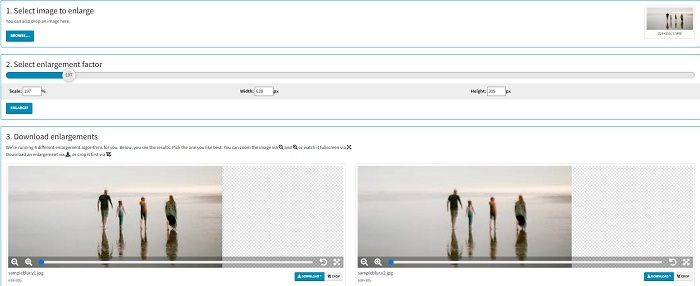
Photo Enlarger.com 是一款線上照片放大工具,因為介面簡單,深受許多新手使用者喜愛。這個線上圖片縮放器可以讓你透過選擇放大倍率來放大圖片。此外,你還可以調整圖片的比例、寬度與高度百分比。Photo Enlarger.com 會提供四個不同解析度與放大倍率的結果,你也可以輕鬆下載這些圖片。
此外,您可以裁剪放大的圖像輸出以刪除圖像中不需要的部分。但是,它包含許多討厭的廣告,可能會在您放大圖像時造成乾擾。儘管如此,它是放大圖像的有效工具。
優點
- 它支持最常見的圖像格式,如 PNG 和 JPG。
- 它是免費且安全的。
- 您可以在幾乎所有網絡瀏覽器上使用它,包括 Google 和 Firefox。
缺點
- 它依賴於互聯網。
- 它有很多廣告。
圖片放大網
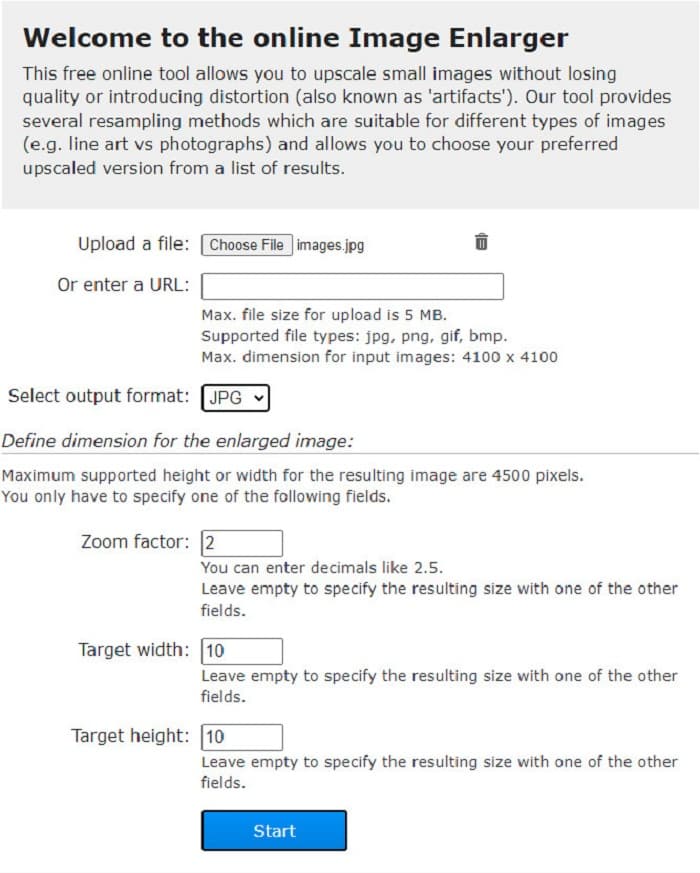
另一款可用來放大圖片的免費線上工具是 Image Enlarger.com。這個線上圖片縮放器可以讓你調整圖片的縮放倍率、寬度與高度。此外,它擁有直覺式介面,是一款相當好上手的工具。同時,它也支援最常見的圖片格式,如 PNG 與 JPG。Image Enlarger.com 所支援的最大寬度與高度為 4500 像素。此外,它提供多種重採樣方法,適用於不同類型的圖片。這個線上工具的缺點是,如果你的網路連線速度較慢,放大圖片時可能會遇到困難。
優點
- 它是一種使用安全的工具。
- 它可以免費使用。
缺點
- 它包含可能會分散您注意力的廣告。
- 您無法預覽圖像輸出。
第 2 部分。最佳離線照片放大器
人們有時更喜歡使用圖像放大軟件而不是常規圖像編輯器,因為當您使用標準圖像編輯器放大圖像時,它可能會破壞圖像質量。這就是為什麼我們搜索市場上最好的離線圖像放大器並從中選擇最好的。我們將展示的這些照片放大器可在 Windows 或 Mac 設備上下載。不用多說,這裡是前三名最強大的離線照片調整器。
斯米拉放大劑
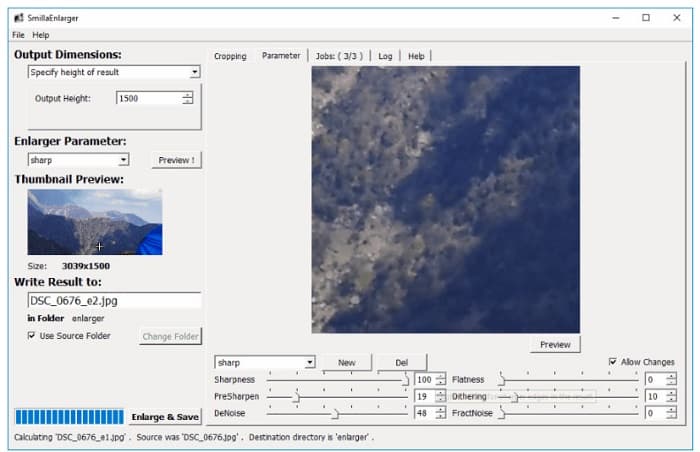
Smilla Enlarger 是一款離線圖片放大工具,可以讓你輕鬆調整圖片大小。這套軟體是適用於 Windows 電腦的免費開源應用程式。此外,你可以利用它的裁切選項來放大任何受支援的圖片。你也可以設定圖片尺寸與放大參數,以調整圖片的銳利度與雜訊。所有這些選項都能幫助你選擇想要的放大效果。
此外,它支持幾乎所有的圖像格式,例如 PNG、JPEG、JPG 和 WebP 格式。此外,您還可以使用此工具查看輸出,因為它可以讓您預覽圖像。此應用程序的缺點是您必須先購買該應用程序才能訪問其其他獨特功能。
優點
- 它是一個用戶友好的工具。
- 在 Windows 計算機上可以免費下載。
- 它具有增強配置文件以增強您的形象。
缺點
- 有時它的上傳過程很慢。
重影圖像放大
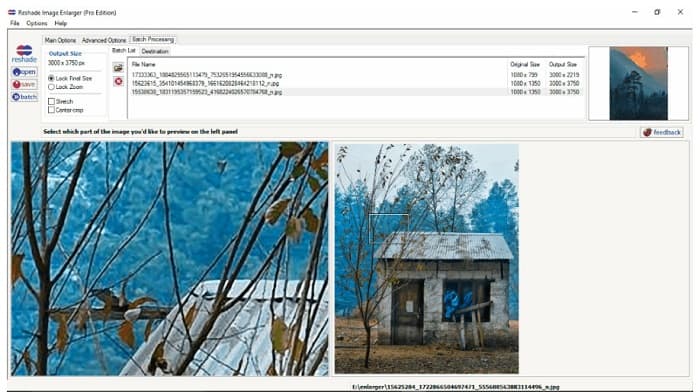
Reshade Image Enlarger 是一款可供下載的照片放大應用程式,適合想放大或強化圖片的使用者。Reshade Image Enlarger 也是一款 AI 圖片放大工具,因為它能利用 AI 技術自動優化你的圖片。此外,這款工具可以讓你透過自訂寬度與高度來放大圖片,並啟用裁切、降噪、減少壓縮瑕疵等功能。更令人讚賞的是,它的進階選項能讓你控制輸出圖片的 JPEG 壓縮程度、處理精度以及平滑漸層效果。若要使用批次處理功能,只需前往 Batch Processing(批次處理)分頁。
優點
- 您可以在所有媒體平台上下載它,包括 Windows 和 Mac。
- 它有一個批量放大過程。
- 它具有高級功能可供使用。
缺點
- 它有一個難以操作的用戶界面。
更清晰的縮放
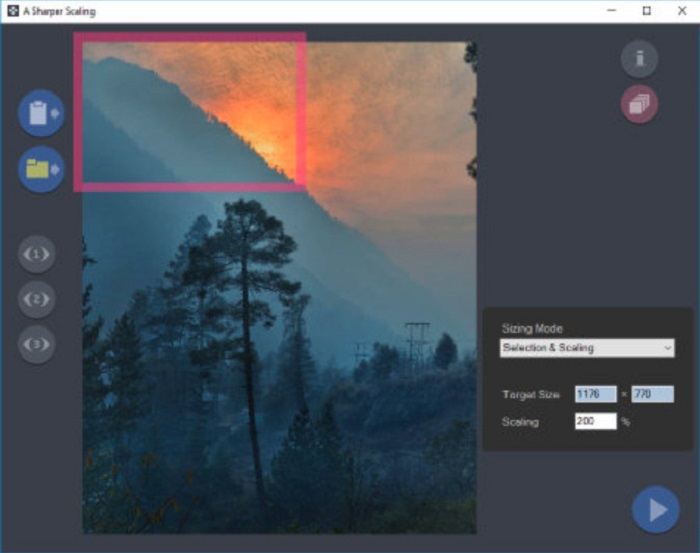
另一款值得一試的照片放大工具是 A Sharper Scaling 應用程式。這套軟體在你想要調整圖片大小時非常好用。雖然它相較於前面介紹的其他離線工具略為進階,但依然能提供相當出色的輸出效果。此外,A Sharper Scaling 可以放大圖片的一部分並加以銳化,而不會增加雜訊,讓圖片看起來清晰又銳利。更令人印象深刻的是,它也能快速批次放大多張圖片,同時維持畫質不下降。而且它的介面易於使用,對初學者也十分友善。因此,如果你想要快速調整圖片大小,A Sharper Scaling 絕對能幫上忙。
優點
- 您可以選擇模式來放大圖像。
- 它可以同時放大許多圖像
- 它支持標准文件格式,如 PNG、JPG 和 JPEG。
缺點
- 它有幾個編輯選項可供使用。
- 它的導出過程很慢。
Kneson成像儀
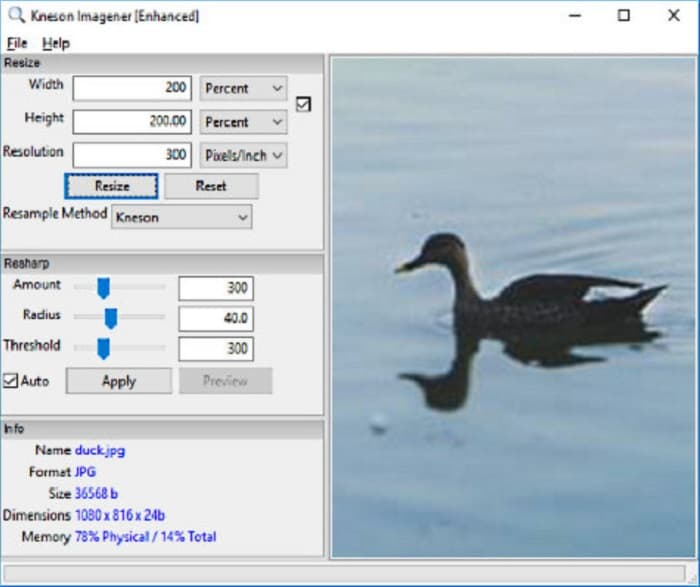
Kneson Imagener 也是電腦上相當優秀的照片放大工具之一。這款優質應用程式幾乎可在所有主流平台上免費下載。此外,它能讓你依據圖片的百分比、像素、英吋與公分來放大圖片。同時,你也可以調整圖片的解析度以提升畫質。如果你想縮小圖片檔案大小來節省裝置空間,也可以使用這款工具。
此外,您還可以使用以下可用的重採樣方法來放大圖像:Normal、Bilinear、Bicubic、Kenson 和 Kenson Progressive。但請注意,如果您想下載此軟件應用程序,您必須在其網站上註冊一個有效的電子郵件 ID 以獲取時事通訊。之後,您將在電子郵件中收到一個下載鏈接,您可以在其中完整下載該應用程序。
優點
- 它具有裁剪功能。
- 您可以調整圖像的銳化量、半徑和閾值。
- 它有一個簡單的用戶界面。
缺點
- 您需要註冊一個工作電子郵件才能下載它。
相關內容:
最佳線上、離線、Android 與 iPhone 相片尺寸調整應用程式
第 3 部分。有關照片放大應用程序的常見問題解答
我可以減小圖像的尺寸嗎?
是的。通過調整圖像的分辨率、像素和格式。圖片的分辨率、像素和格式決定了它的大小。因此,如果您想壓縮圖像的大小,請使用照片壓縮工具。
我可以在 Adobe Photoshop 中放大我的照片嗎?
Adobe Photoshop 是許多專業人士的理想之選,因為您可以無損地放大圖像並獲得出色的質量。但是,很多人都很難使用這個工具來放大照片,因為它有一個難以操作的界面。
Kapwing Photo Resizer 是一款出色的圖像放大應用嗎?
Kapwing Photo Resizer 是許多人推薦的免費在線圖像放大器。它也是一個很棒的應用程序,可以無損地增強或放大您的圖像。
結論
以上這些照片放大工具都是你在網路上能找到的最出色圖片放大解決方案之一。我們也可以向你保證,以上提到的應用程式都很安全,且相關描述皆準確無誤。但如果你偏好使用免費的線上工具,我們推薦你選擇最佳線上圖片放大器──FVC Free Image Upscaler。
-
 線上線下老照片修復【簡單步驟】
 想要恢復舊照片?使用這些工具,您將了解舊照片恢復過程。閱讀這篇文章以了解最直接的方法。
-
 如何在線和在 Adobe Photoshop 上修復圖片質量
 如果您的圖像質量較低,則需要修復照片的分辨率。如果您想了解如何修復圖片質量,請完整閱讀本文。
-
 您必須使用的所有 Web 瀏覽器的 7 大像素增強器
 如果你想知道最好的像素增強器,你最好看看這篇文章。本文列出了適用於所有 Web 瀏覽器的七種最佳照片像素增強器。
