


 視頻轉換大師
 屏幕錄影大師
 影片修復
影片修復
 安全下載
安全下載用於計算機的 10 大最傑出的照片縮放器應用程序
許多人在尋找能調整圖片尺寸的工具時遇到困難,因為有些工具在調整大小後會影響圖片品質。此外,許多相片編輯者也想調整圖片尺寸,以提升畫質或節省裝置空間。然而,調整相片大小可能很棘手,因為過程中可能會影響品質。不過,也有一些軟體可以在維持品質的情況下幫你調整圖片尺寸。所以,如果你正在尋找最好用的相片縮放/調整工具,我們已經幫你整理好了。閱讀本文即可了解七款最出色且強大的相片尺寸調整工具。

第 1 部分。 最傑出的在線照片調整器
如果您想節省設備上的空間,用於調整圖像大小的在線照片調整器是一個很大的優勢。在線應用程序不需要您下載任何內容,因為您最終可以在瀏覽器上使用它們。此外,許多在線應用程序可以免費使用並且完全安全。因此,請全面閱讀本節以了解排名前四的最佳在線圖像縮放器。
FVC 免費圖像放大
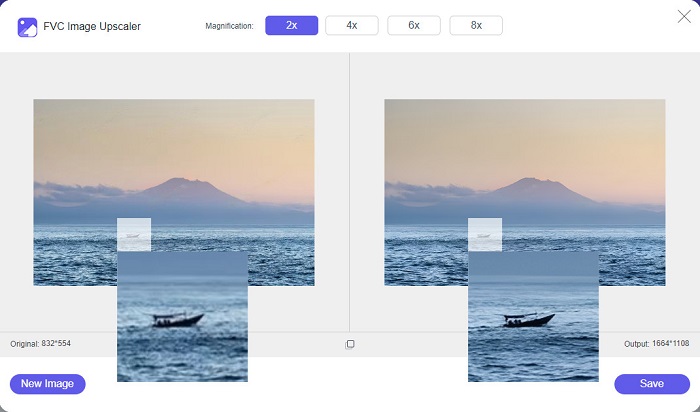
FVC Free Image Upscaler 是最佳的線上圖片尺寸調整工具,可讓你在不失真的情況下調整圖片大小。更棒的是,你可以將圖片放大至 2 倍、4 倍、6 倍和 8 倍。此外,它支援最常見的圖片格式,例如 PNG、JPG、JPEG 和 BMP。它的介面也非常友善,因為設計十分簡潔。如果你想在不降低品質的前提下調整圖片大小,那麼 FVC Free Image Upscaler 正是你需要的工具。此外,它採用 AI(人工智慧)技術,能自動偵測圖片中品質較差的部分並迅速加以增強。與其他線上程式不同的是,它不含任何可能讓你分心的廣告。
優點
- 它是免費且安全的。
- 它有一個快速的上傳過程。
- 您可以在保存之前預覽輸出。
- 可在所有網絡瀏覽器上訪問,例如 Google、Firefox 和 Safari。
缺點
- 它是一個依賴互聯網的工具。
圖標8.com
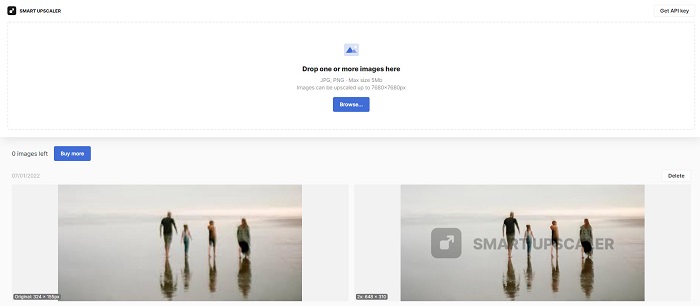
icons8.com 是另一個可用來調整圖片尺寸的線上相片尺寸調整工具。icons8.com 能幫助你將圖片調整到你想要的尺寸。另外,如果你想提升圖片的品質,這款應用程式也正是你在找的工具。它內建圖片放大功能,可以幫助你改善圖片品質。而且你可以免費使用,無需訂閱。至於是否安全,答案是肯定的。你可以安心使用這個應用程式,而不必擔心資料安全問題。不過,使用這個工具調整圖片大小時,圖片上會留下浮水印。
優點
- 它有一個易於使用的軟件界面。
- 它支持最常見的文件格式。
- 它可以輕鬆提升您的形象。
缺點
- 調整大小時在圖像上留下水印。
Zyro.com
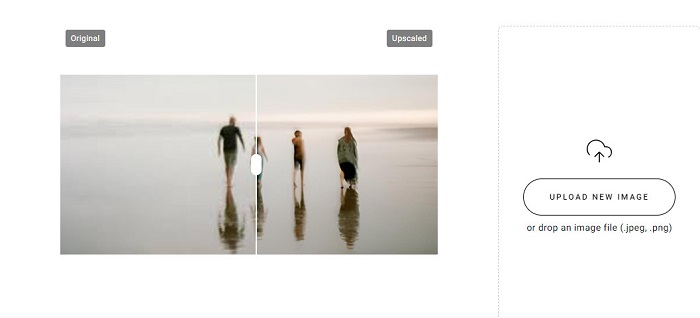
你也可以使用另一款線上工具 Zyro.com 來調整圖片大小。如果你想透過調整尺寸來提升照片品質,Zyro.com 會是你要找的工具。此外,這款免費圖片尺寸調整工具採用 AI 技術,可自動提升圖片品質。你也不必擔心上傳的檔案格式,因為它支援常見的圖片格式,例如 PNG、JPG 和 JPEG。再者,它幾乎可在所有網頁瀏覽器上使用,包括 Google(Chrome)和 Safari。
優點
- 這是一個初學者友好的工具。
- 它是免費且安全的。
- 它不包含任何廣告。
缺點
- 它的上傳過程很慢。
高檔媒體
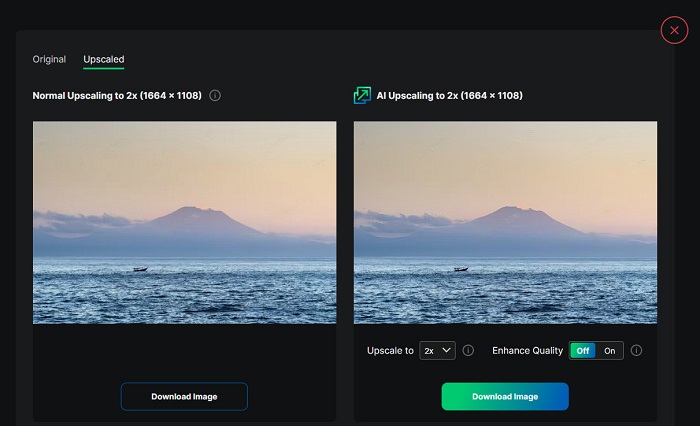
如果你正在尋找能提升或調整圖片尺寸的工具,可以考慮使用 Upscale.media。這款線上工具同樣採用 AI 技術,讓許多人在調整圖片大小時更加方便。此外,它支援最常見的圖片格式,例如 JPEG、JPG、WebP、PNG 等。這款應用程式最令人印象深刻的地方在於,它提供選項讓你可以強化圖片,獲得更佳的畫質。儘管它是網頁版應用程式,卻不含任何會在你調整圖片時干擾你的廣告。
優點
- 它支持多種格式。
- 它有一個快速的處理接口。
- 它允許您查看輸出的預覽。
缺點
- 當互聯網速度很慢時,您的上傳過程會很慢。
ImageResizer.com
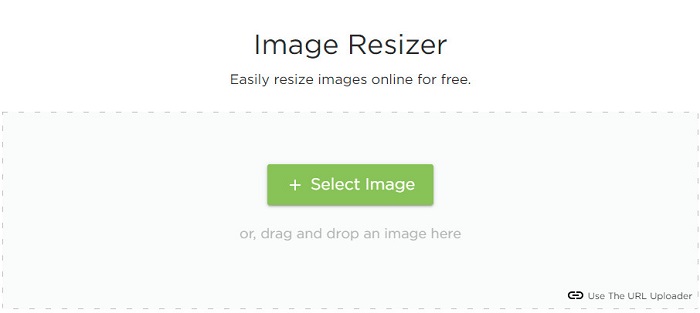
ImageResizer.com 也是最佳線上相片像素調整工具之一,能讓你調整任何圖片的尺寸。透過調整圖片像素,你可以縮小圖片檔案大小。此外,它幾乎支援所有圖片格式,例如 JPG、PNG 和 WebP。雖然是線上工具,但它的調整速度非常快。而且完全免費使用,並保證存取安全。
優點
- 適用於幾乎所有網絡瀏覽器。
- 它是一個用戶友好的工具。
缺點
- 它包含廣告。
第 2 部分。 最強大的離線照片大小調整器
儘管在線照片調整器非常方便,因為它們可以節省設備空間,但離線工具也帶來了很好的效果和優勢。使用離線圖像縮放器的優點之一是它們使用安全,並且不需要您訪問互聯網。此外,大多數離線應用程序都在快速處理。因此,我們搜索了最常用的離線圖像調整器,並從中挑選出了最好的。下面列出了適用於您計算機的前五種最佳離線照片縮放器。
XN 調整大小
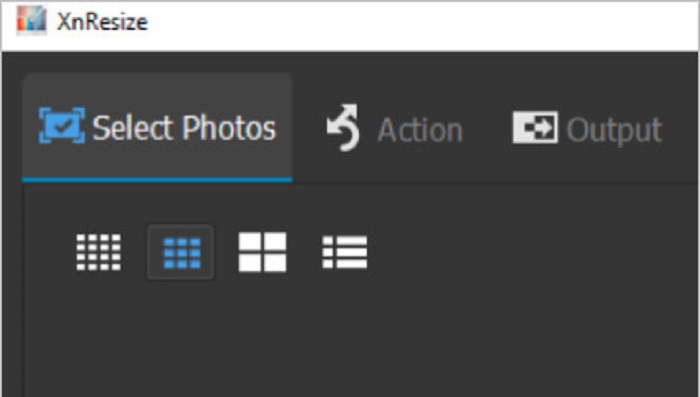
XN Resize 是一款處理速度很快的相片尺寸調整軟體,可下載並安裝在 Windows 電腦上。當你想降低或提升圖片品質時,這款圖片縮放工具就能派上用場。現今許多人都想在各種社群平台上分享照片,但要上傳圖片,檔案大小不能超過平台限制。因此,XN Resize 能幫你將圖片調整為較小的檔案大小,方便你在各平台上傳。這款工具的缺點是僅支援少數檔案格式,且沒有編輯功能。儘管如此,透過 XN Resize,你仍可依自己的喜好調整圖片的高度與寬度。
優點
- 您可以調整圖像方向。
- 它具有旋轉圖像的功能。
- 它有一個易於使用的界面。
缺點
- 它使用的功能有限。
FastStone 照片調整器
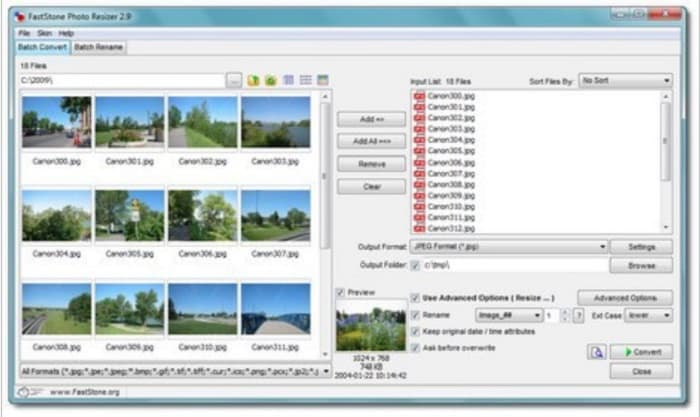
FastStone Photo Resizer 不只是擷取螢幕畫面的應用程式,它也具備調整圖片尺寸的功能。此外,在你截圖之後,它會顯示多種可用的編輯功能,其中之一就是調整尺寸。如果你想使用免費且安全的圖片尺寸調整工具,FastStone 可能是最適合你的選擇。除此之外,透過這款應用程式,你可以重新命名圖片並快速將其儲存到裝置中。更棒的是,FastStone Photo Resizer 具備轉檔、裁切、旋轉以及在圖片上加入文字等功能。
優點
- 支持文件夾或非文件夾結構。
- 它具有拖放功能。
- 它可以在 Windows PC 上下載。
缺點
- 試用版後,您需要購買該應用程序。
高品質照片調整器

如果你想快速調整相片尺寸,High Quality Photo Resizer 應用程式可能就是你的解決方案。使用這款應用程式,你可以設定圖片尺寸、旋轉影像,甚至選擇輸出格式。此外,你也能依照自己的喜好調整圖片像素。它還允許你在「最佳壓縮」與「最佳品質」之間做選擇。選擇最佳壓縮時,檔案大小會變小,但畫質就不會那麼高;相反地,若選擇最佳品質,圖片畫質會很好,但檔案體積也會較大。另外,因為操作功能簡單易懂,它的介面也相當友善。
優點
- 它支持各種圖像格式,如 BMP、GIF、JPG、JPEG 和 PNG。
- 可以免費下載。
缺點
- 它不包含任何編輯功能。
銫
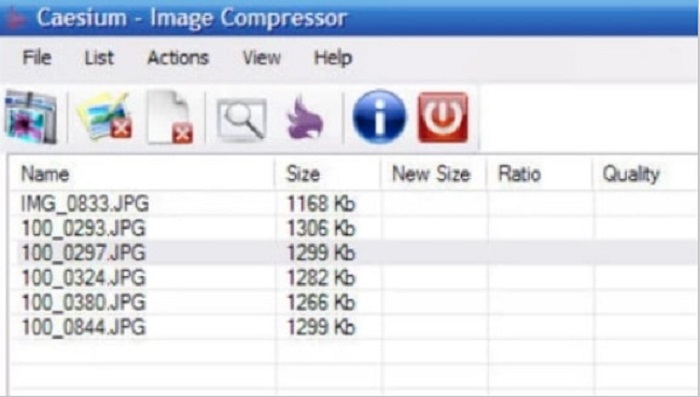
Caesium 同樣是電腦上最好用的相片尺寸調整工具之一。Caesium 以操作簡易與處理效率高而聞名。許多專業人士會搭配熱門編輯軟體使用它來壓縮圖片或縮小圖片檔案大小。此外,你可以即時預覽輸出圖片,以查看與原始圖片之間的差異。使用這款應用程式的優點之一,是它能同時處理多張圖片,而不會破壞圖片品質。除此之外,它支援最常見的圖片格式,例如 JPEG 和 PNG。你知道嗎?Caesium 可免費使用,完全不需要訂閱。
優點
- 它有一個簡單的用戶界面。
- 允許您輕鬆導出圖像。
- 您可以在保存之前預覽圖像。
- 可在所有跨媒體平台上下載,例如 Windows、Mac 和 Linux。
缺點
- 它有時下載過程很慢。
FILEminimizer 圖片
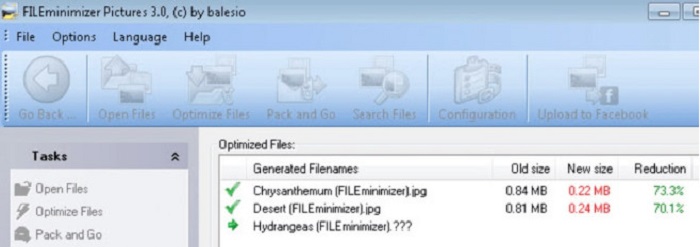
正在尋找能幫你縮小圖片檔案的軟體嗎?FILEminimizer Pictures 或許就是你問題的答案。這款離線應用程式可透過內建的檔案優化技術,最多將圖片大小縮減至原本的 98%%。此外,這個工具會以原始格式儲存圖片,並能快速匯出檔案。由於它是相片尺寸調整應用程式,因此會透過降低解析度來縮小圖片檔案大小。所以可以預期,當你調整圖片尺寸時,畫質也會隨之下降。
此外,它提供了四種不同的壓縮過程、批量壓縮、應用無損壓縮的工具等等。儘管使用該應用程序不是免費的,但您仍然可以免費試用。因此,如果您正在搜索批量照片縮放器,您可以考慮使用此工具。
優點
- 它支持各種格式,如 JPG、BMP、GIF 和 PNG。
- 您可以將圖像導出到您的電子郵件。
- 它具有快速調整大小的過程。
缺點
- 免費試用後,您需要通過購買應用程序進行升級。
相關內容:
最佳線上、離線、Android 與 iPhone 相片尺寸調整應用程式
第 3 部分。關於照片大小調整器的常見問題解答
iPhone 上有可以調整照片大小的應用嗎?
Image Size 是一款適用於 iPhone 的應用程序,您可以免費下載。這個應用程序是 iPhone 上最好的照片調整應用程序之一。
我可以在不損失質量的情況下壓縮圖像嗎?
減小圖像的大小需要您調整它的分辨率和像素。因此,當您壓縮圖像時,期望它具有較低的質量。
是否有 Kapwing 照片調整器?
幸運的是,您可以使用 Kapwing 調整圖像大小。 Kapwing 照片調整器允許您裁剪、縮小或縮放圖像。
結論
以上列出的相片尺寸調整工具,是目前最佳的線上與離線圖片縮放應用程式。它們各自擁有不同特色,因此請務必選擇最適合你的那一款。不過,如果你想使用免費又出色的相片尺寸調整工具,那麼 FVC Free Image Upscaler 就是你的首選。
相關文章
-
 使用頂級增強器使 iPhone 照片分辨率更好
 你想提高 iPhone 照片的分辨率嗎?好吧,在本文中,我們將介紹您可以使用的最佳工具以及您必須知道的其他技巧!
-
 線上線下老照片修復【簡單步驟】
 想要恢復舊照片?使用這些工具,您將了解舊照片恢復過程。閱讀這篇文章以了解最直接的方法。
-
 您必須使用的所有 Web 瀏覽器的 7 大像素增強器
 如果你想知道最好的像素增強器,你最好看看這篇文章。本文列出了適用於所有 Web 瀏覽器的七種最佳照片像素增強器。
