


 視頻轉換大師
 屏幕錄影大師
 影片修復
影片修復
 安全下載
安全下載使用 Pixlr 去除水印的最簡單程序
如果你是想學習如何使用 Pixlr 去除相片浮水印而來到這裡,那你就來對地方了。對我個人而言,拿到一張帶有浮水印的圖片是很惱人的,所以能把它們去掉當然比較好。從這篇文章的開頭到結尾,你會學到很多內容,不只包含如何使用 Pixlr 應用程式,還有一些優秀的替代工具,幫你把相片中的浮水印清除。因此,如果你是想解決這個問題,就繼續閱讀本文,學習幾個移除惱人浮水印的教學吧。

第 1 部分:使用 Pixlr 從照片中去除水印
Pixlr 是一款可以用來強化相片效果的編輯工具,同時也提供各式各樣的範本,讓你的照片更美、更獨特。除了這些功能之外,你是否知道 Pixlr 還能移除圖片上的浮水印?沒錯!你沒聽錯!Pixlr 可以立即清除你不想要的任何干擾物,包括浮水印、貼圖、表情符號、文字等。此外,這款線上軟體是免費的,你不必考慮任何付費或訂閱問題。不過,Pixlr 並不是那麼容易上手,它有許多選項與可能遇到的複雜操作流程,對非專業使用者來說並不太適合。要使用這款應用程式,你可能得先觀看教學影片,或請進階使用者協助指導。而且它是網頁版軟體,因此必須要有快速的網路連線,否則效能會不佳。請依照下方的簡單教學,使用 Pixlr 來移除浮水印。
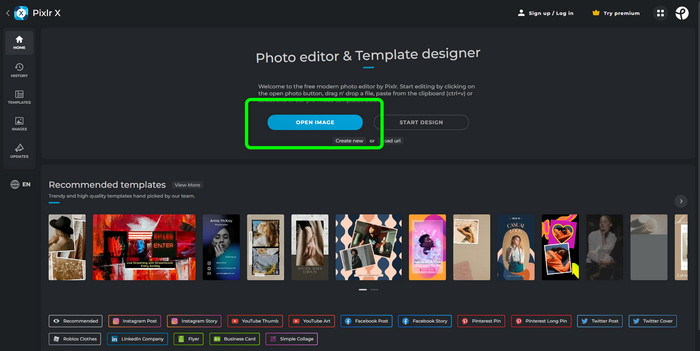
步驟一: 要使用 Pixlr,首先必須先造訪 Pixlr 的官方網站。接著,按一下 Open Image(開啟圖片)按鈕,上傳你想要去除浮水印的照片。你也可以透過輸入 URL 來插入圖片。
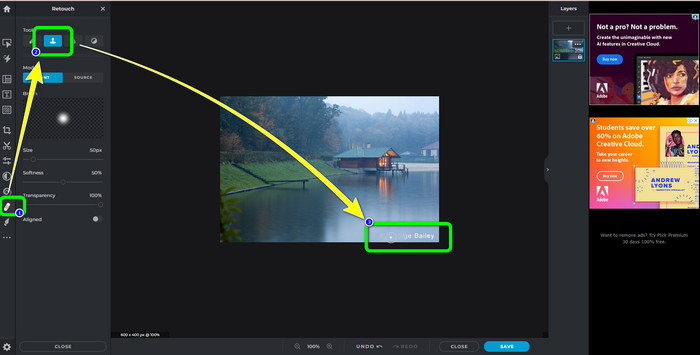
步驟二: 上傳好想編輯的圖片後,在介面左側選擇 Retouch(修飾)按鈕,工具列就會顯示出來。接著選擇 Clone Stamp tool(仿製印章工具)。選取之後,就可以用滑鼠點擊浮水印的區域,來抹除浮水印。
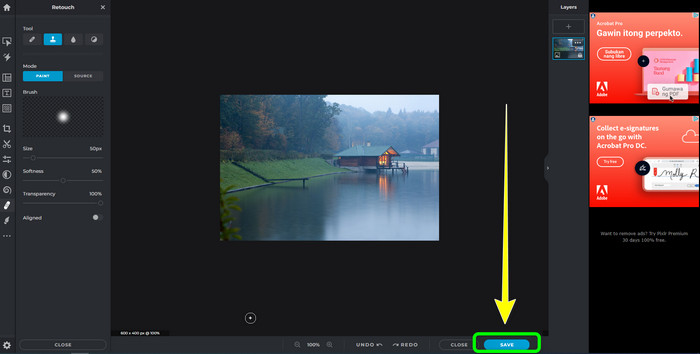
步驟三: 當你已經移除所有想刪掉的浮水印後,按下「Save」(儲存)按鈕,然後將檔案儲存到你想要的位置。
第 2 部分:從照片中擦除水印的優秀 Pixlr 替代品
FVC免費水印去除
如你所見,Pixlr 的操作並不簡單,尤其對初學者更是如此。如果你想要更簡單的浮水印移除工具,我們能提供的最佳替代方案,就是 FVC Free Watermark Remover。這款線上軟體擁有簡單的操作方式與介面,非常適合新手使用。它可以輕鬆刪除相片中所有不想要的物件,例如浮水印、商標、日期戳記等等。而且也是 100% 免費,你還可以一次移除相片上的多個浮水印。
但是等等,還有更多。 FVC Free Watermark Remover 為您提供兩種去除水印的方法。第一種方法是使用 Watermark Remover Tools。這些工具是畫筆、套索和多邊形。您可以使用這些工具來突出顯示和刪除照片中的水印。第二種方法是使用裁剪工具。如果水印區域位於照片的邊緣,您只需使用鼠標將其裁剪即可。如果您想要使用這兩種方法去除水印的示例,請按照以下步驟操作。
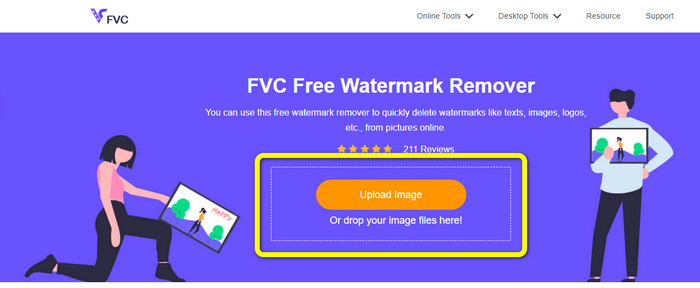
步驟一: 開啟瀏覽器並造訪 FVC Free Watermark Remover 網站。之後,點選 Upload Image(上傳圖片)按鈕,上傳帶有浮水印的相片。
步驟二: 接著,你可以使用浮水印移除工具,例如多邊形、套索與筆刷。你也可以利用橡皮擦工具刪除多選到的區域。此外,可使用照片下方的放大鏡工具來放大或縮小畫面,方便查看較小的浮水印。
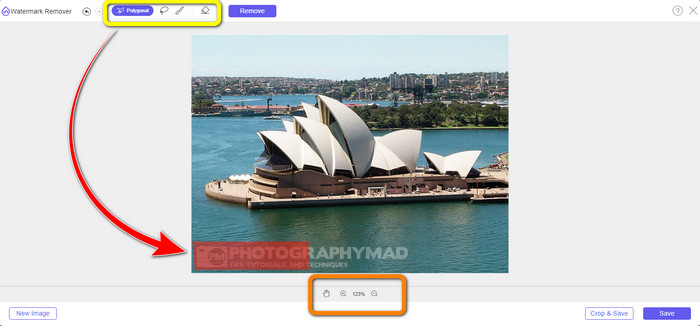
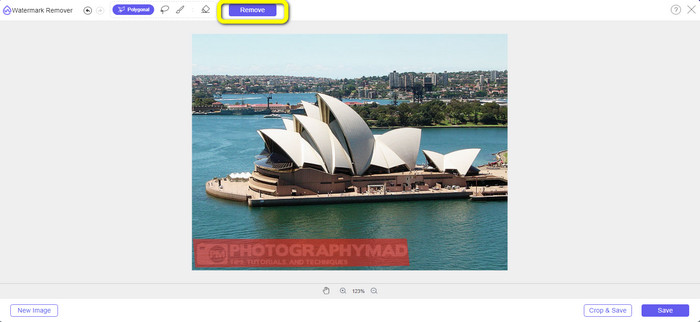
步驟三: 在這個部分,當你完成將相片中的所有浮水印框選或標示後,就可以按一下 Remove(移除)按鈕來刪除它們,然後等待處理完成。
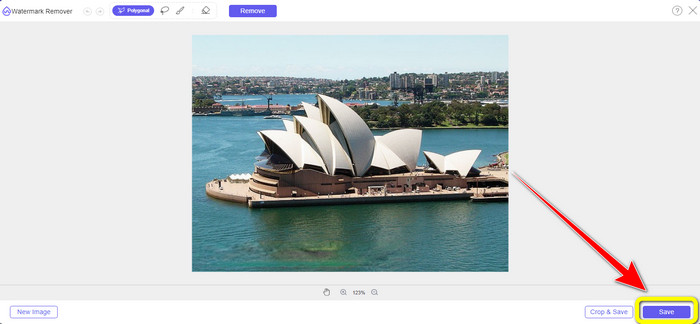
步驟四: 現在可以進行最後一步。當照片上的所有浮水印都清除乾淨後,按一下 Save(儲存)按鈕下載你的最終成品。
步驟五: 另一種移除浮水印的方式,是使用裁切工具。插入圖片檔案後,選擇 Crop & Save(裁切並儲存)按鈕。
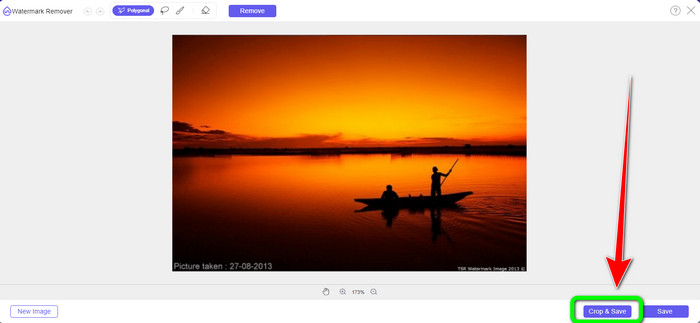
步驟六: 在這一步,你可以透過裁切相片來去除浮水印,一邊按住滑鼠,一邊拖曳照片邊緣進行裁切。如你在黃色框中所見,可以找到許多不同的裁切選項;在紅色框中,則可以將照片放大或縮小。
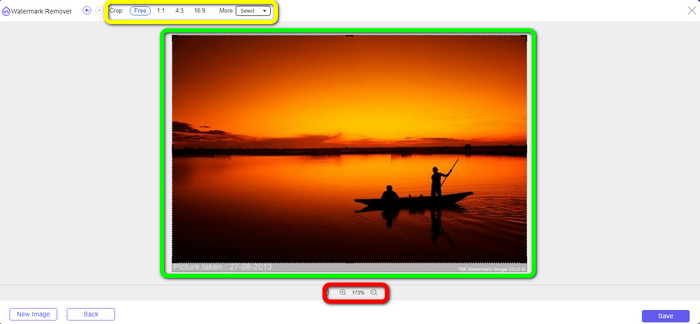
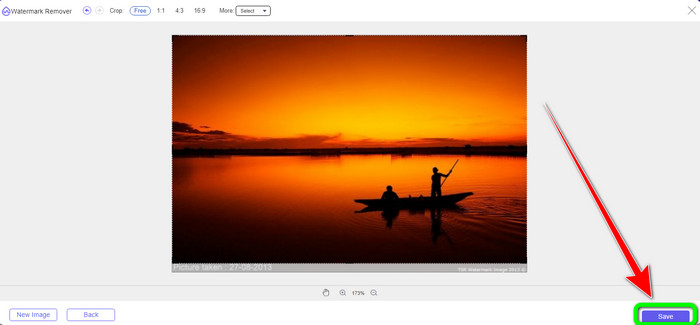
步驟七: 最後一步,當你裁切完照片後,點擊 Save(儲存)按鈕來儲存檔案,然後打開檔案,就能看到已沒有浮水印的照片。
水印去除器.io
另一個更簡單的移除相片浮水印的方法,是使用 Watermark Remover.io。這款線上工具比 Pixlr 簡單得多。它的介面直覺、步驟基本,即使是新手也能輕鬆操作,同時還能一次移除多個浮水印。它最棒的一點是支援多色浮水印,也就是說,即使浮水印是不同顏色,它依然能立即將其去除。
但不幸的是,Watermark Remover.io 的功能有限。在一個月內,您最多可以上傳 50 張圖片。此外,它只能提供 25 GB 的存儲空間,這還不夠。此外,如果您希望此應用程序運行良好,您必須擁有快速的互聯網連接。
按照以下步驟刪除照片中的水印。
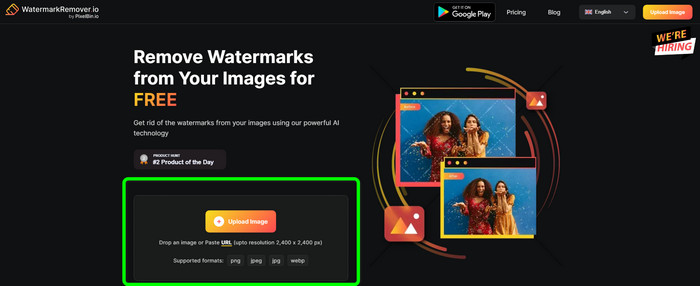
步驟一: 使用瀏覽器造訪 Watermark Remover.io 官網,然後點擊「Upload Image」(上傳圖片)按鈕。系統會自動將相片中的浮水印移除,只要耐心等待處理過程即可。
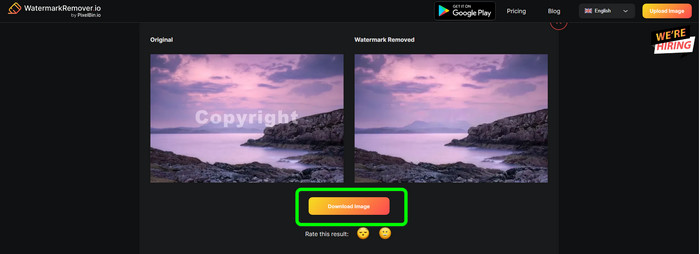
步驟二: 當照片中的浮水印已經消失後,按一下 Download Image(下載圖片)按鈕,將圖片儲存到電腦中。你也可以用這個工具來移除 Alamy 相片上的浮水印。
第 3 部分:有關使用 Pixlr 去除水印的常見問題解答
1. 什麼是最好的免費水印去除器?
你可以免費使用的最佳浮水印移除工具,就是 FVC Free Watermark Remover。這款應用程式能在不花一毛錢的情況下,清除相片中所有惱人的物件。
2. 如何在 Pixlr 中添加水印?
您必須登錄您的 Pixlr 帳戶。然後轉到“Pixlr Editor”並啟動它。之後,單擊“創建新圖像”。然後您就可以在照片上創建水印並設置照片的高度和寬度。
3. Pixlr 是合法工具嗎?
絕對,是的! Pixlr 是一個合法的應用程序。允許並授權使用其所有功能。因此,您可以放心地操作此在線應用程序。
結論
能欣賞一張沒有任何浮水印的照片,真的很令人滿足,對吧?這正是本文示範如何使用 Pixlr 來移除浮水印的最佳理由。同時,我們也介紹了幾款操作更簡單的線上工具供你選擇。如果你想要實用又好用的軟體,那就可以試試 FVC Free Watermark Remover。
-
 如何從 PNG 圖像中刪除水印的 3 種最佳方法
 發現這三種在線從 PNG 中刪除水印的最佳方法。閱讀這篇文章,讓您的圖像更加整潔,讓您的觀眾眼前一亮。
-
 從 JPG Online 中刪除水印的簡單方法
 讓我們發現有關如何使用有效應用程序在線從 JPG 中刪除水印的最佳策略。按照本文學習這些過程。
-
 輕鬆刪除 iFunny 水印的完整指南
 為您發現最出色的 iFunny 水印去除器。此外,學習這些簡單的方法來從您的照片中刪除 iFunny 水印
