


 視頻轉換大師
 屏幕錄影大師
 影片修復
影片修復如何在預覽中刪除圖像背景的指南
作為 Mac 用戶,如果您準備建立具有透明背景的映像或需要變更目前影像的背景,系統安裝的預覽工具可能是您的首選。
軟體的主要功能是幫助您預覽電腦上儲存的圖像或 PDF 檔案。此外,它還包含一些基本的影像修復和編輯功能,包括我們今天要討論的背景移除功能。預覽提供了四個可以實現此操作的功能。
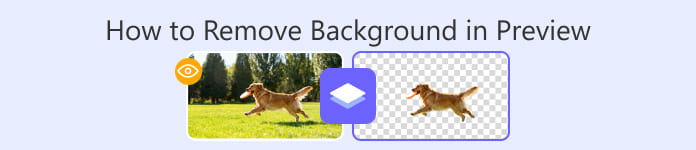
本指南專門為教你如何在 Preview 中移除背景而設計。我們會為四種方法中的每一種提供詳細的步驟說明,另外也會介紹一款更智慧的背景移除工具。
第 1 部分。如何在 Mac 上的預覽中刪除背景
讓我們直接了解如何在預覽中從圖片中刪除背景。
本節將向您展示使用四種不同方法的逐步過程。
使用即時 Alpha
Instant Alpha 適用於純色背景且背景與主體對比度較高的影像。換句話說,它可以用於基本的背景去除。
以下是使用 Instant Alpha 在 Preview Mac 中去除背景的方法。
步驟 1. 找到你要編輯的檔案,按右鍵,選擇 打開方式,然後選擇 Preview。
步驟 2. 在工具列上點擊 顯示標記工具列 按鈕,以顯示編輯選單。
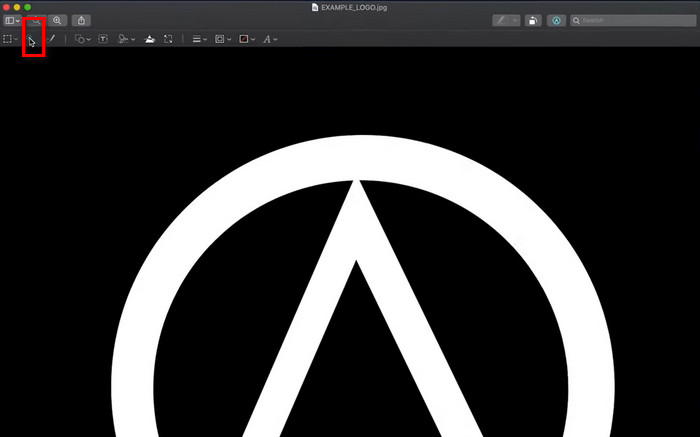
步驟 3. 在工具列左側找到 即時 Alpha 圖示並點擊。
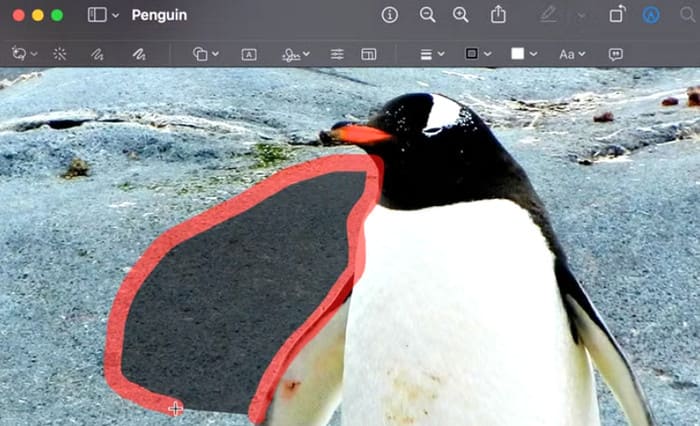
步驟 4. 將游標拖曳到背景區域上。紅色高亮部分表示將被選取並移除的區域。
步驟 5. 放開滑鼠以確認選取,然後按下 Delete 來移除。
步驟 6. 當你對結果滿意時,按下 Cmd + S 以儲存已編輯的圖片。
使用矩形和橢圓選擇
Mac Instant Alpha功能只能自動移除偵測到的背景,且背景和主體顏色不能太相似。
現在讓我們進入進階階段,手動選擇要保留的物件。預覽的矩形和橢圓形選擇功能可讓您將要保留的部分裁切成橢圓形或矩形,然後刪除原始背景。最後,將裁剪後的物件貼回去。
以下是如何使用 Mac Preview 透過矩形和橢圓選擇去除背景。
步驟 1. 右鍵點擊檔案,選擇 打開方式,然後選擇 Preview。
步驟 2. 點擊工具列右側的 顯示標記工具列 按鈕。
步驟 3. 點擊左側的 選取工具 按鈕,然後在下拉選單中選擇 橢圓選取 或 矩形選取。
步驟 4. 拖曳以框選你想保留的物件,然後按下 Cmd + X 將其剪下。
步驟 5. 按 Cmd + A 選取剩餘的背景,接著按 Delete。
步驟 6. 按 Cmd + V 將物件貼回原位。
步驟 7. 當一切看起來都正確時,按下 Cmd + S 以儲存變更。
使用套索選擇
現在我們來談談一個更複雜的情況:如果你想保留的主體顏色與背景顏色太相似怎麼辦?在這種情況下,你可能需要一個進階工具—套索選擇。啟用它後,你可以手動繪製線條來精確勾勒出你想要保留的部分,然後刪除背景的其餘部分。
以下是使用套索選擇在預覽中去除背景的方法。
步驟 1. 連按兩下檔案,或在 Preview 中開啟以開始編輯。
步驟 2. 點擊工具列左側的 顯示標記工具列 按鈕。
步驟 3. 點擊 選取工具,並在選單中選擇 套索選取。
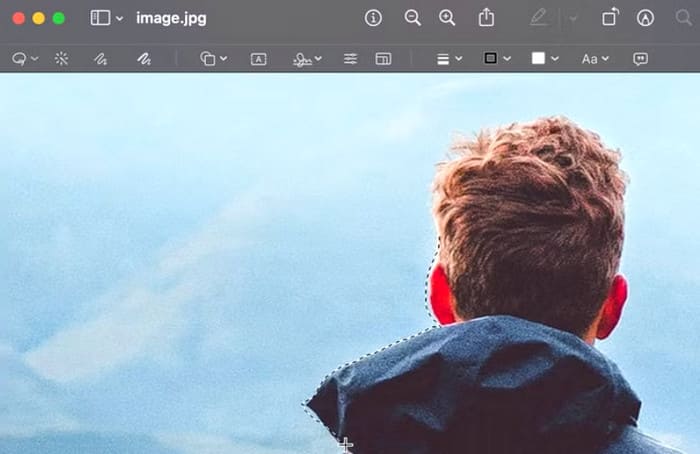
步驟 4. 點擊並拖曳,自由地沿著你想移除的物件或區域畫線。
步驟 5. 按下 Delete 以從圖片中移除勾勒出的區域。
使用智慧套索
一個新的問題又會出現:如果影像中主體的輪廓過於複雜,手動選擇需要很長時間呢?
沒問題,還有另一個高級功能等著您嘗試:智慧套索。
智慧套索讓您享受半自動選擇功能。您只需粗略地描摹物件的輪廓,預覽功能就會自動偵測顏色和對比度並將其附加到輪廓上。這大大加快了處理速度。
以下是如何應用智慧套索。
步驟 1. 在工具列中點擊 標記 按鈕,以顯示編輯工具。
步驟 2. 打開 選取工具 選單,並在左側選擇 智慧套索。
步驟 3. 沿著主體邊緣描繪,確保起點與終點相接,以完成輪廓。
步驟 4. 按下 Delete 以移除背景,或複製選取的物件用於其他地方。
第 2 部分。免費預覽刪除影像背景的最佳替代方案
雖然使用預覽去除圖片背景簡單方便,但也存在一些不容忽視的問題:移除的背景邊緣不夠精確,經常導緻小區域被添加或缺失。
如果你想達到更完美的效果,我們建議使用更智慧的線上工具 FVC 免費背景移除器。
這個平台只需上傳照片,無需點擊,也無需手動選擇區域,幾秒鐘內即可成功去除圖片背景。使用步驟極為簡單,而且輸出的圖片無浮水印。
以下是使用 FVC 免費背景移除器去除影像背景的方法。
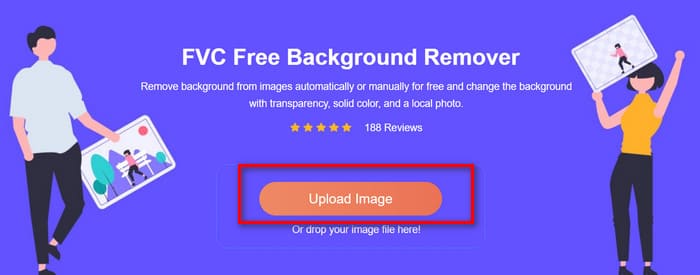
步驟 1. 打開瀏覽器並前往 FVC 免費背景移除器。點擊 上傳圖片,選擇你想編輯的照片。
步驟 2. 此工具會自動將背景移除並替換為透明。檢查結果,如有需要可使用編輯選項進一步調整。
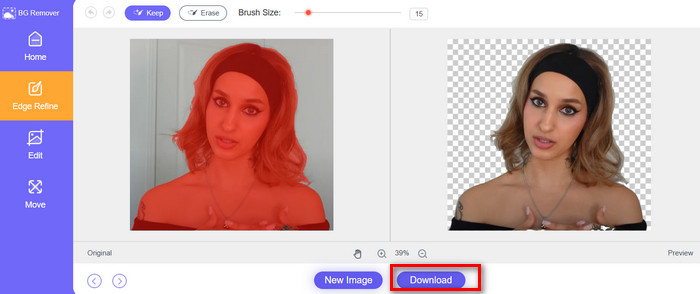
步驟 3. 當你滿意結果後,點擊 下載,將完成的圖片儲存到你的裝置。
第 3 部分。預覽中刪除背景的常見問題
如何在預覽中去除白色背景?
在這種情況下,您可以直接使用 Instant Alpha。在預覽中啟用它,然後用滑鼠粗略地點擊您想要移除背景的區域。它會自動幫您從影像中移除背景。
如何刪除影像背景?
最聰明的方式是使用 FVC 免費背景移除器,它不僅能自動幫你移除現有背景,還能為圖片新增背景,無論是純色還是其他圖片都可以。
如何去除 GIF 影像背景?
Preview 的即時 Alpha 可以幫你移除 GIF 的背景。Adobe Express GIF Background Remover 和 Canva 等第三方工具也是不錯的選擇。
結論
本文提供了四種在 Preview 中移除背景的方法,包括一種自動移除選取背景的方法、兩種手動選取並移除背景的方法,以及一種半自動移除背景的方法。操作簡單,但效果可能不夠完美。
如果你需要更智慧且高效的方法,我們建議嘗試 FVC 免費背景移除器。只需上傳圖片,其餘的就交給工具來完成。
-
 PPT刪除背景圖片:3種方法供您使用
 PPT 移除背景圖片是製作過程中不可或缺的一步。本文將介紹三種方法,幫助您完成此操作。
-
 9 款頂級影像背景去除器,可實現快速、準確的結果
 體驗頂級背景圖像橡皮擦的快速和準確性。告別複雜的背景去除劑,立即採用九種有效方法!
-
 Google Slides 中的海洋透明圖像
 在公開的 Google 幻燈片中查看透明的海洋影像。請注意調整透明性並創建更具吸引力的演示。
